Microsoft 365 を契約すると、ユーザー・ライセンス・グループ・請求をまとめて扱う「Microsoft 365 管理センター」が使えるようになります。ところが小さな会社では、契約した代表のアカウントだけが管理者で、誰がどこで何を設定するかが決まっていないことがよくあります。この記事では、社員15名ほどのサンプル工務店を例に、管理センターの開き方、左のメニューの地図、管理者の役割の渡し方、日々やるユーザーとライセンスの操作、グループの使い分け、障害かどうかの切り分けまでを順に書きます。前提は、すでに Microsoft 365 for business(Business Basic・Standard・Premium のどれか)を契約し、独自ドメインを追加済みであることです。
この記事の内容
先に答えると
Microsoft 365 管理センターは、ブラウザーで admin.microsoft.com を開き、管理者の役割を持つアカウントでサインインして使います。ユーザーの追加・パスワードのリセット・サインインのブロック・ライセンスの付け替えは、ほぼすべて「ユーザー」→「アクティブなユーザー」の一画面で済みます。Teams・SharePoint・Exchange(メール)の細かい設定は、左のメニューの「管理センター」から開く別の管理画面にあります。
- 開き方は admin.microsoft.com(公式の手順では admin.cloud.microsoft も案内されていて、どちらからも開けます)。Microsoft365.com にサインインしてアプリ起動ツールから「管理」を選んでも開きます
- ユーザーまわりは「ユーザー」→「アクティブなユーザー」でユーザーを選び、右に出るパネルで操作します
- 管理者の役割は最小限で渡します。グローバル管理者は2人にとどめ、パスワードのリセットだけならヘルプデスク管理者で足ります
- グループは用途で選びます。Teams のチームはMicrosoft 365 グループ、全員あての一斉メールは配布グループ、SharePoint の権限はセキュリティグループです
- 「メールが届かない」「Teamsにつながらない」ときは、まず「正常性」→「サービス正常性」で Microsoft 側の障害かどうかを見ます
先に決めること
管理センターは誰でも触れる画面ではありませんが、管理者が1人しかいない状態や、全員がグローバル管理者になっている状態は、どちらも後で困ります。触る前に次の3つを決めておくと、やり直しがなくなります。
誰を管理者にして、どの役割を渡すか
Microsoft 365 を申し込んだ人は、自動でグローバル管理者になります。グローバル管理者は組織の設定とほとんどのデータに制限なく触れる役割で、Microsoft も人数をできるだけ少なくするよう勧めています。一方で、グローバル管理者が1人だけだと、その人がスマホをなくしたり退職したりしたときに誰も設定を直せなくなります。サンプル工務店では次のように決めました。
- グローバル管理者は代表と総務(事務B)の2人。2人とも多要素認証を必ず設定し、普段使いとは別の管理用アカウントを使う。このほかに、誰にも結びつけない緊急用のグローバル管理者アカウントを2つ作って金庫に保管する(作り方は「Microsoft 365の導入手順:契約・独自ドメイン・ユーザー追加・初期設定」)
- 日々のユーザー追加・ライセンスの付け替えは総務(事務B)が行う。普段はユーザー管理者の権限で足りる作業だが、2人しかいないので総務はグローバル管理者を兼ねる
- 経理(事務C)には請求書の確認とライセンスの購入のために課金管理者を渡す
- 受付(事務A)にはパスワードを忘れた人の対応のためにヘルプデスク管理者を渡す
グローバル管理者を「念のため」で増やすと、誰が何を変えたか追えなくなります。役割は作業ごとに渡し、要らなくなったら外します。
ユーザー名とライセンスの決まり
ユーザー名(サインインに使うメールアドレス)は、後から変えると取引先の連絡先や共有リンクに響きます。サンプル工務店では「役割のローマ字+ハイフン+A・B・Cの記号」(例: eigyo-a@sample-koumuten.example)にそろえました。
ライセンスは、事務・営業・設計・代表の9人に Microsoft 365 Business Standard、現場監督5人とパート1人に Business Basic を割り当てています。プランの違いと料金は「Microsoft 365の料金とプラン比較:Business Basic・Standard・Premiumの選び方」で書いています。
共有のアドレスやグループを誰の名前で持つか
info@ のような代表アドレスを個人のメールボックスにすると、その人が辞めたときに一緒に止まります。会社の窓口になるアドレスは共有メールボックスかグループにし、所有者を2人以上にします。info@ の作り方は「共有メールボックスの作り方:info@を複数人で受ける・配布グループとの違い」で扱います。
管理センターの開き方と左のメニュー
- ブラウザーで admin.microsoft.com を開きます
- 管理者の役割を持つ職場アカウントでサインインします
- 上部にビューの切り替えがあれば、メニューが全部並ぶほう(「ダッシュボード ビュー」)を選びます。主な操作だけの画面は公式では「シンプルなビュー」「簡易表示」と書かれていて、表記が揺れています
- 左のメニューの下にある「すべて表示」を選び、メニューを全部出します
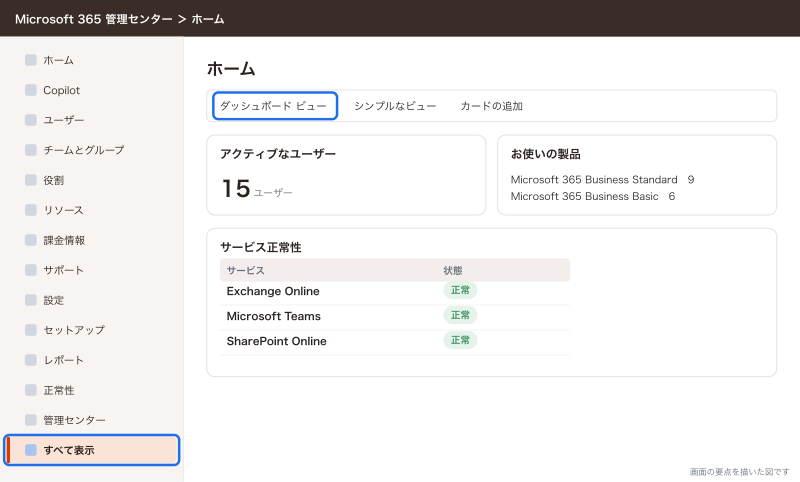
簡易表示(シンプルなビュー)は主な操作だけを並べた画面です。この記事の手順はメニューの場所が固定されているダッシュボード ビューで書きます。管理センターにサインインして「このページへのアクセス許可がないため、この操作を実行できません」と出る場合は、そのアカウントに管理者の役割が付いていません。
左のメニューは次のとおりです。
| メニュー | ここでやること | サンプル工務店で使う場面 |
|---|---|---|
| ホーム | よく使う操作のカード、サービスの状態の要約 | 毎朝の状態確認 |
| Copilot | Copilot の利用状況、ライセンス、設定 | 入れるまでは使わない |
| ユーザー | ユーザーの追加・削除・パスワード・ライセンス・役割 | 入社・退職・パスワード忘れ |
| チームとグループ | Microsoft 365 グループ・配布グループ・セキュリティグループ・共有メールボックス | info@ や部署のグループ |
| 役割 | 管理者の役割の割り当てと比較 | 総務・経理に役割を渡す |
| リソース | SharePoint のサイトなど | ほぼ使わない(SharePoint 管理センターで扱う) |
| 課金情報 | 契約中の製品、ライセンス数、請求書、支払い方法(公式の資料では「支払い」「課金」とも書かれていて、画面で見える名前は少し違うことがあります。この記事は「課金情報」で書きます) | 経理の請求書確認、ライセンスの追加購入 |
| サポート | サービス要求(問い合わせ)の作成と確認 | 自力で直せないとき |
| 設定 | ドメイン、組織のプロファイル、パスワードの有効期限、アプリの全体設定 | 最初の設定、リリースの設定 |
| セットアップ | 多要素認証やアプリのインストールなどの案内付きの設定 | 導入直後 |
| レポート | 利用状況のレポート | 使っていないライセンスを探す |
| 正常性 | サービス正常性、メッセージ センター | 障害の確認、変更のお知らせ |
| 管理センター | Exchange・Teams・SharePoint・Microsoft Entra(旧 Azure Active Directory)などの個別の管理画面 | サービスごとの細かい設定 |
ホームのカードは「カードの追加」で増やせ、ドラッグで並べ替えられます。
管理者の役割
管理者の役割は、作業ごとに必要な権限だけを渡すための仕組みです。小さな会社で使うのは次の役割くらいです。
| 役割 | できること | 渡す相手の例 |
|---|---|---|
| グローバル管理者 | ほぼすべて。全員と他の管理者のパスワードのリセット、ドメインの追加、購入の管理 | 代表と総務の2人だけ |
| ユーザー管理者 | ユーザーの作成・無効化・有効化、グループの追加、ライセンスの割り当て、ほとんどのユーザー情報の変更 | 入退社を扱う総務 |
| 課金管理者 | 購入、サブスクリプションの管理、請求、サービス正常性の確認 | 経理 |
| ヘルプデスク管理者 | パスワードのリセット、サインアウトの強制、サービス正常性の確認 | 受付・社内の詳しい人 |
| Exchange 管理者 | メールボックス、Microsoft 365 グループ、Exchange Online の設定、削除したメールの復元 | メールを任せる外部の業者 |
| Teams 管理者 | Teams 管理センターの全設定、会議、組織全体のTeamsの設定 | Teams を任せる担当 |
| SharePoint 管理者 | SharePoint 管理センター、サイトの作成と削除、全体の共有設定 | ファイル移行を任せる担当 |
細かい分け方として、パスワードのリセットだけを任せるパスワード管理者、ライセンスの割り当てだけを任せるライセンス管理者、設定を見るだけで変えられないグローバル閲覧者もあります。ヘルプデスク管理者がパスワードをリセットできるのは、管理者ではない一般のユーザー(と一部の閲覧系の役割のユーザー)だけです。グローバル管理者のパスワードは、別のグローバル管理者か特権認証管理者しかリセットできません。グローバル管理者を2人置く理由の1つがここです。
役割の中身は、管理センターでも比べられます。「役割」→「ロールの割り当て」で役割を最大3つ選び、「ロールの比較」を選ぶと、それぞれの権限が並びます。どれを渡すか迷ったら、権限の狭いほうを選びます。
役割を渡す手順
- 「ユーザー」→「アクティブなユーザー」を開きます
- 役割を渡すユーザー(例: 経理の事務C)の名前を選びます
- 右のパネルの「アカウント」タブにある「役割」の下で「ロールの管理」を選びます
- 「課金管理者」にチェックを入れます。目的の役割が見つからなければ、一覧の下の「すべて表示」を選びます
- 「変更の保存」を選びます
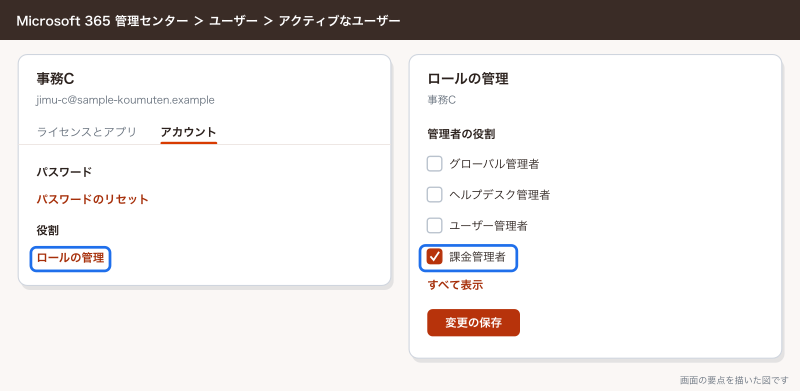
同じ役割を何人かにまとめて渡すときは、「役割」→「ロールの割り当て」で役割を選び、「割り当て済み」タブの「ユーザーの追加」から追加します。今だれがどの役割を持っているかは、同じ画面の「管理者リストのエクスポート」でCSVに出せます。半年に1回これを出して、役割を持ったまま異動した人や辞めた人がいないかを見ます。
ユーザーとライセンスの手順
日々の操作のほとんどは「ユーザー」→「アクティブなユーザー」で完結します。ここでは入社・パスワード忘れ・退職・職種の変更の4つを書きます。
ユーザーを追加する(入社)
新しく営業が1人入ったとします。先に「課金情報」→「お使いの製品」で Business Standard のライセンスに空きがあるかを見ます。追加の途中でも買えますが、経理を通さずに買うと請求で揉めます。
- 「ユーザー」→「アクティブなユーザー」を開き、「ユーザーの追加」を選びます
- 「基本設定」で、名・姓・表示名・ユーザー名を入れ、ドメインに
sample-koumuten.exampleを選びます - 「パスワードを自動的に作成する」と「このユーザーが最初にサインインしたときにパスワードを変更することを要求する」は、どちらもオンのままにします
- 「次へ」を選びます
- 「製品ライセンスの割り当て」で、場所に「日本」を選び、「Microsoft 365 Business Standard」にチェックを入れます
- 「次へ」を選びます
- 「オプションの設定」の「プロファイル情報」を開き、部署(営業)と役職を入れます。管理者にはしないので「役割」は触りません
- 「次へ」を選び、内容を確かめて「追加の完了」を選びます
- 完了画面で「印刷」を選び、仮パスワードの入った紙かPDFを作ります
- 「閉じる」を選びます
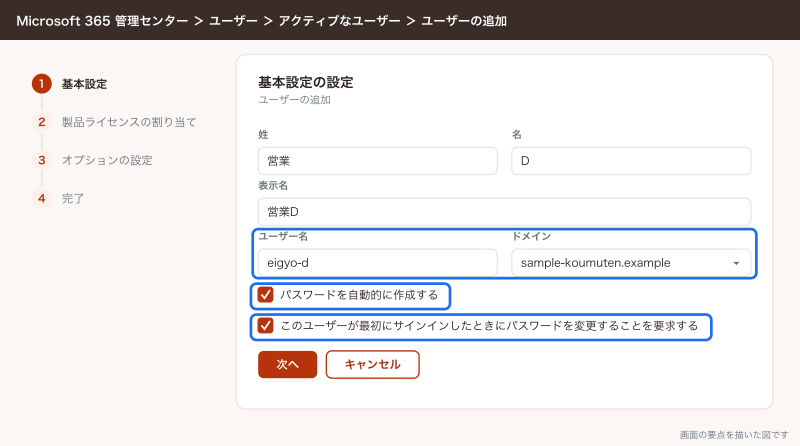
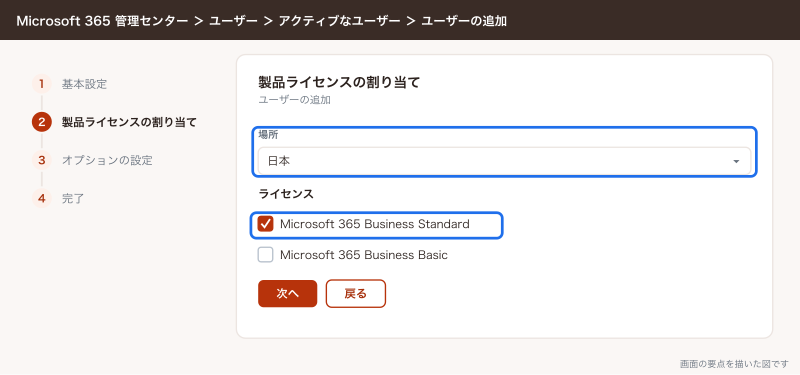
仮パスワードは、管理センターからメールで送る機能が2024年8月30日でなくなりました。印刷したものを本人に手渡すか、PDFを社内の安全な方法で渡します。入社日に本人の前で最初のサインインと多要素認証の登録まで済ませると、後で呼ばれずに済みます。多要素認証の登録は「Microsoft 365の多要素認証:Microsoft Authenticatorとセキュリティの既定値」で書いています。
完了画面の「これらのユーザー設定をテンプレートとして保存する」を使うと、ドメイン・ライセンス・部署などをテンプレートにできます。サンプル工務店では「営業・設計・事務(Standard)」と「現場監督(Basic)」の2つを作り、次からはテンプレートを選ぶだけにしています。
何人もまとめて入るときは「複数のユーザーの追加」で、ひな形のCSVにユーザー名と表示名を入れてアップロードします。CSVの列見出しと列の順番は変えないでください。
パスワードをリセットする(パスワード忘れ)
- 「ユーザー」→「アクティブなユーザー」でユーザーを選びます
- 「パスワードのリセット」を選びます
- 画面に、パスワードを自動で作る選択と、最初のサインインで変更を求める選択が出たら、どちらもオンにします(公式のページには画面の文言までは書かれていないので、実際の表示に合わせてください)
- 「パスワードのリセット」を選びます
- 表示された仮パスワードを印刷するか、本人に口頭で伝え、「閉じる」を選びます
現場監督の「パスワードを忘れた」は、たいてい現場から電話で来ます。電話の声だけで本人と決めつけてリセットすると、なりすましに使われます。サンプル工務店では、会社の電話帳にある本人の携帯番号に折り返してから伝える決まりにしています。毎回の対応が手間なら、ユーザーが自分でリセットできる「セルフサービス パスワード リセット」を有効にします。管理者自身のパスワードは、サインイン画面の「パスワードを忘れた場合」から登録済みの連絡先で戻します。
サインインをブロックする(退職・紛失・乗っ取りの疑い)
現場監督Cのスマホがなくなった、または退職者のアカウントを今すぐ止めたい、という場面です。まずサインインをブロックします。ブロックは反映まで最大24時間かかることがあるので、続けてパスワードを変え、すべてのセッションからサインアウトさせます。
- 「ユーザー」→「アクティブなユーザー」でユーザーを選び、「サインインのブロック」を選びます
- 「このユーザーのサインインをブロックする」にチェックを入れ、「変更の保存」を選びます
- 続けて「パスワードのリセット」で新しいパスワードにします
- もう一度そのユーザーを選び、「アカウント」タブで「すべてのセッションからサインアウト」を選びます
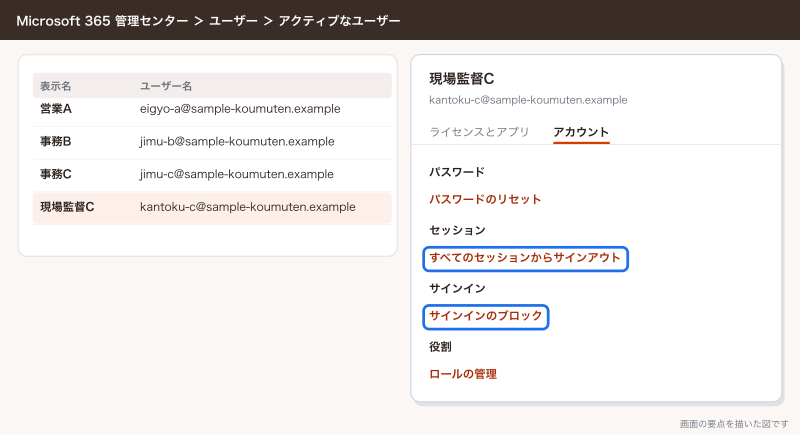
サインアウトは1時間以内、または本人が今のページを離れた時点で効きます。Outlook on the web を開いたままにしているとすぐには切れないことがあり、別の画面に移るかブラウザーを更新した時点でサインアウトされます。ブロックしてもライセンスの請求は続き、ユーザーを削除しても止まりません。止めるには「課金情報」→「お使いの製品」でサブスクリプションを選び、「ライセンスの削除」で数を減らします。メールとOneDriveの引き継ぎは「Microsoft 365の退職者の処理:アカウント・メール・OneDriveの引き継ぎとライセンスの回収」で書いています。
ライセンスを付け替える(職種の変更)
現場監督Cが設計に移り、Word と Excel のデスクトップアプリが必要になったとします。Business Basic から Business Standard への付け替えです。
- 「ユーザー」→「アクティブなユーザー」でユーザーを選びます
- 右のパネルで「ライセンスとアプリ」を選びます
- 「ライセンス」を開き、「Microsoft 365 Business Standard」にチェックを入れ、「変更の保存」を選びます
- 本人が Standard で使えるようになったのを確かめてから、同じ画面で「Microsoft 365 Business Basic」のチェックを外し、「変更の保存」を選びます
- 「課金情報」→「お使いの製品」で、空いた Basic のライセンスを次の入社まで残すか、「ライセンスの削除」で減らすかを決めます
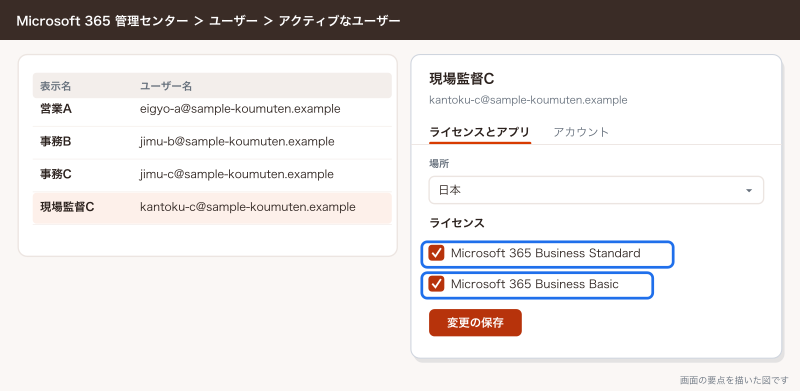
先に Basic を外してから Standard を付けると、その間メールや OneDrive が使えない時間ができます。必ず「付けてから外す」の順にします。ライセンスを外すと、メールボックスなどのデータは30日間残り、30日を過ぎると消えて戻せなくなります。OneDrive のファイルは例外で、ユーザーを管理センターから削除するか、AD 同期でユーザーが削除されない限り残ります。付け替えの途中で放置しないでください。
まとめて付けるときは、一覧で名前の横の丸を選び、上の「製品ライセンスの管理」を使います。「課金情報」→「ライセンス」から製品を選ぶ方法なら、一度に最大20人(またはグループ)まで追加できます。
グループの種類と使い分け
「チームとグループ」→「アクティブなチームとグループ」では、種類の違うグループをまとめて扱います。名前が似ていて混乱しやすいので、先に表で整理します。
| 種類 | メール | 主な用途 | サンプル工務店での例 |
|---|---|---|---|
| Microsoft 365 グループ | あり | Teams のチーム、共有の予定表・ファイル・Planner | 全社・営業・工事・事務の各チーム |
| 配布グループ(配布リスト) | あり | グループあてに送ったメールを全員に配る | 全員あての一斉連絡 all@ |
| メールが有効なセキュリティグループ | あり | 権限を渡しつつ、メールも全員に配る | 現場監督全員 genba@(SharePoint の写真フォルダの権限にも使う) |
| セキュリティグループ | なし | SharePoint などの権限をまとめて渡す、ライセンスをまとめて付ける | 経理フォルダを開ける人 |
| 共有メールボックス | あり | 1つの受信箱を複数人で見る | info@ |
| 動的配布グループ | あり | 部署などの条件に合う人に自動で配る | 使わない |
使い分けで迷ったら、次の順で考えます。
- 一緒に会話してファイルを置くなら、Microsoft 365 グループ(Teams のチームを作れば自動でできます)
- メールを全員に配るだけなら、配布グループ
- フォルダやサイトの権限をまとめて渡すなら、セキュリティグループ
- 受信箱を複数人で見て、返信も代表アドレスから出すなら、共有メールボックス
組み合わせの制限もあります。Microsoft 365 グループは、配布グループやセキュリティグループのメンバーにはできません。配布グループを Teams のチームに追加すると、グループそのものではなく、その時点のメンバーが1人ずつ追加されます。後から配布グループに人を足しても、チームには増えません。
Microsoft 365 グループを作る
チームを Teams から作る場合はこの手順は要りません。管理センターから作るのは、メールアドレスや所有者を管理者側で決めて作りたいときです。
- 「チームとグループ」→「アクティブなチームとグループ」を開きます
- 「Microsoft 365 グループの追加」を選びます
- 「基本」で名前(例: 工事)と説明を入れ、「次へ」を選びます
- 「所有者」で2人以上選びます(例: 現場監督のリーダーと総務)。「次へ」を選びます
- 「メンバー」で現場監督5人を選び、「次へ」を選びます
- 「設定」でグループのメールアドレス、プライバシー(プライベート)、Microsoft Teams を追加するかどうかを選び、「次へ」を選びます
- 内容を確かめて「グループの作成」を選び、「閉じる」を選びます
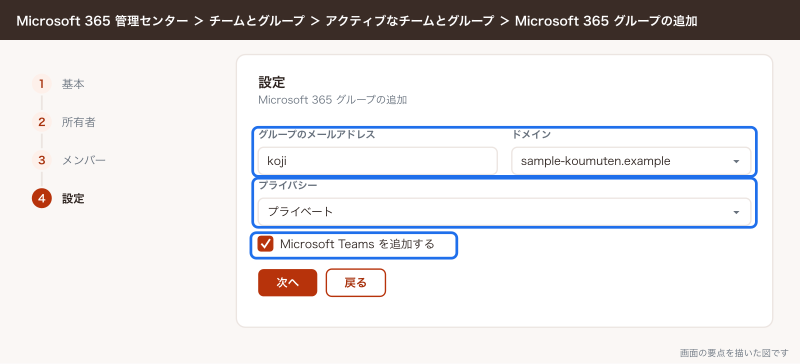
所有者を2人以上にするのは、所有者が1人だとその人が辞めたときにメンバーの追加や設定の変更ができる人がいなくなるからです。チームとチャネルの設計は「Teamsのチームとチャネルの作り方:標準・プライベート・共有チャネルの設計」で書いています。
サービス正常性とメッセージ センター
「メールが届かない」「Teams がつながらない」と言われたとき、最初に見るのは自社の設定ではなく Microsoft 側の状態です。
サービス正常性で障害を切り分ける
- 「正常性」→「サービス正常性」を開きます
- 「概要」タブで、Exchange Online・Microsoft Teams・SharePoint Online などの状態を見ます
- 「Microsoft が取り組んでいるアクティブな問題」に該当しそうなものがあれば、タイトルを選んで詳細と更新の履歴を読みます
- 「組織が処理する問題」の欄が出ていれば、それは自社側で対応が必要な問題です
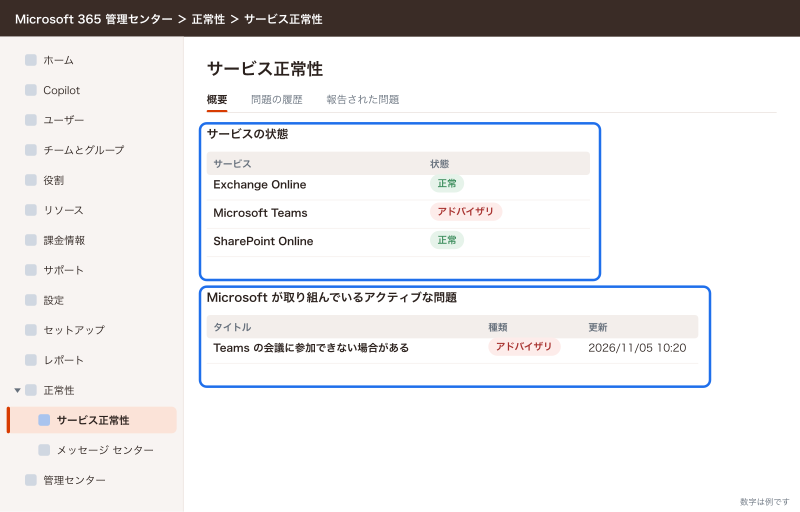
問題には2種類あります。アドバイザリは一部のユーザーに影響があるがサービスは使える状態、インシデントはサービスや主な機能が使えない重大な状態です。詳細ページの「ユーザーの影響」と「すべての更新プログラム」を読めば、復旧の見込みが分かります。障害中だと分かったら、社内には「Microsoft 側の障害で復旧待ち」と流し、設定は触りません。障害中に設定を変えると、復旧後に原因が分からなくなります。
一覧に何も出ていないのに自社だけおかしいときは、「問題を報告する」から報告でき、「報告された問題」タブで状態を追えます。解決済みの問題は「問題の履歴」タブで過去7日か30日分を見られます。管理センター自体にサインインできないときは、公開の状態ページ(status.cloud.microsoft)で確かめます。
障害のお知らせをメールで受けたい場合は、サービス正常性の画面で「カスタマイズ」→「メール」を選び、「サービスの正常性に関する電子メール通知を送信する」をオンにします。通知先は管理者ごとに最大2つまでで、インシデントかアドバイザリか、どのサービスかを選べます。サンプル工務店では総務のアドレスに Exchange Online と Microsoft Teams のインシデントだけを送っています。
メッセージ センターで変更を先に知る
計画的なメンテナンスや機能の変更はサービス正常性には出ず、「正常性」→「メッセージ センター」に出ます。メッセージ センターには毎週のように投稿があるので、全部は読みません。見るのは次の3つです。
- 「対応期限」の列に日付が入っているもの。期限までに何かしないと止まる変更なので、必ず読みます
- 「タグ」で「メジャー更新」「管理者への影響」「ユーザーへの影響」が付いたもの。メジャー更新は少なくとも30日前に知らされます
- 「関連性」が「高」のもの。組織の利用状況から、すぐ対応が必要と判定された投稿です
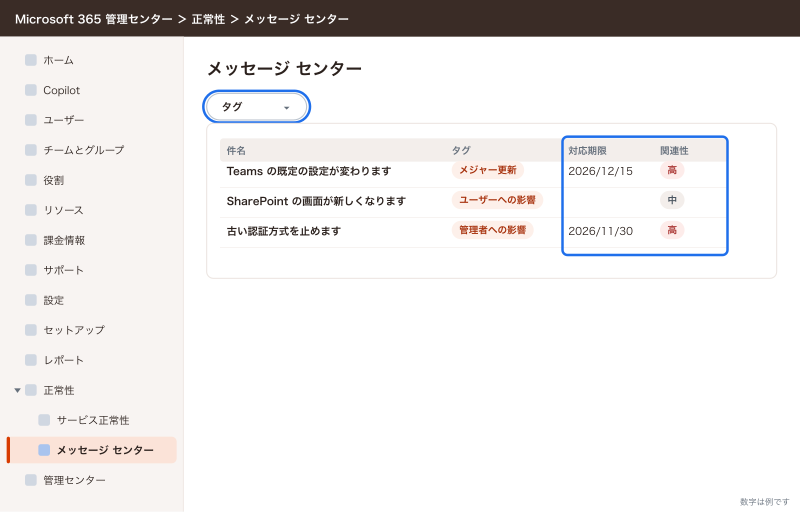
週に1回のダイジェストメールは最初から有効で、管理者の主なメールアドレスに届きます。「ユーザー設定」の「電子メール」タブで送り先を最大2つまで指定できます。ダイジェストは英語で届くので、気になる投稿だけ管理センターで開いて日本語の機械翻訳で読みます。
管理センターごとの設定の地図
Microsoft 365 管理センターで扱えるのは全体の入口で、サービスごとの細かい設定は別の管理センターにあります。左のメニューの「管理センター」から開けます。
| やりたいこと | 開く管理センター | 入口 |
|---|---|---|
| ユーザーの追加、ライセンス、パスワード、請求 | Microsoft 365 管理センター | admin.microsoft.com |
| 共有メールボックス、転送、メールの流れ、配布グループの細かい設定 | Exchange 管理センター | admin.exchange.microsoft.com |
| チームの一覧、所有者のいないチームの所有者の追加、会議やチャットのポリシー、外部アクセス | Teams 管理センター | admin.teams.microsoft.com |
| SharePoint のサイトの一覧、外部共有の範囲、OneDrive の設定 | SharePoint 管理センター | 「管理センター」の一覧から SharePoint を選んで開く |
| 条件付きアクセス、サインインのログ、グループの細かい設定 | Microsoft Entra 管理センター | entra.microsoft.com |
| 迷惑メール・フィッシング対策、セキュリティの警告 | Microsoft Defender ポータル | security.microsoft.com |
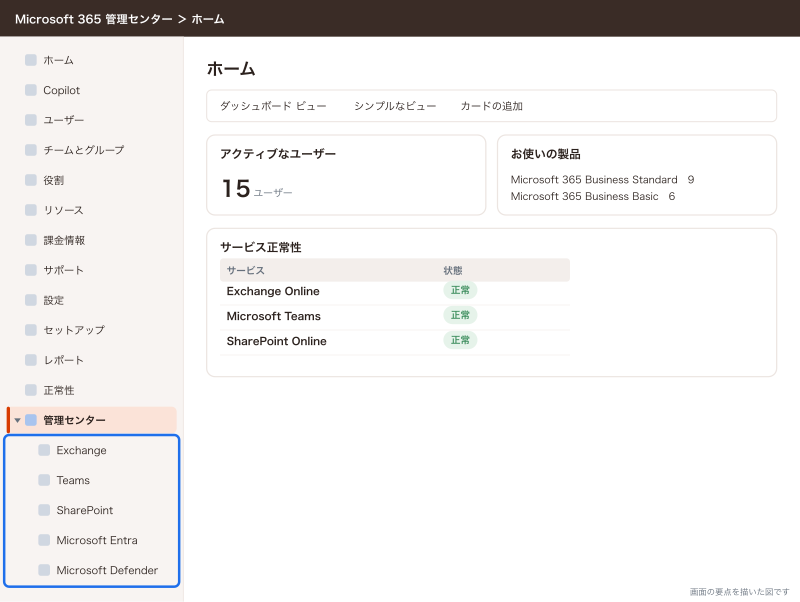
どの管理センターが出るかは契約しているプランによって変わります。それぞれの手順は各記事に回します。
応用
よく見る人の一覧をビューにしておく
「アクティブなユーザー」の「フィルター セット」には、「ライセンス付与済みのユーザー」「ライセンス未付与のユーザー」「ゲスト ユーザー」「全体管理者」などの標準のビューがあります。「新しいフィルター」で部署やライセンスで絞ったビューを最大50個まで作れます。サンプル工務店では「Business Basic のユーザー」と「サインインがブロックされたユーザー」をビューにしています。
グループにライセンスを付ける
人数が増えてきたら、ライセンスを1人ずつ付けるのをやめ、グループに付ける方法(グループ ベースのライセンス)に切り替えられます。「課金情報」→「ライセンス」で「ライセンスの割り当て」を選び、セキュリティグループなどを選んでライセンスを付けると、グループに入った人に自動でライセンスが付きます。グループを移るときは、新しいグループに入れてから古いグループから外します。15人の会社なら1人ずつで十分です。
新しい機能を先に試す人を決める
「設定」→「組織設定」→「組織のプロファイル」タブの「リリースの基本設定」で、新しい機能を先に受け取る「対象指定リリース」を選んだ人にだけ有効にできます。総務だけを対象にしておくと、全員の画面が変わる前に気づけます。
できないことと、その代わり
- 管理センターのメール機能で仮パスワードを送ることはできません。印刷かPDFにして手渡します
- ユーザーを削除しても、ライセンスの支払いは自動では止まりません。「課金情報」→「お使いの製品」で数を減らします。年間契約では途中で減らせない場合があり、そのときは更新の時期に減らします
- 管理センターだけで Teams・SharePoint・メールの細かい設定までは完結しません。前の表の管理センターに移ります
- パートナー(販売店)経由で買った契約は、ライセンス数の変更や支払いが管理センターからできない部分があります。販売店に頼みます
- 管理者が削除したユーザーのパソコンに残ったファイルは、管理センターから消せません。会社のパソコンを回収するか、端末の管理(Intune)を考えます。端末管理は「Entra IDとIntuneとは:条件付きアクセスと端末管理を小さな会社でどこまでやるか」で書いています
PowerShell は、ここまでの操作には使わなくていいです。何百人単位の一括変更が出てきたときに初めて考えれば足ります。
よく詰まるところ
| 症状 | 原因 | 直し方 |
|---|---|---|
| 管理センターを開くと「このページへのアクセス許可がない」と出る | そのアカウントに管理者の役割がない | グローバル管理者に必要な役割を付けてもらう |
| ヘルプデスク管理者で総務のパスワードをリセットできない | 相手が管理者の役割を持っている | グローバル管理者がリセットする |
| 新しいユーザーにライセンスを付けようとすると選べない | ライセンスに空きがない | 「課金情報」でライセンスを追加購入するか、使っていない人から外す |
| ライセンスの割り当てが「エラー」になる | 使用場所が空、競合するライセンスがある | 「課金情報」→「ライセンス」→製品→「エラーと問題」でユーザーを選び、原因を直して「再処理」 |
| サインインをブロックしたのに、まだメールを見ている | ブロックは反映まで最大24時間かかる | パスワードをリセットし、「すべてのセッションからサインアウト」を選ぶ |
| 退職者を削除したのに請求額が変わらない | ユーザーの削除ではライセンス数は減らない | 「課金情報」→「お使いの製品」→「ライセンスの削除」 |
| 退職者のメールボックスを共有メールボックスにしたあと、ユーザーを削除できない | 共有メールボックスや転送にアカウントが必要 | アカウントは削除せず残す。共有メールボックスにはライセンスが要らないので、ライセンスだけ外す |
| 配布グループに人を足したのに、Teams のチームに増えない | チームに入ったのは追加した時点のメンバーだけ | チーム側にも追加する。チームの人はMicrosoft 365 グループで管理する |
| 朝から Teams につながらないと全員から言われる | Microsoft 側の障害 | 「サービス正常性」で確かめ、障害なら設定を触らずに待つ |
次にやること
管理センターの地図と日々の操作が分かったら、次は入口の設定と、入退社の流れを固めます。
- 「Microsoft 365の導入手順:契約・独自ドメイン・ユーザー追加・初期設定」で、ドメインと最初の設定に漏れがないか確かめます
- 「共有メールボックスの作り方:info@を複数人で受ける・配布グループとの違い」で、info@ を個人の受信箱から移します
- 「Microsoft 365の退職者の処理:アカウント・メール・OneDriveの引き継ぎとライセンスの回収」で、退職の日にやることを順番にしておきます
- 「Microsoft 365の多要素認証:Microsoft Authenticatorとセキュリティの既定値」で、管理者2人から先に多要素認証を必須にします