小さな会社でメールとファイルの土台を選ぶとき、候補はほぼ Microsoft 365 と Google Workspace の2つに絞られます。どちらも独自ドメインのメール・チャット・会議・クラウドのファイル置き場・管理画面がそろっていて、料金も近いので、機能の表だけを見ても決まりません。この記事では、社員15名ほどのサンプル工務店を例に、2026年11月時点の公式の料金と機能を並べ、どちらが向く会社か、途中で乗り換えるときに何が移って何が移らないか、両方を混ぜて使うときの注意までを書きます。これから契約する会社と、すでにどちらかを使っていて乗り換えを考えている会社の両方を前提にしています。
この記事の内容
先に答えると
料金と基本の機能は、どちらを選んでも小さな会社の用途はまかなえます。差が出るのは「取引先とやり取りするファイルの形式」「社員が毎日使う端末」「すでに慣れている道具」の3つです。乗り換えの手間はメールではなく、ファイルの共有の権限と、あちこちに貼ったURLにかかります。
- 料金(2026年11月時点・税抜・1ユーザーの月額)は、Microsoft 365 が Business Basic 1,049円・Business Standard 2,098円・Business Premium 3,298円(年払いの月額)、Google Workspace が Business Starter 800円・Business Standard 1,600円・Business Plus 2,500円(年間プランの月額)です
- Excel のマクロや Word の書式を取引先と往復する、Windows で業務ソフトを使う、取引先との会議が Microsoft Teams(チームズ)で来る会社は Microsoft 365 が向きます
- ブラウザだけで仕事が済む、社員が Gmail に慣れている、Mac とスマホが中心の会社は Google Workspace が向きます
- 乗り換えでは、メール・予定表・連絡先は Microsoft の移行機能で移せますが、ファイルの共有の権限と外部への共有リンクは移りません
- どちらに決める前でも、ファイルの量と置き場所、共有している相手、使っている端末の棚卸しを先にやります
先に決めること
比較表を見る前に、次の3つを決めておくと迷いが減ります。ここを飛ばして契約すると、半年後に「やはりもう一方にすべきだった」となりやすいところです。
1つ目は、社外とやり取りするファイルの形式です。サンプル工務店では、設計事務所から Excel の見積書と Word の仕様書が届き、施主には PDF を出します。取引先が Office のファイルを前提に送ってくる会社は、手元にも同じ Office アプリがあるほうが崩れません。
2つ目は、社員の端末です。サンプル工務店は事務の3台と設計の2台が Windows、代表が Mac、現場監督5名は会社支給か私物のスマホです。Windows で会計ソフトや CAD などの業務ソフトを使い、その横で Excel を開く人が多いかどうかを数えます。
3つ目は、社員が今どちらに慣れているかです。個人で Gmail を使っている人が多いか、前の職場で Outlook と Excel を使っていた人が多いかで、最初の数か月の問い合わせの量が変わります。
この3つの答えが両方に割れる会社は珍しくありません。その場合は、ファイルの形式を一番重く見ます。毎日使う道具は慣れで追いつきますが、取引先のファイル形式はこちらでは変えられないからです。
比較の表(2026年11月時点)
料金と上限は両社の公式の料金ページとサービスの説明で確かめた値です。両社の料金ページを2026年11月5日に画面で確かめました。Microsoft 365 は年払いの月額、Google Workspace は年間プランの月額で、どちらも税抜です。Google は新規向けに3か月間50%オフの表示もありますが、期間限定なので比較には通常の額を使います。
| 項目 | Microsoft 365 for business | Google Workspace |
|---|---|---|
| 料金(1ユーザー・月) | Business Basic 1,049円(月契約は1,259円)、Business Standard 2,098円、Business Premium 3,298円(年払い) | Business Starter 800円、Business Standard 1,600円、Business Plus 2,500円(年間プラン。月ごとの契約はこれより高い) |
| 人数の上限 | Business プランは300ユーザーまで | Business プランは300ユーザーまで |
| メール | Exchange Online と Outlook。メールボックスは1人100GB | Gmail。保存容量はドライブと合わせて1人30GB(Starter)・2TB(Standard)・5TB(Plus) |
| チャット | Teams のチャットとチャネル。グループチャットは250人まで | Google Chat |
| 会議 | Teams 会議。Business プランは300人まで | Google Meet。100人(Starter・録画なし)・150人(Standard)・500人(Plus) |
| ファイル | 個人は OneDrive(1人1TB)、共有は SharePoint(シェアポイント)(組織で1TB+ライセンスごと10GB) | Google ドライブ。容量は上の保存容量の内数 |
| 表計算の共同編集 | Excel。Standard と Premium はパソコン版のアプリ付き、Basic は Web 版とモバイル版 | Google スプレッドシート。ブラウザで使う |
| オフライン | パソコン版の Office アプリと OneDrive の同期でそのまま使える | Chrome か Edge に拡張機能「Google Docs Offline」を入れて使う |
| 管理機能 | Microsoft 365 管理センター、Microsoft Entra ID(旧 Azure Active Directory) | Google 管理コンソール。Vault は Business Plus 以上 |
| 端末管理 | Business Premium に端末管理の機能(Intune)が付く。契約前に公式ページで確かめてください | Starter と Standard は基本、Plus は高度なエンドポイント管理 |
料金はほぼ並びます。サンプル工務店の組み方(Business Standard 9名・Business Basic 6名)で計算すると、2,098円×9名と1,049円×6名で月25,176円です。15名全員を Google Workspace の Business Standard にすると、月24,000円です。差は月に千円ほどで、選ぶ理由にはなりません。
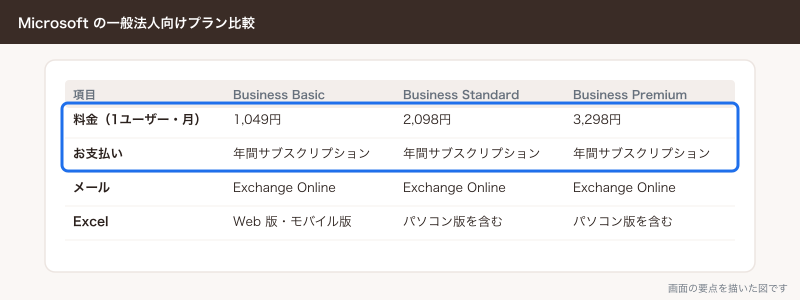
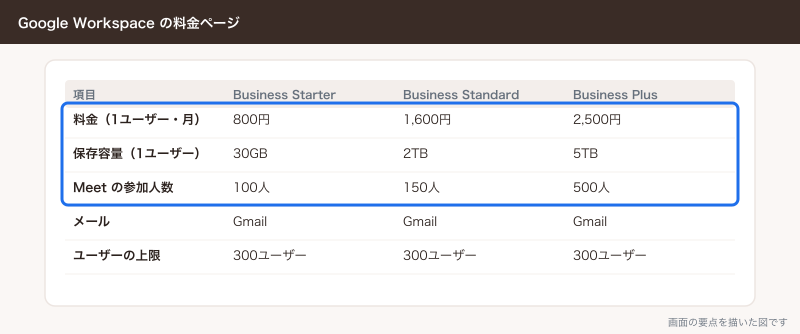
表で見落としやすいのは保存容量の数え方です。Microsoft 365 はメール(100GB)・個人のファイル(OneDrive 1TB)・会社の共有ファイル(SharePoint)が別々の枠です。Google Workspace はメールとドライブが同じ枠で、Business Starter は1人30GBです。図面や現場写真を多く置く会社が Business Starter を選ぶと、早い段階で容量が足りなくなります。
選び方
Microsoft 365 が向く会社
次のどれかに当てはまる会社は Microsoft 365 を選びます。
- 取引先と Excel のファイルを往復し、その中にマクロ・ピボットテーブル・細かい書式がある
- Word の書式(段落・表・変更履歴)がそのまま相手に届かないと困る書類を扱う
- Windows のパソコンで会計ソフト・CAD・業界の業務ソフトを使い、その横で Excel を開く人が多い
- 取引先や元請けとの会議の招待が Teams で来る
- 現場や移動中にネットがつながらない時間があり、パソコンでファイルを開けないと困る
サンプル工務店は、設計事務所との見積書のやり取り、事務の Excel の台帳、Windows の設計ソフトがあるので Microsoft 365 です。現場監督と代表の Mac は少数なので、そこはモバイル版と Mac 版で足ります。
Microsoft 365 にすると、ファイルの置き場所が OneDrive・SharePoint・Teams の3つに見えることが最初の迷いどころになります。これは置き場所の決まりを先に作れば片付きます。
Google Workspace が向く会社
次のどれかに当てはまる会社は Google Workspace を選びます。
- 仕事がほぼブラウザで済み、パソコン版の Office アプリを使う人が少ない
- 社員の多くが Gmail と Google カレンダーに慣れている
- Mac・Chromebook・スマホが中心で、Windows の業務ソフトがない
- 取引先とのファイルのやり取りが PDF か、共有リンクで済む
- 社内の書類を一から作ることが多く、取引先の Office のファイルを編集することが少ない
Google スプレッドシートでも Excel のファイルは開いて編集できます。ただ、マクロや複雑な書式のあるファイルを何度も往復すると崩れが出ます。これが週に何度もある会社は、Google Workspace を選んでも Excel を手放せず、結局2つ契約することになります。
迷ったときの試し方
棚卸しをしても決めきれないときは、仕事の中身が違う2〜3人で1か月だけ試します。サンプル工務店なら、見積書を扱う事務B、図面を扱う設計、スマホだけの現場監督Cの3人です。試すときは機能を触るのではなく、いつもの仕事を1週間そのまま回します。取引先から来た Excel を開いて直して返す、現場の写真を上げて事務所で見る、会議の招待を受けて入る、の3つが詰まらなければ、その道具で15人分も回ります。
Microsoft 365 の Business Basic には月契約(1,259円)があるので、少人数で試して合わなければ1か月でやめられます。年払いの月額(1,049円)は1年分の約束になるので、試す段階では選びません。
どちらでもない形
社員の大半がメールと会議だけで、ファイルの共同作業がほとんどない会社なら、上位プランは要りません。Microsoft 365 なら Business Basic、Google Workspace なら Business Starter で始め、足りなくなった人だけ上げます。業務の中心が専用の業務システムにある会社は、どちらを選んでもメールと会議の道具として割り切るのが現実的です。
乗り換えの手間(Google Workspace から Microsoft 365)
ここからは、Google Workspace を使っている会社が Microsoft 365 に移る場合を書きます。逆向きの移行は Google 側の移行ツールを使います。
Microsoft には、メール・予定表・連絡先を移す Exchange Online の移行機能と、Google ドライブのファイルを OneDrive と SharePoint に移す Migration Manager があります。どちらも Microsoft 365 の機能として使えます。
| 移すもの | 移せる範囲 | 手間がかかるところ |
|---|---|---|
| メール | Exchange 管理センターの移行で Gmail のメールと受信のルールが移る | ルールは無効の状態で届く。不在時の自動返信は移らない。既定で35MBを超えるメールは移らない |
| カレンダー | 自分の予定表の予定が移る | 共有のカレンダー・予定の色・会議室の予約は移らない |
| 連絡先 | 自分の連絡先が移る | 1件の連絡先に入るメールアドレスは3つまで。連絡先のURLとGmailのラベルは移らない |
| ドライブのファイル | Migration Manager で OneDrive か SharePoint へ。ドキュメントは .docx、スプレッドシートは .xlsx、スライドは .pptx、図形描画は PNG に変わる | Google サイト・マイマップ・ショートカット・持ち主のいないファイルは移らない。既定では最新の版だけ |
| 共有の権限 | ファイル単位の権限の移行は既定でオフ。移した先のフォルダーの権限を引き継ぐ | 社外の人への共有リンクは作り直されない。誰に何を見せていたかを先に書き出す |
| URLのリンク切れ | 移行ではURLは書き換わらない | 書類・チャット・ブックマークに貼ったドライブのURLは Google 側のまま。Google を解約すると開けなくなる |
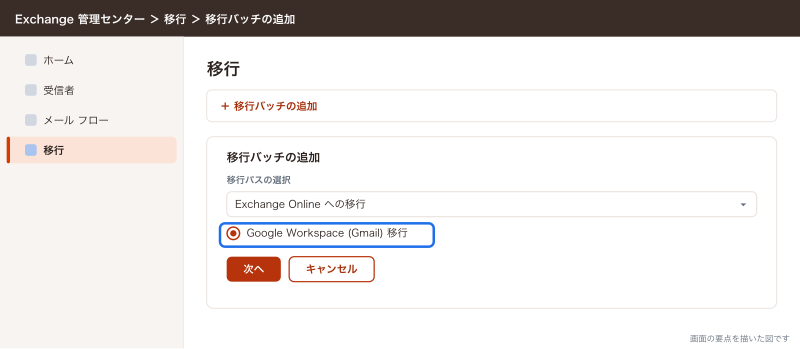
メールは、Microsoft 365 にユーザーを先に作ってから移します。移行中も Gmail は動き続け、最後にドメインの MX レコードを Microsoft 365 に切り替えた時点で、新しいメールが Microsoft 365 に届くようになります。移行バッチを作る前に、Google 側の準備が要ります。メールを振り分けるためのサブドメインの用意、Google 側の API の設定、プロジェクトを作る人の役割などで、公式の手順(出典の automated-migration-neweac)の前提に書かれています。移行バッチは Exchange 管理センターの「移行」→「移行バッチの追加」→「Exchange Online への移行」→「Google Workspace (Gmail) 移行」の順に選びます。
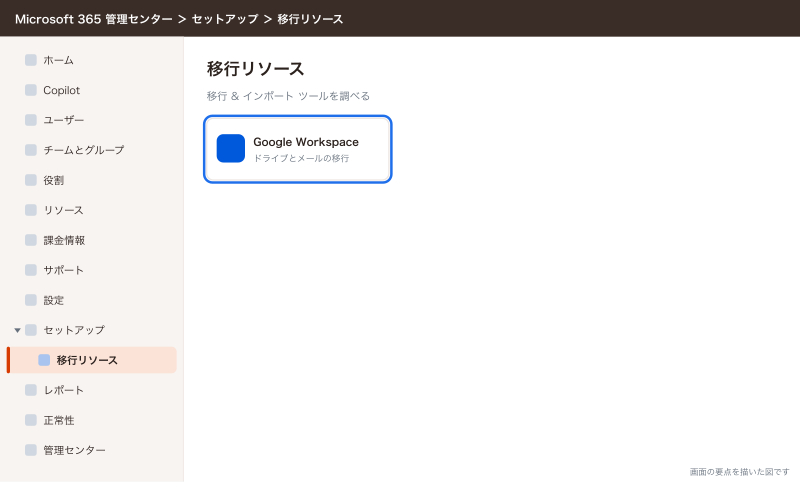
ファイルは、Microsoft 365 管理センターの「セットアップ」→「移行リソース」→「移行 & インポート ツールを調べる」から Google Workspace を選んで始めます。ライセンスが300未満の会社では、簡単な画面の Migration Manager Lite が既定でオンです。操作には SharePoint 管理者・Microsoft 365 移行管理者・グローバル管理者のどれかの役割が要ります。
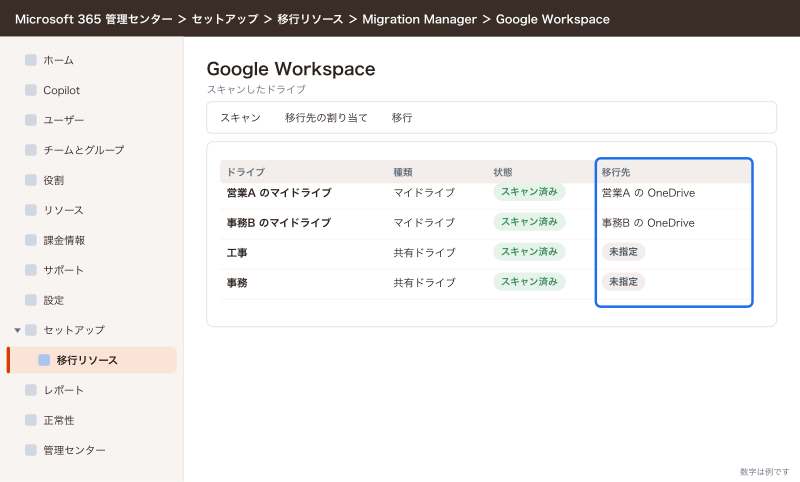
Migration Manager は元のファイルを消しません。移行のあとで差分だけをもう一度流せるので、平日に大半を移し、切り替えの前日に差分を流す段取りが組めます。
移行の段取り
- 棚卸しの表を作る(次の節)
- Microsoft 365 にユーザーを作り、ライセンスを付ける
- SharePoint のサイトと OneDrive の移行先を決める
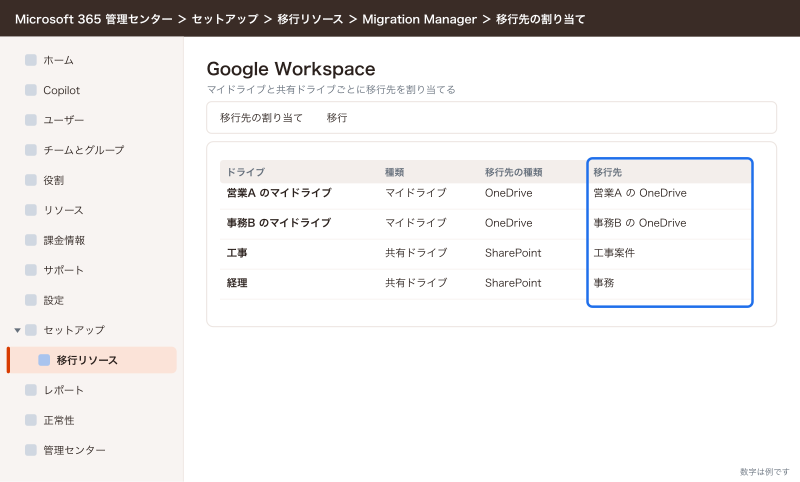
- Migration Manager でドライブをスキャンし、移行先を割り当てて流す
- Exchange 管理センターでメールの移行バッチを作って流す
- 社外に共有していたファイルの共有リンクを作り直し、相手に新しいURLを送る
- ドメインの MX レコードを Microsoft 365 に切り替える
- 差分のメールとファイルをもう一度流す
- 1〜2か月は Google Workspace を残し、移し漏れを拾ってから解約する
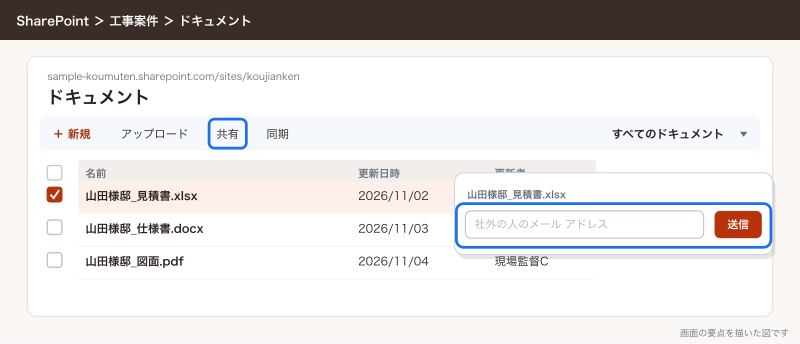
手順のうち一番時間がかかるのは6です。社外への共有は移行ツールでは作り直されないので、相手の数だけ手作業になります。
7の MX レコードの切り替えは、ドメインを管理している会社の DNS の画面でやります。切り替えの前日までに TTL(DNS の値を覚えておく時間)を短くしておくと、切り替え後に古い Gmail 側へ届くメールが早く減ります。切り替えた日から数日は、Gmail と Microsoft 365 の両方の受信箱を見る担当を決めておきます。
移した先の置き場所
Google ドライブの置き場所を、そのまま同じ形で移すとあとで迷います。移す前に、次のように行き先を決めます。
| Google Workspace の置き場所 | Microsoft 365 の行き先 | サンプル工務店の例 |
|---|---|---|
| 各自のマイドライブ | 本人の OneDrive | 営業Aの下書き・個人のメモ |
| 部署の共有ドライブ | 部署の Teams のチーム(裏は SharePoint) | 工事チームの図面・現場写真 |
| 全社で読むだけの資料 | SharePoint のコミュニケーションサイト | 社内規程・書式の雛形 |
| 経理など閉じたい資料 | 権限を絞った SharePoint のサイト | 事務サイトの経理のフォルダー |
| Google サイト | SharePoint で作り直す | 社内ポータル |
マイドライブに会社の資料が入っている人は多いものです。退職者のユーザーを削除すると、その人の OneDrive も一定期間のあとに消えるので、会社の資料は移行の時点で SharePoint 側へ寄せます。
逆向き(Microsoft 365 から Google Workspace)
Microsoft 365 から Google Workspace へ移る場合は、Google 側の移行ツールを使います。手間がかかる場所は同じで、共有の権限、社外への共有リンク、書類に貼ったURL、Excel のマクロです。とくに Excel のマクロは Google スプレッドシートでは動かないので、マクロのあるファイルの数を先に数えます。手順は姉妹サイトの Google Workspace のコラムに書いています。
両方を混ぜて使うとき
メールは Gmail のまま、ファイルは SharePoint、会議は Teams というように両方を混ぜる会社もあります。混ぜること自体はできますが、次の注意があります。
- メールの MX レコードはどちらか一方にしか向けられません。Gmail でメールを受ける場合、Microsoft 365 の Outlook と共有メールボックスは使わない形になります
- 予定表の空き時間は両方の間で自動では見えません。会議の招待を Teams で出す人と Google カレンダーで受ける人が混ざると、予定の二重管理が起きます
- アカウントが2つになるので、入社と退職の処理も2回です。退職者の片方だけ止め忘れる事故が起きやすくなります
- 料金は両方の分がかかります。Microsoft 365 の Business Basic を全員に付けると、Google Workspace の料金に月1,049円×人数が足されます
実際に運用していると、混在は「乗り換えの途中」として期限を決めて使うときはうまく回り、期限のない混在は1年ほどで置き場所が分からなくなります。混ぜるなら、どのデータをどちらに置くかを1枚の表にして社内に出しておきます。
決める前の棚卸し
どちらを選ぶ場合でも、契約の前に次の表を埋めます。乗り換えの場合はこの表がそのまま移行の計画になります。
| 棚卸しの項目 | サンプル工務店で数えたもの |
|---|---|
| メールの利用者とアドレス | 15名分と、info@ などの共有アドレス |
| ファイルの量と置き場所 | NAS の「工事」「経理」「総務」「個人」フォルダーの容量 |
| 社外に共有しているファイル | 設計事務所・協力会社・施主に見せているフォルダー |
| 端末の種類と台数 | Windows 5台、Mac 1台、スマホ(会社支給と私物) |
| 社外と往復するファイル形式 | Excel の見積書、Word の仕様書、PDF |
| 会議の相手が使う道具 | 元請けは Teams、施主は電話とLINE |
| 他のサービスとのつながり | ホームページの問い合わせフォーム、会計ソフト、LINE公式アカウント |
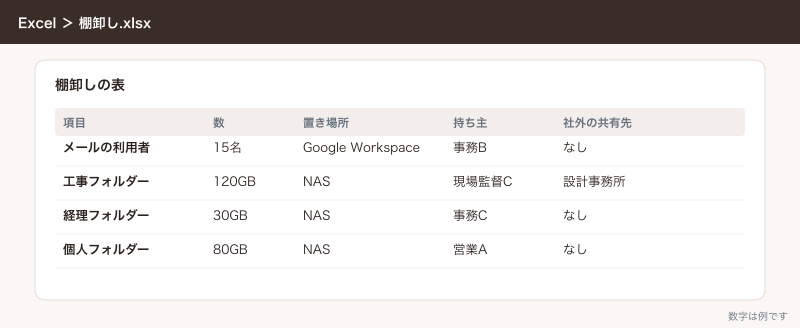
ファイルの量は、NAS の管理画面か、フォルダーの右クリックの「プロパティ」で見ます。ここで個人フォルダーの容量が大きい会社は、移す前に要らないファイルを消すだけで移行の時間が半分になることがあります。
できないことと、その代わり
- Google スプレッドシートのファイルを Excel に変えたとき、Google 独自の関数やスクリプトはそのまま動きません。移行の前に、関数やスクリプトを使っているファイルを洗い出し、Excel で作り直すものと PDF で残すものに分けます
- Google サイトは Migration Manager では移りません。SharePoint のコミュニケーションサイトで作り直します
- 社外の人への共有リンクは移行で作り直されません。移行の後に作り直し、相手に新しいURLを送ります
- ファイルの過去の版は既定では最新の版だけ移ります。過去の版が要るファイルは数を絞り、移行の設定で版の数を指定します
- 両方の機能を全部比べて優劣を付けることはできません。どちらも毎月のように機能が変わるので、決めるときは自社の棚卸しの表に合うかで判断します
よく詰まるところ
| 症状 | 原因 | 直し方 |
|---|---|---|
| 移したメールの振り分けが効かない | 受信のルールは無効の状態で移る | Outlook の「ルール」で1つずつオンにする |
| 移したあと不在時の自動返信が出ない | 自動返信の設定は移らない | Outlook の自動応答で設定し直す |
| 大きな添付のあるメールが移っていない | 既定のメッセージサイズの上限(35MB)を超えている | 上限を上げて再実行するか、添付をファイルとして別に移す |
| 共有カレンダーが消えた | 共有のカレンダーは移らない | Teams のチームか共有メールボックスの予定表で作り直す |
| 移したファイルを社外の人が開けない | 外部への共有リンクは作り直されない | SharePoint で共有リンクを作り、相手に送り直す |
| 移したファイルを社内の全員が見られる | ファイル単位の権限は既定で移らず、移行先のフォルダーの権限になる | 権限を分けたいものは別のフォルダーかサイトに移す |
| 書類の中のリンクが開けない | ドライブのURLは書き換わらない | よく使うURLを一覧にし、SharePoint のURLに貼り直す |
| Migration Manager の画面が出ない | 必要な管理者の役割がない | SharePoint 管理者か Microsoft 365 移行管理者を付ける |
| ショートカットのフォルダーが空 | ショートカットは移らない | 元のファイルの場所を移行先に含める |
| Business Starter で容量が足りない | メールとドライブが同じ1人30GBの枠 | Business Standard に上げるか、図面と写真の置き場所を見直す |
次にやること
- 「Microsoft 365とは:Office 365との違いと、小さな会社で何に使うか」で、Microsoft 365 の全体像を先に押さえます
- 「Microsoft 365の料金とプラン比較:Business Basic・Standard・Premiumの選び方」で、社員ごとにどのプランを付けるかを決めます
- 「Microsoft 365の導入手順:契約・独自ドメイン・ユーザー追加・初期設定」で、契約からドメインの切り替えまでを順に進めます
- 「ファイルサーバーからSharePointへの移行:NASのフォルダをそのまま移さない手順」で、NAS やドライブのフォルダーを移す前の整理をします