Microsoft Teams(チームズ)で社外の人とやり取りする方法は、大きく2つあります。相手を自社のチームに招き入れる「ゲストアクセス」と、相手は自分の会社の Teams にいたまま、こちらとチャットや通話をする「外部アクセス」です。もう1つ、相手の会社の Teams からこちらのチャネルにだけ入ってもらう「共有チャネル」もあります。名前が似ているうえに設定する画面が4か所に分かれているので、「招待したのに入れない」「入れたのにファイルが開けない」がよく起きます。この記事では、社員15名ほどの工務店「サンプル工務店」を例に、3つの方法の違い、ゲストの招き方と相手側の操作、管理者が見る設定の地図、ゲストを外す・棚卸しする運用までを書きます。前提は Microsoft 365 Business Basic・Standard・Premium のいずれかで Teams を使っていることです。画面と設定名は2026年11月時点のものです。
この記事の内容
先に答えると
ファイルを一緒に扱う相手はゲストとしてチームに招き、チャットと通話だけの相手は外部アクセスで話します。サンプル工務店なら、図面をやり取りする設計事務所はゲストで工事チームへ、Microsoft 365 を使っている協力会社とは外部アクセスでチャットにします。
- ゲストアクセスは、相手のアカウントをこちらの組織に「ゲスト」として作り、チームのチャネル・ファイル・会議に参加してもらう方法です。相手は Outlook.com や Gmail のアドレスでも参加できます
- 外部アクセスは、相手の組織の Teams のまま、1対1やグループのチャット・通話・会議をする方法です。ファイルの共有やチームへの参加はできません。既定ですべての外部ドメインと話せる状態になっています
- 共有チャネルは、相手も Microsoft 365 の職場アカウントを持っている場合に、組織を切り替えずにこちらのチャネルへ入ってもらう方法です。両方の会社で Microsoft Entra ID(旧 Azure Active Directory) のテナント間アクセス設定が要ります
- 設定は Teams 管理センター、Microsoft Entra 管理センター、Microsoft 365 管理センター、SharePoint 管理センターの4か所に分かれていて、いちばん厳しい設定が勝ちます
- ゲストはチームから外しても組織のディレクトリには残ります。四半期に1回、ゲストの一覧を見て要らない人を消す運用を決めておきます
先に決めること
設定に入る前に、社内で次の4つを決めておくと、後から「誰がこの人を入れたのか」が分からなくなる事態を防げます。
1つ目は、誰がゲストを招待してよいかです。既定では組織内のメンバーなら誰でもゲストを招待できます。サンプル工務店では、チームの所有者(工事チームなら現場監督の取りまとめ役と事務B)だけが招待する、と社内ルールで決めました。Microsoft Entra ID 側で「特定の管理者の役割に割り当てられているユーザーのみ」に絞ることもできますが、15名規模だと招待のたびに管理者を呼ぶ手間が勝つので、ルールで運用する会社が多いです。
2つ目は、どのチームにゲストを入れてよいかです。全社チームと事務チームにはゲストを入れない、工事チームと営業チームには入れてよい、と決めておきます。事務チームのサイトには経理フォルダがあり、ゲストが入るとチームのファイル全体が見えるからです。
3つ目は、ゲストに入ってもらう期間です。設計事務所なら「担当する現場の引き渡しまで」、施主なら「引き渡し後3か月まで」など、終わりを先に決めておきます。
4つ目は、外部アクセスで話してよい相手の範囲です。既定のままだと、Teams を使っているすべての会社の人とチャットができます。取引先が限られているなら、許可する会社のドメインだけを登録する方法もあります。小さな会社でこれを選ぶと、新しい協力会社が増えるたびに管理者が追加する手間が出るので、まずは既定のまま使い、知らない会社からのチャットが来るようならドメインを絞る、という順番が現実的です。
3つの方法の違い
まず、ゲストアクセス・外部アクセス・共有チャネルを1つの表で比べます。
| 項目 | ゲストアクセス | 外部アクセス | 共有チャネル |
|---|---|---|---|
| 相手が入る場所 | こちらのチーム全体(チャネル・ファイル・会議) | チャットと通話、会議だけ | こちらの特定のチャネルだけ |
| 相手に要るもの | メールアドレス(職場、Outlook.com、Gmail など何でもよい) | 相手の会社の Microsoft 365 の Teams、または個人の Teams | 相手の会社の Microsoft Entra ID の職場アカウント |
| 組織の切り替え | 必要。相手はこちらの組織に切り替えて使う | 不要 | 不要 |
| ファイルの共有 | できる | できない | チャネルのファイルはできる |
| こちらに作られるもの | 相手のゲストアカウント(名前に「(ゲスト)」が付く) | 何も作られない | 何も作られない |
| 主な設定の場所 | Teams 管理センターの「ゲスト アクセス」、Entra の外部コラボレーション設定、SharePoint の共有設定 | Teams 管理センターの「外部アクセス」 | Teams のチャネル ポリシー、Entra のテナント間アクセス設定(相手の会社も) |
| 向いている相手 | 図面や書類を一緒に扱う設計事務所・施主 | チャットで段取りを決める協力会社 | 継続して共同作業する Microsoft 365 利用企業 |
外部アクセスとゲストアクセスの細かい違いは次のとおりです。どちらでもできることと、ゲストにしかできないことを分けています。
| できること | 外部アクセス | ゲストアクセス |
|---|---|---|
| 1対1のチャット・通話 | できる | できる |
| グループチャットに加える・会議に招待する | できる | できる |
| 相手の不在メッセージを見る | できない | できる |
| ファイルを共有する | できない | できる |
| チームとチャネルに参加する | できない | できる |
| 「今すぐ会議」を始める | できない | できる |
| 相手の組織の人を検索する | できる(メールアドレスか SIP アドレスで探す) | できない(自社の組織の人として探す) |
外部アクセスの相手は、こちらの組織のチームや SharePoint のサイトには一切入れません。この点が安心材料にもなり、ファイルを渡したい場面では足りない点にもなります。
設定がある場所の地図
社外とのやり取りの設定は、4つの管理センターに分かれています。いちばん外側の Microsoft Entra ID で止めると、内側の Teams や SharePoint でオンにしても効きません。上から順に、外側から内側へ並べます。
| 管理センター | 場所 | ここで決まること |
|---|---|---|
| Microsoft Entra 管理センター | 「Entra ID」→「External Identities」→「外部コラボレーション設定」 | 誰がゲストを招待できるか、ゲストがディレクトリをどこまで見られるか、招待してよいドメイン・だめなドメイン |
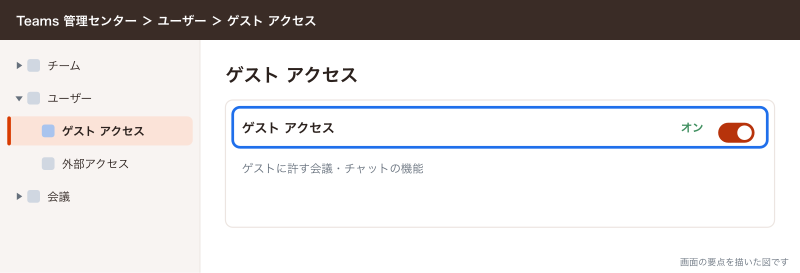
| Teams 管理センター | 「ユーザー」→「ゲスト アクセス」 | Teams にゲストを入れられるか、ゲストに許す会議・チャットの機能 |
| Teams 管理センター | 「ユーザー」→「外部アクセス」 | 他の組織や個人の Teams とチャット・会議ができるか、相手のドメインの許可・ブロック |
| Microsoft 365 管理センター | 「設定」→「組織設定」→「Microsoft 365 グループ」 | グループの所有者が組織外の人をゲストとして追加できるか、ゲストがグループの内容にアクセスできるか |
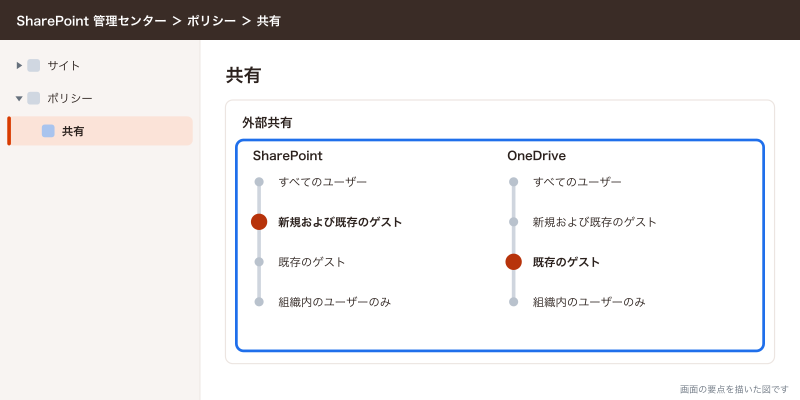
| SharePoint 管理センター | 「ポリシー」→「共有」 | 組織全体の外部共有の範囲、既定の共有リンクの種類、ゲストのアクセスの有効期限 |
| SharePoint 管理センター | 「サイト」→「アクティブなサイト」→ 対象のサイト | サイトごとの外部共有の範囲(組織全体より緩くはできない) |
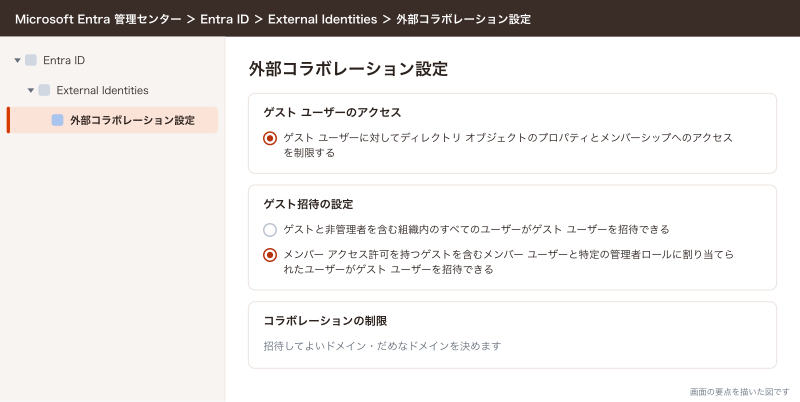
Entra の外部コラボレーション設定では、「ゲスト招待の設定」に4つの選択肢があります。既定は「ゲストと非管理者を含む組織内のすべてのユーザーがゲスト ユーザーを招待できる」で、いちばん広い設定です。ゲスト自身にほかのゲストを招待させたくない場合は、「メンバー アクセス許可を持つゲストを含むメンバー ユーザーと特定の管理者ロールに割り当てられたユーザーがゲスト ユーザーを招待できる」に変えます。サンプル工務店はこちらにしました。
「ゲスト ユーザーのアクセス」は、既定の「ゲスト ユーザーに対してディレクトリ オブジェクトのプロパティとメンバーシップへのアクセスを制限する」のままで足ります。ゲストが社員の一覧やグループを一覧で取り出せない設定です。
SharePoint の「共有」では、外部共有の範囲を4段階から選びます。広い順に「すべてのユーザー」「新規および既存のゲスト」「既存のゲスト」「組織内のユーザーのみ」です。ゲストをチームに入れてファイルを使ってもらうなら、少なくとも「新規および既存のゲスト」か「既存のゲスト」が必要です。「組織内のユーザーのみ」にしていると、Teams でゲストを追加できても、チームのファイルは開けません。
設計事務所をゲストとして工事チームに招く
サンプル工務店では、図面のやり取りがある設計事務所の担当者を、工事チームにゲストとして入れています。招待はチームの所有者が Teams の画面から行います。
先に、管理者が Teams 管理センターの「ユーザー」→「ゲスト アクセス」で、ゲストアクセスがオンになっているかを確かめます。オフからオンに変えた場合、反映まで最大24時間かかります。公式の手順は「ゲスト アクセスをオンにする」と書かれていますが、スイッチの日本語名は2026年11月時点の公式ドキュメントでは確かめられなかったので、画面で確かめてください。
チームの所有者は、次の順に操作します。
- Teams の左の「チーム」で、工事チームの名前の横にある「その他のチーム オプション」(3つの点)を選ぶ
- 「メンバーの追加」を選ぶ
- 設計事務所の担当者のメールアドレスを入力する
- 「ゲストとして (メールアドレス) を追加」と出たら、その横の編集で表示名を入れる(例:設計事務所 担当A)
- 「追加」を選ぶ
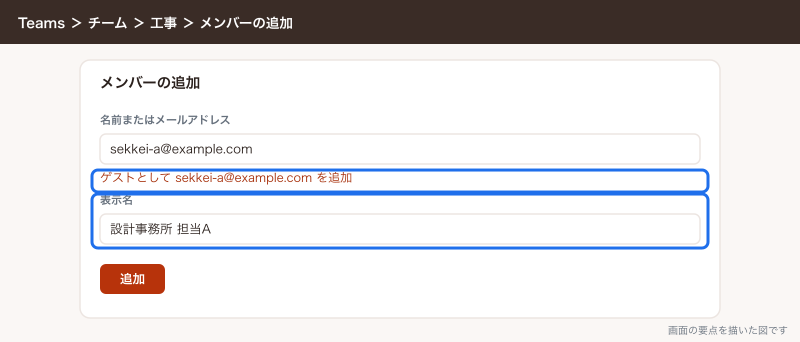
表示名は、このときに入れておきます。後から直すには IT 管理者の操作が必要になるからです。表示名を入れないと、メールアドレスの先頭がそのまま名前になり、チャネルで「誰だろう」となります。
スマートフォンの Teams からも招待できます。チーム名の横の「その他のオプション」から「メンバーの管理」→「メンバーの追加」→「ゲストとして招待」の順です。
追加すると、チームのチャネルに「ゲストが追加された」というお知らせが流れ、ゲストの名前の横に「(ゲスト)」が付きます。チャネルの右上には、チームにいるゲストの人数が出ます。
追加してから実際に入れるようになるまで、数時間かかることがあります。公式には最長12時間と書かれているので、打ち合わせの直前に招待するのは避け、前日までに済ませておきます。
招かれた側の操作
設計事務所の担当者には、次の流れになると先に伝えておくと、問い合わせが減ります。
- 「ようこそ」のメールが届くので、「Microsoft Teams を開く」を選ぶ
- 招待を承諾する画面で、内容を確かめて承諾する
- サインインを求められたら、招待されたメールアドレスでサインインする。相手の会社が Microsoft 365 を使っていれば、その職場のアカウントでそのまま入れる。Gmail などの場合は、メールに届く確認コード(ワンタイム パスコード)を入力する
- Teams が開いたら、サンプル工務店の工事チームが見えていることを確かめる
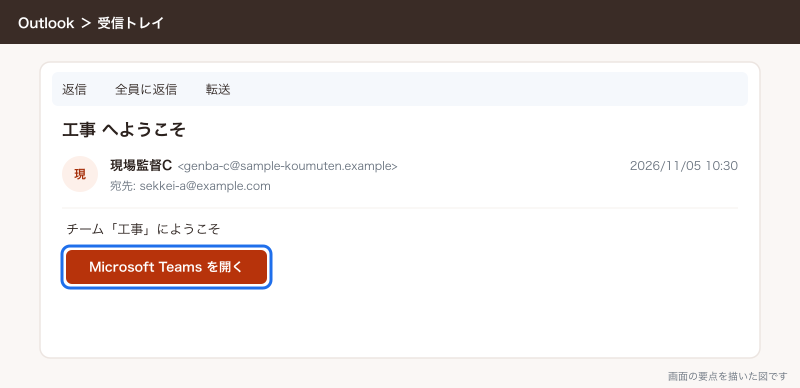
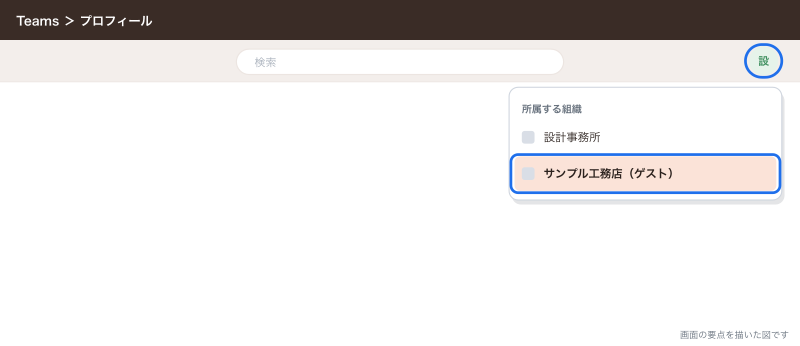
ゲストがいちばん迷うのは、2回目以降に開いたときです。相手の Teams は普段、自分の会社の組織で開くので、サンプル工務店のチームは見えません。右上のプロフィール写真を選び、「アカウント マネージャー」などから組織をサンプル工務店に切り替えると、工事チームが表示されます。
2025年後半からは、ゲストのサインインの流れも変わっています。ゲストがサインインすると、いったん自分の会社のサインイン画面に移り、そこで認証してからサンプル工務店の組織に戻ってくる形です。相手から「知らないサインイン画面が出た」と言われたら、自分の会社の画面であることを伝えれば足ります。
協力会社とは外部アクセスでチャットする
協力会社とは、日程や段取りのチャットが中心で、図面は送りません。相手の会社も Microsoft 365 の Teams を使っているなら、外部アクセスで十分です。
外部アクセスは既定で有効になっていて、すべての外部ドメインと話せます。設定を変えていなければ、次の手順ですぐにチャットを始められます。
- Teams の「チャット」で「新しいチャット」を選ぶ
- 宛先に協力会社の担当者のメールアドレスを、最後まで正確に入れる
- 候補に出た相手を選び、メッセージを送る
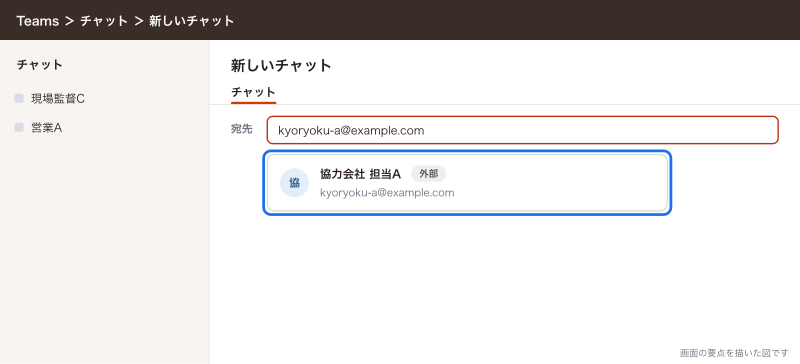
外部アクセスの相手は、名前の一部では検索できません。メールアドレスを全部入れたときだけ見つかります。相手の会社側で外部アクセスを止めていたり、こちらのドメインを許可していなかったりすると、相手は見つかりません。また、相手の会社がこちらを許可していない状態で会議に入ると、その人は匿名の参加者として扱われます。
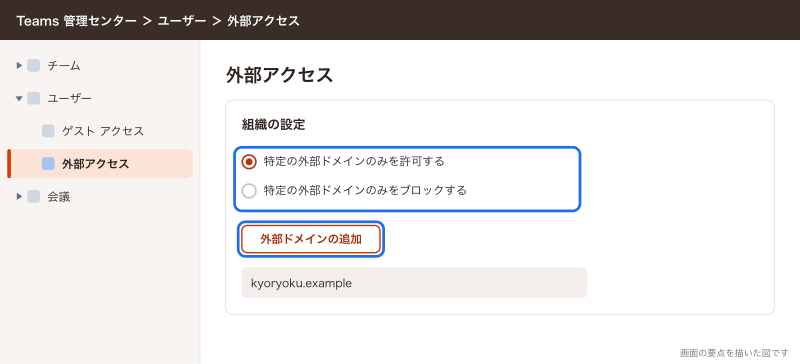
話してよい相手を絞りたくなったら、管理者が Teams 管理センターの「ユーザー」→「外部アクセス」で、「特定の外部ドメインのみを許可する」を選び、「外部ドメインの追加」で協力会社のドメインを登録します。許可できるドメインは最大4,000件です。逆に、特定の会社だけ止めたい場合は「特定の外部ドメインのみをブロックする」を選びます。どちらもサブドメインまでは自動で止まらない点に注意が要ります。
外部アクセスは、組織の設定とユーザーごとのポリシーの両方がオンのときに使えます。どちらも既定はオンです。現場監督Cだけ社外とチャットさせたくない、という場合は、ユーザーごとのポリシーで止めます。
Microsoft 365 を使っていない協力会社もあります。相手が個人の Microsoft アカウントで Teams を使っている場合は、管理されていない Teams アカウントとして、チャットだけはできます。これも Teams 管理センターの「外部アクセス」に設定があります。相手が Teams を使っていない場合は、ゲストとして招くか、メールと SharePoint の共有リンクでやり取りします。
なお、Skype の利用者とのやり取りは2025年5月5日でサポートが終わっています。
応用:共有チャネルで相手の会社のまま入ってもらう
設計事務所が Microsoft 365 を使っていて、複数の現場で長く一緒に仕事をするなら、共有チャネルという方法もあります。相手は自分の会社の Teams にいたまま、こちらのチャネルが相手の Teams に表示されます。組織を切り替える手間がありません。
ただし、準備は3つの方法の中でいちばん重くなります。
- こちらと相手の両方の会社で、Microsoft Entra ID の「テナント間アクセス設定」で B2B 直接接続を許可する。片方だけでは使えない
- Teams のゲストアクセスもオンにしておく。共有チャネルはゲストアカウントを使わないが、オンになっていることが条件になっている
- 共有チャネルを作れるのはチームの所有者だけ。チャネル ポリシーで、組織外の人とチャネルを共有できるようにしておく
共有チャネルには、ゲストは入れません。すでにゲストとして招いている人を共有チャネルに入れるときは、ゲストアカウントではなく、相手の会社のアカウントで追加します。各共有チャネルには専用の SharePoint サイトが作られ、ファイルはチャネルのメンバーだけが見られます。1つの共有チャネルは最大50のチームと共有できます。
15名規模の会社で、相手の会社の管理者にも設定をお願いする必要がある共有チャネルを選ぶ場面は多くありません。まずはゲストで始め、相手の会社と継続的な取引が決まってから共有チャネルを検討する順で足ります。チャネルの種類の選び方は「Teamsのチームとチャネルの作り方:標準・プライベート・共有チャネルの設計」で詳しく書いています。
ゲストを外す・期限を決める・棚卸しする
ゲストは入れるより、外す運用のほうが抜けやすいです。実際に運用していると、引き渡しから1年たった施主や、担当を外れた設計事務所の元社員がチームに残っていることがよくあります。
ゲストをチームから外すのは、チームの所有者の操作です。チーム名の「その他のチーム オプション」→「チームを管理」の「メンバー」で、ゲストの行の右にある「×」を選びます。この画面の文言と、管理センターの「ユーザー」→「ゲスト ユーザー」の文言は、2026年11月時点の公式ドキュメントでは確かめられなかったので、画面で確かめてください(SharePoint の公式は「ゲスト」ページと書いています)。
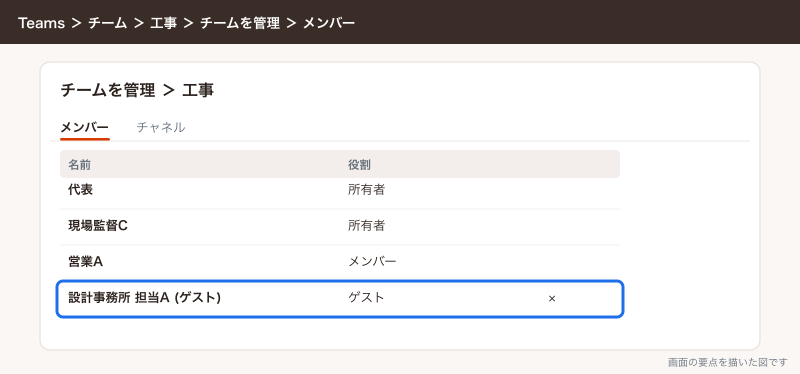
ここで注意が要るのは、チームから外してもゲストのアカウントは組織に残る点です。ゲストが自分でチームを抜けた場合も同じです。アカウントごと消すには、管理者が Microsoft 365 管理センターの「ユーザー」→「ゲスト ユーザー」で該当の人を削除します。
期限を自動で切る方法は、SharePoint 側にあります。SharePoint 管理センターの「ポリシー」→「共有」→「その他の外部共有設定」で、「サイトまたは OneDrive へのゲスト アクセスは、この数日後に自動的に期限切れになります」に日数を入れると、サイトに招かれたゲストのアクセスがその日数で切れます。これはファイルとサイトへのアクセスの期限です。チームのメンバーの扱いは公式には書かれていないので、棚卸しで外します。
棚卸しは、サンプル工務店では四半期の初めに事務Bが行うと決めています。やることは次のとおりです。
- Microsoft 365 管理センターの「ユーザー」→「ゲスト ユーザー」で、ゲストの一覧を出す
- 各ゲストがどのチームに入っているかを、チームの所有者に確かめる
- 引き渡しが終わった現場、取引が終わった会社の人を、チームから外し、アカウントも削除する
- 削除した人の名前と日付を、事務チームのリストに残す
Microsoft Entra ID には、ゲスト本人やチームの所有者に「このアクセスはまだ必要か」を定期的に確認させる「アクセス レビュー」という機能があります。拒否されたゲストを自動でブロックし、30日後に削除することもできます。ただし、Microsoft Entra ID P2 か Microsoft Entra ID Governance のライセンスが要り、Business Premium に入っている P1 では使えません。小さな会社では、上の手作業の棚卸しで十分に回ります。
できないことと、その代わり
| できないこと | 理由 | 代わりの方法 |
|---|---|---|
| 外部アクセスの相手にファイルを送る | 外部アクセスはチャットと通話だけ | SharePoint の共有リンクを「特定のユーザー」で送るか、ゲストとして招く |
| ゲストが会議を予約する | ゲストには会議を作る機能がない | 工務店側の担当者が予約して、ゲストを招待する |
| ゲストが自分の OneDrive を使う | ゲストにはこちらの組織の OneDrive がない | チームのファイルに置いてもらう |
| ゲストがチャットにファイルを添付する | ゲストが添付できるのはチャネルの投稿だけ | チャネルに投稿してもらう |
| ゲストを共有チャネルに入れる | 共有チャネルはゲストアカウントを受け付けない | 相手の会社のアカウントで追加するか、標準チャネルにゲストとして入れる |
| ゲストのチーム参加を自動で期限切れにする | SharePoint の期限はサイトとファイルのアクセスだけ | 四半期ごとの棚卸しで外す |
| アクセス レビューで定期確認する | Microsoft Entra ID P2 以上が必要 | 管理センターのゲスト一覧を見て手作業で確かめる |
ゲストの扱いを決めたら、ファイルの権限の設計も合わせて見直すと抜けがありません。サイト・ライブラリ・フォルダの権限と、共有リンクの種類の選び方は「SharePointのアクセス権限:サイト・ライブラリ・フォルダの権限と外部共有」にまとめています。
よく詰まるところ
| 症状 | 原因 | 直し方 |
|---|---|---|
| 「メンバーの追加」で社外のアドレスを入れると「一致するものが見つかりませんでした」と出る | 組織でゲストアクセスが許可されていない | 管理者が Teams 管理センターの「ゲスト アクセス」をオンにし、Entra の「ゲスト招待の設定」と Microsoft 365 グループの設定も確かめる |
| ゲストに招待メールが届かない | 迷惑メールに入っている、または Microsoft 365 グループに直接追加した(この場合は招待メールが送られない) | 迷惑メールフォルダを見てもらう。Teams の「メンバーの追加」から招待し直す |
| ゲストがサインインしてもチームが見えない | 自分の会社の組織のまま開いている | プロフィール写真から組織をサンプル工務店に切り替えてもらう |
| 招待したのにしばらく入れない | 追加からアクセスできるまで数時間かかる | 最長12時間ほど待つ。急ぎの打ち合わせは会議の招待で参加してもらう |
| ゲストがチームのファイルを開けない | SharePoint の外部共有が「組織内のユーザーのみ」になっている、またはそのサイトだけ外部共有が止まっている | SharePoint 管理センターで組織と対象サイトの外部共有を「既存のゲスト」以上にする |
| 一部のゲストだけファイルが開けなくなった | SharePoint のゲスト アクセスの有効期限が切れた | 必要ならサイトの所有者が再度共有する。期限の日数を見直す |
| 招待しようとすると特定の会社だけ断られる | Entra の「コラボレーションの制限」でそのドメインが拒否されている、または許可リストに入っていない | 管理者が「外部コラボレーション設定」の許可・拒否のドメインを見直す |
| 協力会社の人をチャットで検索しても出てこない | 名前で探している、または相手の会社が外部アクセスを止めている | メールアドレスを全部入れて探す。それでも出なければ相手の会社の管理者に外部アクセスの許可を頼む |
| 外部アクセスの相手が会議で匿名の参加者として表示される | 相手の会社がこちらのドメインを許可していない | 相手の会社に外部アクセスの許可を頼むか、そのまま匿名参加で進める |
| 職場アカウントの相手を招待したのに別のアカウントが作られた | 相手のメールアドレスとサインイン名(UPN)が違う | 相手のサインイン名で招待し直す |
| ゲストの表示名がメールアドレスのまま | 招待のときに名前を入れなかった | 管理者が Microsoft 365 管理センターのゲスト ユーザーから表示名を直す |
ゲストが入れないときは、ゲストアクセスの診断も使えます。入口は Teams 管理センターの「ゲスト アクセス」画面で、「テストの実行」を選ぶと、Microsoft 365 管理センターに診断が表示されます。設定のどこで止まっているかを確かめられます。
次にやること
ゲストを入れるチームと入れないチームを決めるには、チームとチャネルの設計から見直すのが近道です。「Teamsのチームとチャネルの作り方:標準・プライベート・共有チャネルの設計」でチャネルの種類と使い分けを、「SharePointのアクセス権限:サイト・ライブラリ・フォルダの権限と外部共有」でファイル側の権限を書いています。ゲストの招待ルールや棚卸しを社内の決まりにするなら「TeamsとSharePointの運用ルール:チームを作る人・命名・使わなくなったチームの片付け」、ゲストのサインインに多要素認証や条件付きアクセスをかけたいときは「Entra IDとIntuneとは:条件付きアクセスと端末管理を小さな会社でどこまでやるか」を読んでください。