Microsoft Teams(チームズ)には、ふだんの会議とは別に、社外の人に申し込んでもらって開く「ウェビナー」と、大人数に向けて配信する「タウンホール」があります。どちらも Microsoft 365 Business Basic・Standard・Premium のライセンスで追加の費用なしに使えます。ただし、申込の手動承認や待機リスト、案内メールの書き換えなど、Business のプランでは使えない機能もあり、そこを知らずに準備を始めると当日の直前で困ります。この記事では、社員15名ほどの工務店「サンプル工務店」が完成見学会のオンライン説明会を開く例で、会議・ウェビナー・タウンホールの違い、ウェビナーの作り方、当日の進め方、参加者名簿とレポートの取り方、外部の配信サービスを選ぶ場面までを書きます。画面とライセンスの区分は2026年11月時点のものです。
この記事の内容
先に答えると
社外の人に申し込んでもらう説明会は、ウェビナーで開きます。サンプル工務店の完成見学会のように数十人規模で、質問を受けながら進めたい会なら、Business Standard の社員が開催者になればそのまま開けます。
- 会議の上限は Business のプランで300人、ウェビナーは申込フォーム付きで最大1,000人、タウンホールは視聴専用で最大10,000人です(2026年11月時点)
- ウェビナーは申込フォーム・登録者ごとの参加リンク・リマインダー・ロビー・Q&A・出席レポートが使えます。参加者のマイクとカメラは開催者が許可したときだけ使えます
- タウンホールは参加者のマイクとカメラが使えない配信型で、やり取りは Q&A が中心です。録画は既定で自動的に始まります
- 申込の手動承認、待機リスト、申込期間の制限、案内メールの文面の編集は「高度なイベント機能」で、Business Basic・Standard・Premium には含まれません
- 有料の参加券、決済、申込の審査が要る会は、外部の配信サービスや予約の仕組みと組み合わせます
先に決めること
ウェビナーを作る前に、次の5つを決めておくと、作成画面で迷いません。
1つ目は、開催者を誰にするかです。開催者は、ウェビナーの日時の変更、録画の管理、出席レポートのダウンロードができる人です。出席レポートは開催者と共同開催者しか見られず、開催者が退職するとレポートも消えます。サンプル工務店では、営業Aを開催者、事務Bを共同開催者にしました。共同開催者は日時などの詳細は変えられませんが、ほかの準備はほとんどできます。
2つ目は、誰に向けた会かです。施主になりそうな一般の人に向けるなら「パブリック」、社内や取引先だけなら組織内に絞ります。完成見学会の説明会は誰でも申し込めるパブリックにします。
3つ目は、申込フォームで何を聞くかです。名・姓・メールアドレスは必ず入ります。それ以外は聞きたいことだけに絞ります。項目が多いほど申込は減ります。
4つ目は、参加者に話してもらうかどうかです。説明を聞いてもらうのが中心なら、参加者のマイクとカメラは切り、質問は Q&A で受けます。
5つ目は、録画をどうするかです。後から見たい人に録画を送るのか、当日の参加者だけの会にするのかを決めておきます。録画するなら、冒頭で「録画しています」と伝える段取りも入れます。
会議・ウェビナー・タウンホールの違い
3つの違いを、Business Basic・Standard・Premium で使える範囲で並べます(2026年11月時点)。
| 項目 | 会議 | ウェビナー | タウンホール |
|---|---|---|---|
| 人数の上限 | 300人 | 1,000人(申込あり) | 10,000人(視聴専用・申込なし) |
| 申込フォーム | なし | あり | 1,000人までの会でのみ使える |
| 参加リンク | 全員共通 | 登録者ごとに1つ | 登録者ごと、または共通 |
| 役割の分け方 | 開催者・発表者・出席者(会議のオプションで決める) | 開催者・共同開催者(最大10人)・発表者(最大100人)・出席者 | 開催者・共同開催者・発表者・出席者 |
| 参加者のマイクとカメラ | 使える | 開催者が許可したときだけ | 使えない |
| ロビー | あり | あり | なし |
| 参加者とのやり取り | チャット・挙手・リアクション | チャット・Q&A・挙手・リアクション・投票 | Q&A が中心。チャットは開催者が許可したとき |
| 録画 | 手動で開始 | 既定で自動録画がオン | 既定で自動録画がオン |
| 開催者に要るライセンス | Teams を含む Microsoft 365 | Business Basic・Standard・Premium で可 | Business Basic・Standard・Premium で可 |
| 参加者に要るもの | なし(ブラウザでも参加できる) | なし(申込が要る) | なし |
会議とイベントのどちらも、1回の長さの上限は30時間、録画1本の上限は4時間か1.5GBです。上限に達すると録画は自動で次のファイルに分かれます。
「高度なイベント機能」は、Office 365 E1・E3・E5 や Microsoft 365 E3・E5 などの Enterprise のプランに含まれます。2026年4月1日に、以前は Teams Premium に入っていたイベントの機能が Teams Enterprise 側へ移りました。2026年4月以降に買った Teams Premium では、これらのイベント機能は使えません。Business のプランで高度なイベント機能を足す方法は、2026年11月時点では用意されていません。
| 機能 | Business Basic・Standard・Premium | Enterprise のプラン |
|---|---|---|
| 申込フォーム(カスタムの質問を含む) | 使える | 使える |
| 参加者のマイク・カメラ・チャット・Q&A | 使える | 使える |
| 出席者の名前を隠す | 使える | 使える |
| 出席レポート | 使える | 使える |
| 申込の手動承認 | 使えない | 使える |
| 待機リスト・申込期間の制限 | 使えない | 使える |
| 案内メールの文面とリマインダーの送信時刻の変更 | 使えない | 使える |
| 参加者のやり取りを含む会の上限 | 1,000人 | 3,000人 |
ウェビナーを作る
サンプル工務店の完成見学会のオンライン説明会を例に、ウェビナーを作ります。開催者は営業A、発表者は代表と、建物を設計した設計事務所の担当者です。
ウェビナーは、Teams の予定表から作る方法と、Teams の「イベント」アプリから作る方法があります。ここでは慣れている予定表から作ります。
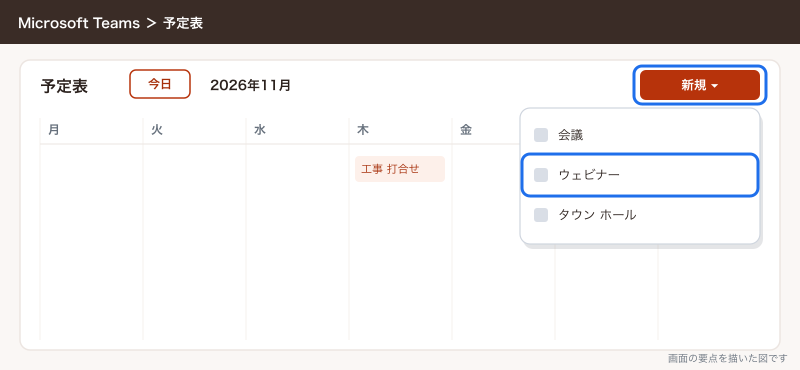
- Teams の「予定表」を開き、「新規」(公式サポートの表記は「新規作成」)の横の矢印を選び、「ウェビナー」を選ぶ
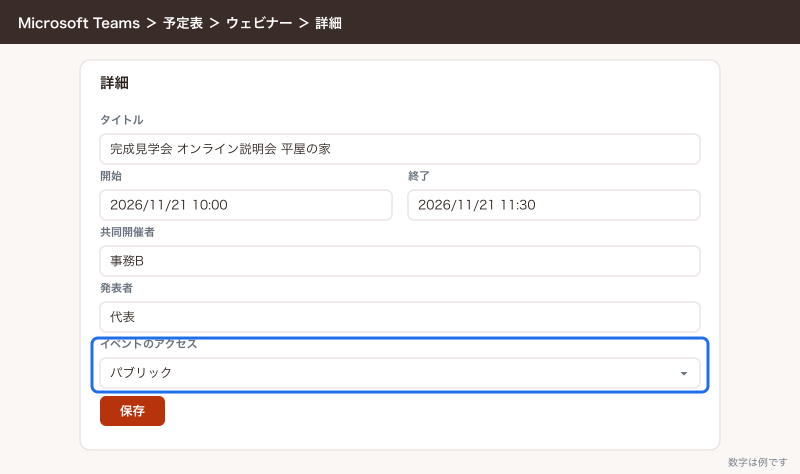
- タイトル(例:完成見学会 オンライン説明会 平屋の家)、開始と終了の日時、説明を入れる
- 「共同開催者」に事務Bを入れる。共同開催者は組織内の人から最大10人まで入れられる
- 発表者の欄に代表を入れる
- イベントのアクセスで「パブリック」のままにする。組織内だけにする場合は組織内の選択に切り替える。公開する前なら後から変えられる
- 「会議のメモ」に当日の進行と、発表者に頼む準備を書く。ここは発表者だけに見え、出席者には見えない
- 「保存」を選ぶ
イベントのアクセスの選択肢の名前は、公式サポートでも「Your organization」「People and groups」のように英語のままで、日本語画面の表記は画面で確かめてください。
社外の設計事務所の担当者は、組織外の発表者として追加します。保存したウェビナーを開き、「イベントの管理」から「外部発表者の追加」を選び、メールアドレスを入れて「招待を保存して送信する」を選びます。外部の発表者は最大20人まで追加でき、ロビーで待たずに入れる専用の参加リンクが届きます。発表者の並び順は申込ページの表示順になり、最初の6人までが表示されます。
申込フォームを作る
申込フォームには、必ず入る項目と、選んで足す項目があります。
| 種類 | 項目 | 変えられること |
|---|---|---|
| 必須の質問 | 名、姓、メールアドレス、Microsoft の同意欄 | 消せない |
| 標準の質問 | 住所、市区町村、都道府県、郵便番号、国/地域、業界、役職、組織、法的条件 | 文言は変えられない。必須にするかは選べる |
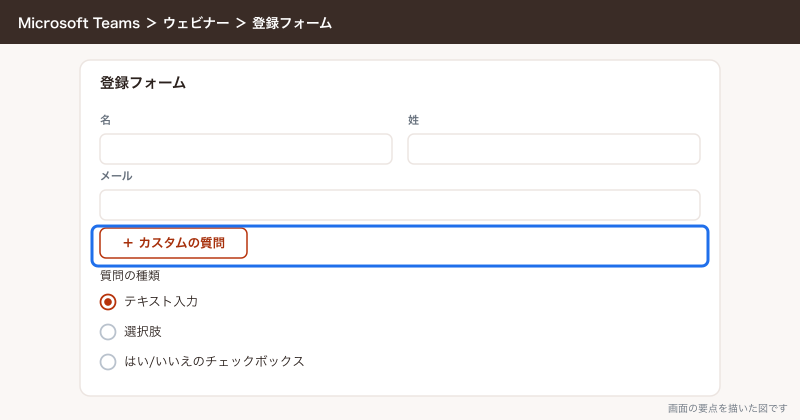
| カスタムの質問 | 自由に作る(テキスト入力・選択肢・はい/いいえのチェックボックス) | 文言と必須かどうかを決められる |
標準の質問に電話番号はありません。完成見学会の説明会では、次の3つをカスタムの質問で足しました。
- 電話番号(テキスト入力・任意)
- 建築を考えている時期(選択肢:半年以内/1年以内/未定)
- 説明会を知ったきっかけ(選択肢:ホームページ/LINE公式アカウント/チラシ/紹介)
申込フォームを使うかどうかは、イベントを最初に保存する前に決めます。「イベント」アプリから作った場合、保存したあとで申込のオンとオフは切り替えられません。
フォームで電話番号や建築の時期を聞くなら、説明欄に「いただいた情報は見学会と家づくりのご案内にだけ使います」のように使い道を書いておきます。実際に運用していると、使い道が書いていないフォームは途中でやめる人が増えます。
公開して申込を受ける
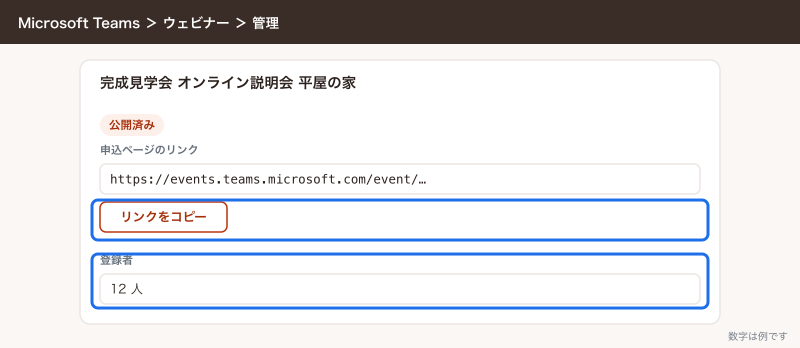
申込フォームとテーマ(ヘッダーの画像や色)を整えたら、イベントを公開します。公開すると申込ページのリンクが使えるようになります(予定表から作ったウェビナーの公開ボタンの名前は、公式サポートが「サイトの公開」「発行」と書くだけで、2026年11月時点の公式では確かめられなかったので、画面で確かめてください)。公開すると、ホームページや LINE公式アカウントで告知できます。公開した後に内容を変えて保存すると、申込ページにもそのまま反映されます。日時を変えた場合は、登録済みの人に変更のお知らせのメールが自動で送られます。
申込があると、登録の確認メールが自動で届き、メールの中に本人だけの参加リンクが入っています。リマインダーのメールは開始の1時間前に自動で送られます。Business のプランでは、このメールの文面や送信時刻を変えられません。前日にも案内したい場合は、登録者の一覧からメールアドレスを取り出し、info@sample-koumuten.example(共有メールボックス)から別に送ります。
当日の進め方
当日は、開始の30分前に開催者・共同開催者・発表者が先に入り、画面共有と音声を確かめます。
控え室を使う設定にしておくと、開催者と発表者が先に入って準備している間、出席者は始まるまで待つ形になります。始める準備ができたら、開催者が開始します。
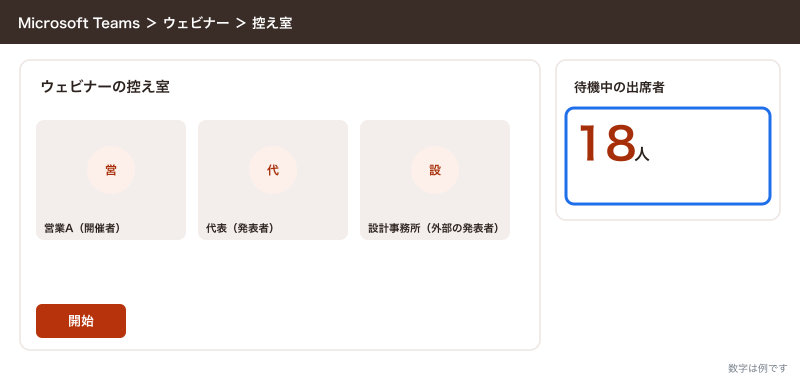
ロビーは、会議と同じように使えます。パブリックのウェビナーでは、申込をした人がロビーを通らずに入れるようにするかを開催者が決められます。申込をした人だけが参加リンクを持っているので、完成見学会の説明会では申込者はそのまま入れる設定にしました。
参加者のマイクとカメラは、会議のオプションの「出席者にマイクを許可する」「出席者にカメラを許可する」で切り替えます。説明の間は両方ともオフにし、質疑の時間に特定の人だけマイクを許可する、という使い方ができます。参加者同士で名前が見えないようにしたい場合は、出席者の名前を隠す設定もあります。施主になりそうな一般の人が参加する会では、名前を隠しておくと参加しやすくなります。
質問は Q&A で受けます。Q&A をオンにすると、参加者が質問を投稿でき、開催者と発表者が回答します。終わった後、開催者と共同開催者は質問と回答を CSV ファイルで書き出せます。
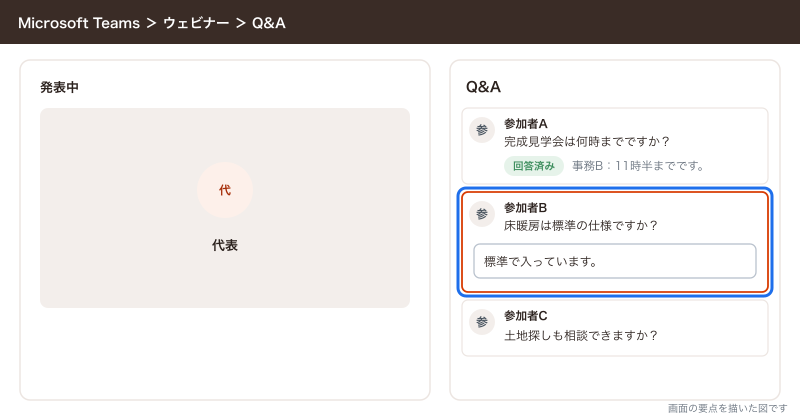
録画は、ウェビナーでは既定で自動的に始まります。冒頭で録画していることを伝えます。ゲストや社外の参加者は録画を始められません。
役割の分担は、サンプル工務店では次のようにしました。
- 営業A(開催者):開始と終了、ロビーと録画の管理、Q&A の振り分け
- 事務B(共同開催者):チャットと Q&A の受付、資料のリンクの投稿、トラブル時の連絡
- 代表(発表者):会社の紹介と家づくりの考え方
- 設計事務所(外部の発表者):間取りと設計の工夫の説明
参加者名簿とレポートを取る
ウェビナーが終わったら、2種類のデータを取ります。申込の一覧と、実際に参加した人の出席レポートです。
出席レポートは、ウェビナーの会議チャットの「出席」タブで見られます。終了してから約5分で表示され、ダウンロードのアイコンから CSV ファイルとして保存できます。参加した時刻、退出した時刻、参加していた時間が人ごとに入ります。見られるのは開催者と共同開催者だけです。開催者が組織を離れるとレポートは消えて取り戻せないので、終わったらすぐにダウンロードして、営業チームのフォルダに保存します。
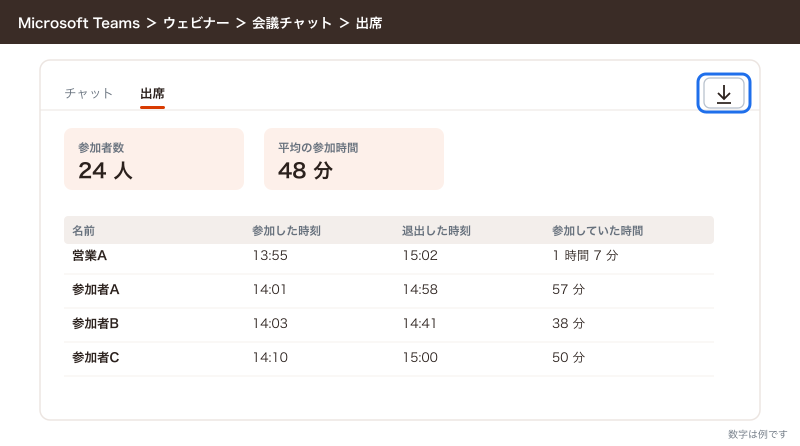
会議中でも、「参加者」の一覧の「その他のアクション」から「出席リストをダウンロード」で、その時点の参加者を保存できます。
「イベント」アプリから作った場合は、「管理」で該当のイベントを開き、「People & メール」の「出席者」で登録者の一覧と状態を見られます。登録者の数、申込ページを見た数、取り消しの数は「Insights」で見られ、ダウンロードもできます。申込フォームの回答は、登録者ごとに「フォームの表示」で確かめます。
出席レポートに名前が出るかどうかは、管理者の設定と参加者本人の設定で決まります。既定では「出席レポートとエンゲージメント レポート」は「オンになっていますが、開催者はオフにできます」で、参加者は Teams のプライバシーの設定にある「出席レポートで自分を識別する」で自分を外せます。
サンプル工務店では、申込の一覧と出席レポートを突き合わせ、参加した人には録画のお礼メール、申し込んだが来なかった人には録画の案内メールを送り分けています。
録画を参加者に届ける
ウェビナーの録画は、「イベントの管理」の「レコーディング」から選んで「発行」すると(録画が OneDrive に保存されている場合は、「発行」ではなく「OneDrive から公開」を選びます)、登録者に録画のリンクを含むメールが自動で送られます。公開した録画は30日で期限が切れます。録画の横のオプションで「60日間延長」を選ぶと、最長90日まで見せられます。それより長く見せたい場合は、録画をダウンロードしてから、改めてアップロードして公開し直します。公開をやめたいときは「公開の取り消し」を選びます。文字起こしは同じ画面から .docx か .vtt で保存できます。
応用:タウンホールで大人数に配信する
タウンホールは、数百人から最大10,000人に向けて、発表者だけが話す配信型のイベントです。参加者のマイクとカメラは使えず、少し遅れて映像が届く代わりに、参加者は一時停止や巻き戻しができます。ロビーはありません。
作り方はウェビナーとほぼ同じです。Teams の「予定表」で「新規」の横の矢印から「タウン ホール」を選び、タイトル・日時・説明を入れ、共同開催者と発表者を加えて「招待を保存して送信」を選びます。イベントのアクセスは「組織内」「パブリック」「ユーザーとグループ」から選びます。最後に「発行」を選ぶと、参加者に招待のメールが送られます。
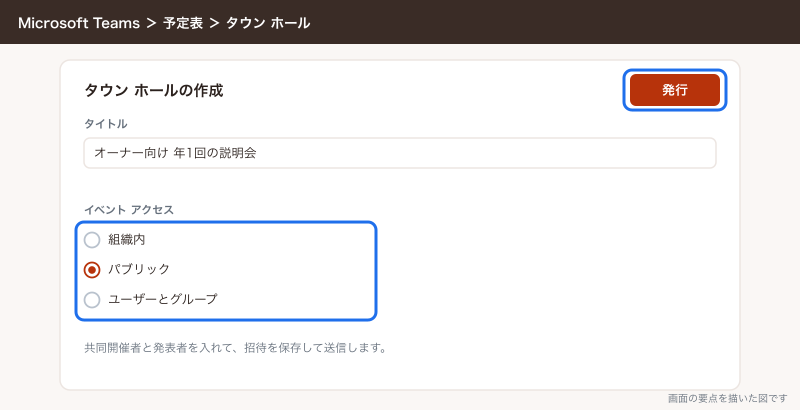
Business のプランでは、申込を取れるのは1,000人までの会です。10,000人までの視聴専用の会は、申込なしで、参加リンクを知っている人が見る形になります。工務店の規模では、オーナー向けの年1回の説明会を広く配信するような場面に向いています。
管理者は、Teams 管理センターの「会議」→「イベント ポリシー」で、ウェビナーとタウンホールを作れる人と、誰が参加できるかを決められます。
| 設定 | 既定の値 | 意味 |
|---|---|---|
| ウェビナー | オン | 1,000人までのイベントを作れる |
| タウン ホール | オン | 大人数に向けたイベントを作れる |
| ウェビナーに参加できるユーザー | すべてのユーザー | 「ゲストを除く組織内全員」にするとパブリックのウェビナーが作れなくなる |
| タウン ホールに参加できるユーザー | すべてのユーザー | 同上 |
| ウェビナー登録フォームの質問 | カスタム、標準、必須 | 「必須のみ」にするとカスタムの質問を足せない |
| イベント メールのカスタマイズ | オン | Enterprise のプランでメールを編集できるかどうか |
すでに予定したイベントがある状態で「ウェビナー」や「タウン ホール」をオフにすると、そのイベントは開始できなくなります。設定を変えるのは、予定がないときにします。
できないことと、その代わり
| できないこと | 代わりの方法 |
|---|---|
| 申込を手動で承認・拒否する(Business のプラン) | 申込フォームで条件を確かめ、合わない人には個別に連絡する。審査が要る会は Microsoft Bookings や外部の申込サービスで受け付けてから招待する |
| 定員を超えたら待機リストに回す(Business のプラン) | 申込の人数を見て、定員に達したら申込ページを閉じる。追加回を作る |
| 案内メールの文面やリマインダーの送信時刻を変える(Business のプラン) | 共有メールボックスから別に案内を送る |
| 1,000人を超える会で参加者とやり取りする(Business のプラン) | タウンホールの Q&A で受ける。双方向の会は回を分ける |
| 参加費を取る・決済する | 外部の申込と決済のサービスで受け付け、支払った人にだけ参加リンクを送る |
| 参加者同士で小部屋に分かれて話す(タウンホール) | ブレイクアウト ルームはウェビナーと会議では1,000人までの会で使えるので、ウェビナーで開く |
| チャネルの会議としてウェビナーを開く | ウェビナーは個人の予定表から作る。告知はチャネルに投稿する |
個別の相談会を予約で受けたい場合は、ウェビナーの後に予約ページを案内する流れが合います。予約ページの作り方は「Microsoft Bookingsの使い方:予約ページを作ってTeams会議と予定を自動でつなぐ」で書いています。
外部の配信サービスや Zoom ウェビナーを選ぶ場面
Teams のウェビナーで足りない場面は、主に次の4つです。
- 参加費を取り、決済と参加リンクの発行を一続きにしたい
- 申込の審査、待機リスト、細かい案内メールの出し分けが欠かせない
- 参加者の多くが Teams に慣れていない業界で、普段から別のサービスを使っている
- 1,000人を超える会で、参加者のマイクやカメラを使ったやり取りもしたい
Zoom ウェビナーなどの外部のサービスは、それぞれ別料金で、人数の上限や機能はプランで変わります。選ぶときは各社の公式の料金ページで確かめます。Microsoft 365 の中で完結させる利点は、社員が新しいアカウントを持たずに済み、録画と出席レポートが Microsoft 365 の中に残ることです。月に1回程度の説明会なら、まず Teams のウェビナーで始め、足りない点がはっきりしてから外部のサービスを検討する順で足ります。
よく詰まるところ
| 症状 | 原因 | 直し方 |
|---|---|---|
| 予定表の「新規」の横に「ウェビナー」が出ない | 管理者がイベント ポリシーで「ウェビナー」をオフにしている | 管理者に Teams 管理センターの「会議」→「イベント ポリシー」で「ウェビナー」をオンにしてもらう |
| 「パブリック」を選べない | イベント ポリシーの「ウェビナーに参加できるユーザー」が組織内に絞られている | 管理者に「すべてのユーザー」へ戻してもらう |
| 登録の手動承認や待機リストの設定が見当たらない | Business のプランには含まれない高度なイベント機能 | 申込ページを閉じる、別の申込の仕組みと組み合わせる |
| 案内メールの文面を書き換えられない | メールの編集は高度なイベント機能 | 共有メールボックスから別に送る |
| 申込者が「参加リンクが分からない」と言う | 登録の確認メールが迷惑メールに入っている | 迷惑メールを見てもらう。見つからなければ、申込が完了しているかを登録者の一覧で確かめる |
| 設計事務所の担当者がロビーで止まる | 組織内の発表者として入れた、または外部発表者の招待を送っていない | 「イベントの管理」の「外部発表者の追加」から招待し直し、届いた専用リンクで入ってもらう |
| 出席者がマイクを使えない | 「出席者にマイクを許可する」がオフ | 質疑の時間に開催者がオンにするか、特定の人だけ許可する |
| 録画が見当たらない | 録画は開催者の側に保存される。公開した録画は30日で期限が切れる | 「イベントの管理」の「レコーディング」を開催者が開く。「60日間延長」で最長90日まで延ばすか、再公開する |
| 出席レポートが空、または一部の人の名前がない | 参加者が「出席レポートで自分を識別する」をオフにしている、または管理者がレポートをオフにしている | 管理者の会議ポリシーの「出席レポートとエンゲージメント レポート」を確かめる |
| 申込フォームを付けたのに申込を受けられない | 「イベント」アプリで最初に保存するとき申込をオフにしていた | 新しくイベントを作り直し、最初の保存の前に申込をオンにする |
| 予定していたウェビナーが始められない | 予定のあとで管理者がイベント ポリシーをオフにした | ポリシーを戻してもらう |
次にやること
ウェビナーの土台は、ふだんの会議の設定と同じです。ロビー・録画・文字起こしの基本は「Teams会議の使い方:予約・録画と保存先・文字起こし・会議のオプション」で書いています。告知や準備のやり取りを営業チームのチャネルでまとめるなら「Teamsの使い方:チーム・チャネル・チャットの使い分けと最初の設定」、説明会の後の個別相談を予約で受けるなら「Microsoft Bookingsの使い方:予約ページを作ってTeams会議と予定を自動でつなぐ」が次の一歩です。1,000人を超える会や高度なイベント機能が欠かせなくなったら、プランの違いを「Microsoft 365の料金とプラン比較:Business Basic・Standard・Premiumの選び方」で確かめてください。