Teams Phone は、Microsoft Teams(チームズ)に会社の電話番号をつないで、外線の発着信・内線・転送・代表番号の自動応答をTeamsのアプリで受けられるようにする追加ライセンスです。この記事では、Teams Phone で何ができるか、日本で電話番号をどう用意するか、サンプル工務店の代表電話を自動応答で受けて事務の3人に回す設計、今の電話から切り替えるときの注意までを順に書きます。読み終わると、自分の会社が Teams Phone に移るべきか、移るなら何を誰に頼めばいいかが決められます。前提として、Teams はすでに社内で使っていて、管理者として Microsoft 365 管理センターと Teams 管理センターに入れる人が読む想定です。
この記事の内容
先に答えると
Teams Phone は「電話機能のライセンス」で、電話番号と回線は別に用意します。日本では Microsoft 自身が番号と通話を売る「通話プラン」が買えないので(2026年11月時点)、オペレーター接続に対応した通信事業者と契約するか、ダイレクト ルーティングで今の回線をつなぐかのどちらかになります。
- Teams Phone のライセンス(Teams 電話スタンダード)は Business Basic・Business Standard・Business Premium に追加できる。プランが混在していても足せる
- 日本で番号を持つ方法は、オペレーター接続(認定された通信事業者から番号と回線を受ける)か、ダイレクト ルーティング(認定機器を介して今の回線や PBX をつなぐ)
- 代表番号の自動応答と通話キューは、Teams Phone の機能に含まれる。自動応答と通話キューに使う「リソース アカウント」のライセンスは無料
- 費用は「Teams Phone のライセンス」「番号と回線の月額」「通話料」の3つに分かれる。後ろの2つは通信事業者の料金になる
- 現場の人が会社支給スマホの携帯番号で受けるのが主な会社や、FAXが業務の中心の会社には向かない
先に決めること
ここを決めずに申し込むと、番号の移し替えや機器の買い直しでやり直しになります。
今の代表番号をそのまま使うか
お客様や協力会社に知られている代表番号(市外局番から始まる番号)を変えたくない会社がほとんどです。番号を移せるかどうかは、選ぶ通信事業者とその番号の種類で決まります。オペレーター接続の公式の計画手順にも、事業者を選ぶときの観点として「電話番号の可用性と移行のサポート」が挙げられています。見積もりを取るときに「今の番号を移せるか」「移す間に止まる時間はあるか」を最初に聞きます。
誰に Teams Phone のライセンスを付けるか
Teams Phone のライセンスは1人ずつ付けます。全員に付ける必要はありません。外線を受ける・かける人、内線番号で呼ばれる人、通話キューで代表電話を受ける人だけに付けます。社員どうしが名前を選んで Teams で通話するだけなら、Teams Phone は要りません。
受ける道具を何にするか
パソコンのTeams+ヘッドセット、スマホのTeamsアプリ、Teams 認定の固定電話機のどれで受けるかを人ごとに決めます。固定電話機は買い直しになるので、台数をここで決めます。
番号と回線をどの方法で用意するか
次の表のとおり、日本で使える方法は実質2つです。
Teams Phoneでできること
Teams Phone のライセンスがあると、Teams の通話アプリに電話番号がつき、次のことができるようになります。Teams の公式の機能一覧で、Teams Phone のライセンスが要るものと要らないものが分かれているので、それに合わせて並べています。
| できること | 内容 | Teams Phone のライセンス |
|---|---|---|
| 外線の発着信 | 割り当てた電話番号で、社外の電話番号に発信・着信する | 要る(番号と回線も別に要る) |
| 内線 | 内線番号や電話番号をダイヤルして社内の人を呼ぶ | 要る |
| 名前を選んで社内通話 | Teams で相手の名前を選んで通話する | 要らない |
| 転送と同時呼び出し | 着信を同僚や携帯番号に回す・同時に鳴らす | 要る |
| 通話グループ・代理 | 自分あての着信を同僚のグループや代理人に受けてもらう | 要る |
| ボイスメール | 留守番電話。メッセージは添付ファイル付きのメールで届く | 要らない |
| 保留と保留音 | 保留中に音楽を流す。会社の音源に差し替えられる | 要らない |
| 通話パーク | 保留した通話をコードで別の人・別の機器から取る | 要る |
| 自動応答 | 「工事のお問い合わせは1を」のような音声メニューで振り分ける | 要る(リソース アカウントのライセンスも要る) |
| 通話キュー | 代表電話を複数の担当に順番や同時に鳴らし、待たせる | 要る(リソース アカウントのライセンスも要る) |
| 着信拒否 | 迷惑電話の番号をブロックする | 要る |
自動応答と通話キューは、組織に Teams Phone のライセンスが少なくとも1つあれば使えます。番号を割り当てる先は人ではなく「リソース アカウント」という専用のアカウントで、これにはサインインできません。
電話番号を持つ方法の比較
Teams Phone のライセンスは電話の機能を使う権利で、電話番号と公衆電話網(ふつうの電話網)への接続は別に用意します。Microsoft はこれを PSTN 接続と呼び、4つの方法を用意しています。
| 方法 | 番号と回線を出すところ | 必要なもの | 日本での扱い(2026年11月時点) |
|---|---|---|---|
| Microsoft 通話プラン | Microsoft | Teams Phone+通話プランのライセンス | 日本では購入できない |
| オペレーター接続 | 認定された通信事業者 | Teams Phone+事業者との契約 | 日本向けにサービスを出している事業者と契約して使う |
| Teams 電話モバイル | 認定された携帯電話会社 | Teams Phone+携帯電話会社との契約 | 日本で提供する会社があるかは事業者に確認する |
| ダイレクト ルーティング | 任意の通信事業者 | Teams Phone+認定 SBC(セッション ボーダー コントローラー)+事業者との契約 | 使える。SBC の設置や運用を事業者や代行サービスに任せる形が多い |
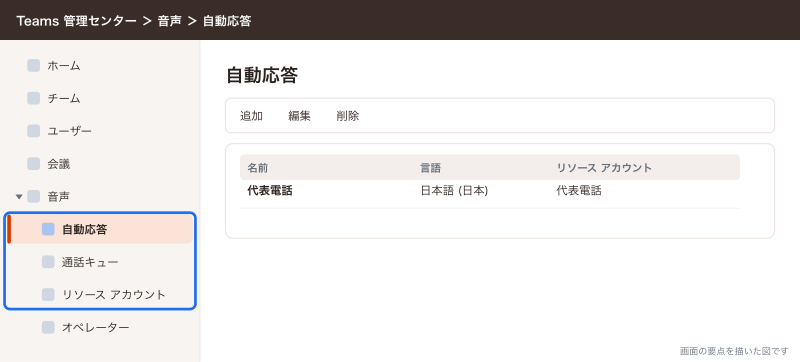
日本の公式の提供状況のページでは、通話プランは「購入できますか?」が「いいえ」で、自動応答や通話キュー用の有料・無料のサービス番号も Microsoft からは出ていません(日本のサービス番号は電話会議用だけ)。そのため、代表番号を自動応答で受けるには、オペレーター接続かダイレクト ルーティングの番号をリソース アカウントに割り当てます。
小さな会社が選ぶならオペレーター接続です。SBC という専用機器を自社で置かずに済み、事業者と契約すれば Teams 管理センターから番号を割り当てられます。番号の手配や移し替え、回線の障害対応は事業者の担当で、Teams 側の設定は Microsoft 側の担当、という分担になります。ダイレクト ルーティングは、今の PBX を残したまま一部だけ Teams に寄せたい、アナログの機器(ドアホンや FAX 機など)を残したい、という会社向けです。SBC の証明書・DNS・ファイアウォールの設定が要るので、自社で組むものではありません。
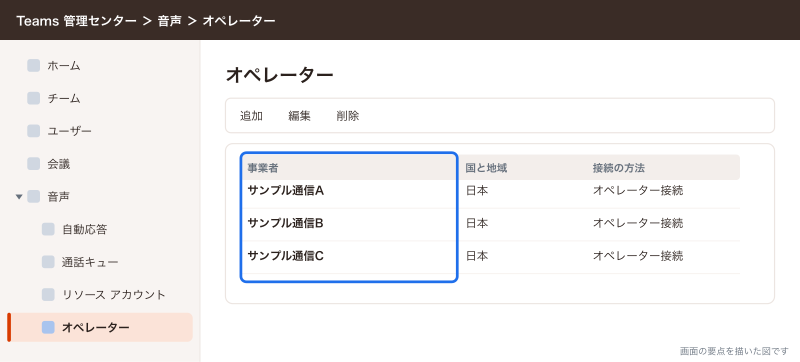
オペレーター接続に参加している事業者は、Microsoft の「オペレーター接続ディレクトリ」で国ごとに探せます。日本向けの事業者はそこで確認し、2〜3社から見積もりを取ります。
Teams Phoneのライセンスとプランの関係
Teams Phone のライセンスは、もとになる Microsoft 365 のプランに追加する形で買います。公式のライセンスの説明では、Teams 電話スタンダードの前提になるプランに Business Basic・Business Standard・Business Premium が入っています。
| アカウント | 付けるライセンス | 費用 |
|---|---|---|
| 外線・内線を使う社員 | Teams 電話スタンダード(Business プランに追加) | 有料。年払いで1ユーザー月1,499円(税抜、2026年11月5日に公式の料金ページで確認) |
| 自動応答・通話キュー用のリソース アカウント | Microsoft Teams 電話リソース アカウント | 無料。ただし0円で「購入」の手続きが要る |
| 会議室や受付に置く共用の電話機 | Microsoft Teams 共有デバイス | 有料 |
| 番号と回線 | 通信事業者との契約 | 事業者の料金 |
サンプル工務店のように、事務・営業・設計・代表は Business Standard、現場監督とパートは Business Basic という混在でも、Teams Phone を付けたい人にだけ追加できます。
リソース アカウントのライセンスは、Microsoft 365 管理センターの「Marketplace」で「Microsoft Teams 電話リソース アカウント」を探して購入します。費用はかかりませんが、購入の手続きを通さないとライセンスが出てきません。自動応答と通話キューを1つずつ作るなら2つ、あとで足すことを考えて少し多めに取っておきます。
サンプル工務店の代表電話の設計
サンプル工務店では、今は事務所のひかり電話に代表番号が1本あり、受付の事務Aが取って、担当に内線か携帯で回しています。事務Aが席を外すと誰も取らず、休みの日は留守番電話のテープを誰も聞いていない、という状態です。これを次の形にします。
- 代表番号はオペレーター接続の事業者に移し、リソース アカウント「代表電話」(種類は自動応答)に割り当てる
- 自動応答「代表電話」の営業時間内は、あいさつのあとにメニューを流す
- 1を押すと「工事・リフォームのお問い合わせ」として通話キュー「事務」へ
- 2を押すと「請求書・お支払い」として同じ通話キュー「事務」へ(経理の事務Bを先頭にしたいときは別のキューにする)
- 0を押すか何も押さないと、オペレーターとして事務Aへ
- 通話キュー「事務」は事務の3人を担当(エージェント)にし、全員を同時に鳴らす
- 誰も出ないまま待ち時間を超えたら、事務チームの共有ボイスメールへ回す
- 営業時間外と休日は、案内を流して共有ボイスメールへ回す
自動応答と通話キューを分けるのは、通話キューには営業時間外や休日の切り替えがないからです。公式の説明でも、24時間受け付けるキューであっても、自動応答を前に置いて通話キューに転送する形が勧められています。
メニューの案内文の例
あいさつは「あいさつメッセージを追加する」でテキストを入れると、自動応答で選んだ言語で読み上げられます。日本語は読み上げと音声認識の両方に対応しています。入力できるのは最大1,000文字です。
お電話ありがとうございます。サンプル工務店です。
工事やリフォームのお問い合わせは1を、
請求書やお支払いについては2を、
それ以外のご用件は0を押してください。
実際に運用していると、メニューは3つまでが限度です。4つ以上にすると、施主さんが最後まで聞かずに0を押すので、結局受付に集まります。
通話キューの鳴らし方
通話キューのルーティング方法は4つあります。
| ルーティング方法 | 鳴り方 | 向く場面 |
|---|---|---|
| アテンダント ルーティング | キューの全員を同時に鳴らし、最初に出た人がつながる | 3人前後で、誰が出てもいい |
| シリアル ルーティング | 決めた順に1人ずつ鳴らす | 受付担当を先頭に決めたい |
| ラウンド ロビン | 受ける件数が均等になるように回す | 電話の多い窓口 |
| 最長アイドル | いちばん長く手が空いている人に回す | 電話の多い窓口 |
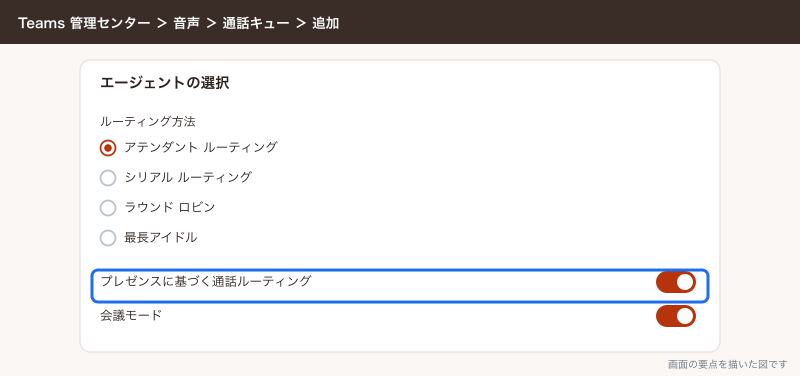
公式のおすすめはラウンド ロビンか最長アイドルですが、これは電話の多い窓口を前提にしています。事務3人で1日に数十本の代表電話を受けるなら、全員を同時に鳴らすアテンダント ルーティングのほうが取りこぼしが少なくなります。どちらでも「プレゼンスに基づく通話ルーティング」は「オン」にして、Teams の状態が「連絡可能」の人だけに鳴るようにします。「会議モード」も「オン」が勧められています。
手順
ここでは、オペレーター接続の事業者と契約し、番号が Teams 管理センターに出てきた状態から始めます。事業者側の手続き(番号の移し替えや契約)は事業者の案内に従います。
Teams Phone のライセンスを付ける
- Microsoft 365 管理センターにサインインする
- 「Marketplace」→「すべての製品」で Teams 電話スタンダードを探し、必要な数だけ購入する
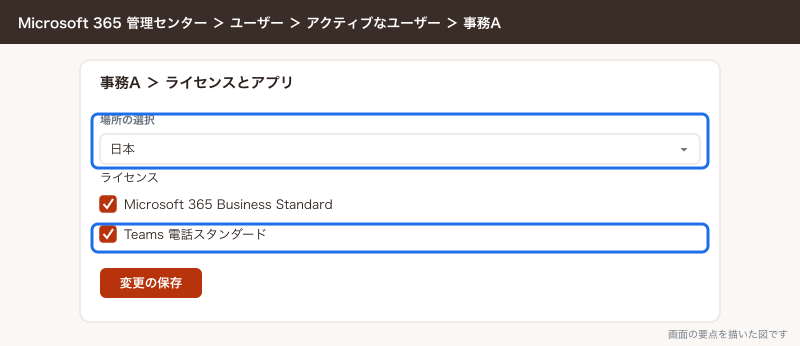
- 「ユーザー」→「アクティブなユーザー」で事務A を選ぶ
- 「ライセンスとアプリ」タブで「場所の選択」が日本になっているのを確かめる
- Teams 電話スタンダードにチェックを入れる
- 「変更の保存」を選ぶ
- 事務B・事務C・代表など、ライセンスを付ける人ごとに3〜6を繰り返す
ライセンスの場所は、組織の請求先住所ではなく、ユーザーごとの「場所」で判断されます。ここが日本以外になっていると、日本の番号を割り当てられません。
リソース アカウントを作る
- Microsoft 365 管理センターの「Marketplace」で「Microsoft Teams 電話リソース アカウント」を探し、0円で購入する
- Teams 管理センターにサインインする
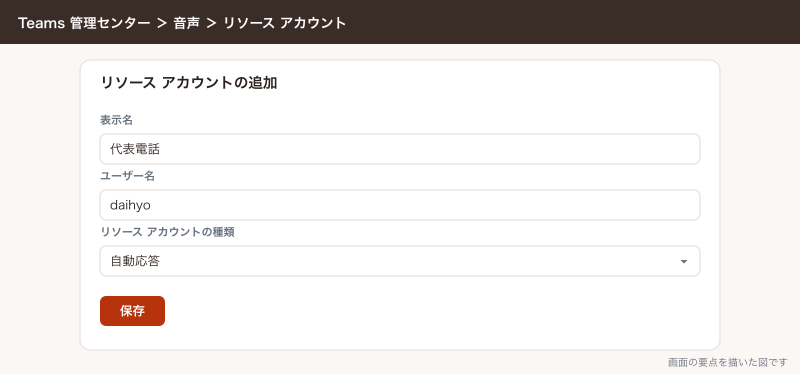
- 「音声」→「リソース アカウント」を開き、「追加」を選ぶ
- 「表示名」に
代表電話、「ユーザー名」にdaihyo、「リソース アカウントの種類」に「自動応答」を入れて「保存」する - もう一度「追加」を選び、「表示名」に
事務キュー、「ユーザー名」にjimu-queue、種類に「通話キュー」を入れて「保存」する - Microsoft 365 管理センターの「ユーザー」→「アクティブなユーザー」で2つのリソース アカウントを開き、「Microsoft Teams 電話リソース アカウント」のライセンスを付けて「変更の保存」を選ぶ
- Teams 管理センターの「音声」→「リソース アカウント」で「代表電話」を選び、「割り当て/割り当て解除」から「電話番号の種類」と代表番号を選んで「保存」する
リソース アカウントの作成には、Teams の管理者ロールに加えてユーザー管理者のロールが要ります。
通話キューを作る
- Teams 管理センターで「音声」→「通話キュー」を開き、「追加」を選ぶ
- 詳細セットアップで、名前に
事務を入れ、言語に「日本語 (日本)」を選ぶ - 「既存のリソース アカウントを追加する」で「事務キュー」を追加する
- 「あいさつと音楽」で、案内応答に「少々お待ちください。担当者におつなぎします。」と入れる
- 「電話応答」で「ユーザーとグループの選択」を選び、事務A・事務B・事務C を追加する
- 「会議モード」を「オン」にする
- 「エージェントの選択」でルーティング方法に「アテンダント ルーティング」を選び、「プレゼンスに基づく通話ルーティング」を「オン」にする
- 「エージェントのアラート時間」を20秒以上にする
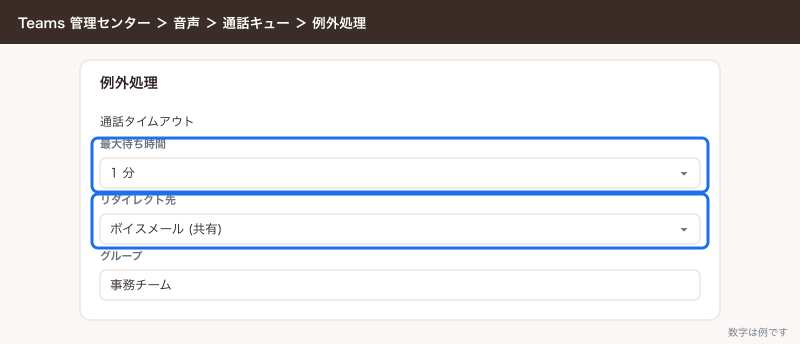
- 「例外処理」の「通話タイムアウト」で最大待ち時間を決め、タイムアウト時の行き先に「ボイスメール (共有)」と事務チームのグループを選ぶ
- 「送信」を選ぶ
キューで待てる通話数の既定は50(0〜200で設定)、最大待ち時間は0秒から45分まで設定できます。担当を個別に追加できるのは20人まで、グループや Teams のチャネルを通すと200人までです。
共有ボイスメールの行き先にした Microsoft 365 グループは、公式の手順にある「指定した Microsoft 365 グループの organization 外部のユーザーにこのチームにメールを送信する」にあたる設定(画面上の名前は画面で確かめてください)をオンにしておかないと、ボイスメールが届きません。
自動応答を作る
- Teams 管理センターで「音声」→「自動応答」を開き、「追加」を選ぶ
- 詳細セットアップで、名前に
代表電話を入れる - 「発信者がこの自動応答に到達する方法」で「リソース アカウントを使用する」を選び、「代表電話」を追加する
- 言語に「日本語 (日本)」を選び、オペレーターに事務A を指定して「次へ」
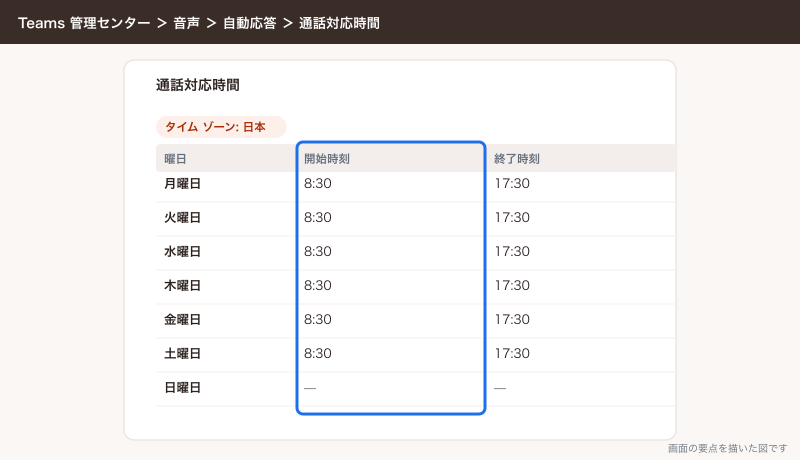
- 「通話対応時間」でタイム ゾーンを日本にし、月〜土の営業時間を
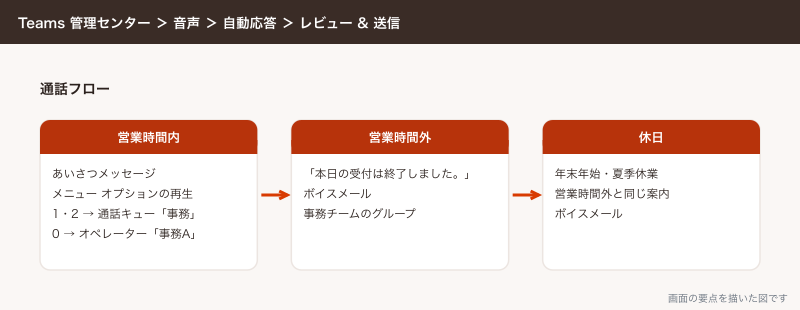
8:30〜17:30に直して「次へ」 - 「営業時間内の通話フロー」であいさつメッセージを入れ、「メニュー オプションの再生」を選ぶ
- ダイヤル キー1と2の宛先に「音声アプリ」で通話キュー「事務」を、0の宛先に「オペレーター」を割り当てる
- 「ディレクトリ検索」は「なし」にして「次へ」
- 「営業時間外の通話フロー」で、「本日の受付は終了しました。」の案内のあと「ボイスメール」で事務チームのグループを選ぶ
- 「休日の通話フロー」で「追加」を選び、年末年始・夏季休業の休日を選んで、営業時間外と同じ案内とボイスメールを設定する
- 「レビュー & 送信」で通話フローの図を見て、「送信」を選ぶ
営業時間を変えないままだと、9:00〜17:00 が営業時間として扱われます。昼休みを抜きたいときは、その日の行に時間帯を追加して2つに分けます。
スマホ・パソコン・固定電話機で受ける違い
Teams Phone は、パソコンとスマホのすべての Teams アプリと、Teams 認定の電話機で使えます。どれで受けても番号は同じで、通話中に別の機器へ移すこともできます。
| 受ける道具 | 向く人 | 気をつけること |
|---|---|---|
| パソコンのTeams+ヘッドセット | 事務・設計など席にいる人 | パソコンが起動していないと鳴らない。ヘッドセットは必須 |
| スマホのTeamsアプリ | 営業・代表など外に出る人 | 通知の設定とバッテリーの最適化で着信が遅れることがある。私物のスマホに入れるなら、会社のデータの扱いを先に決める |
| Teams 認定の固定電話機 | 受付・電話の多い席 | 買い直しになる。今の電話機はそのまま使えない |
| 共用の電話機(共有デバイス) | 会議室・休憩室・倉庫 | 人ではなく機器としてサインインする。専用のライセンスが要る |
現場監督の会社支給スマホに Teams アプリを入れれば、現場からも会社の番号で発信できます。ただし、現場監督はすでに携帯番号を施主や協力会社に伝えていて、そちらに電話が来ます。全員に Teams Phone を付けるより、代表番号の行き先を事務に寄せて、現場監督には「携帯番号に転送」で回すほうが実際の動きに合います。転送先に社外の電話番号(携帯番号を含む)を指定するには、転送する側に Teams Phone のライセンスが要ります。
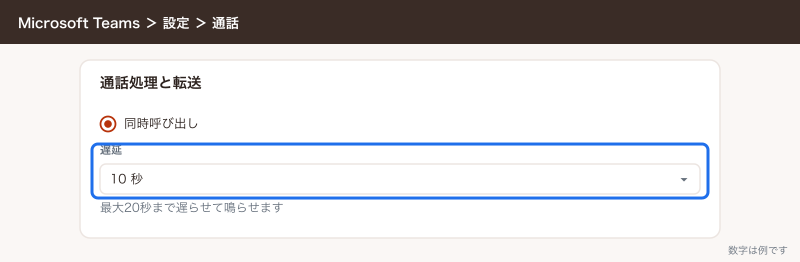
個人の転送と同時呼び出しは、各自が Teams の「設定」→「通話」の「通話処理と転送」で設定します。同時呼び出しは最大20秒遅らせて鳴らせるので、「まずパソコンで鳴らし、10秒出なければ携帯も鳴らす」ができます。
費用の考え方
費用は3つの層に分かれます。2026年11月時点で、どれも変わりやすいので見積もりの時点の公式・事業者の料金で計算します。
| 費用 | 払う先 | 数え方 |
|---|---|---|
| Teams Phone のライセンス | Microsoft(または販売店) | Teams Phone を付ける人数×月額。Teams 電話スタンダードは年払い月1,499円(税抜)。料金ページには通話プラン付きの版(国内通話付き3,298円など)も載っていますが、日本では通話プランが買えないので使いません。2026年11月5日時点の表示 |
| リソース アカウントのライセンス | Microsoft | 無料 |
| 番号と回線の月額 | 通信事業者 | 番号の数と同時に話せる本数で決まることが多い |
| 通話料 | 通信事業者 | 発信した分 |
| 電話機・ヘッドセット | 機器の販売店 | 台数分。買い切り |
比べる相手は、今の電話の総額です。ひかり電話の基本料と番号の追加料、PBX のリース料と保守料、電話機の入れ替え費用を足した金額と、上の表の合計を5年で比べます。サンプル工務店のように Teams Phone を付けるのが事務3人と代表だけなら、ライセンスは4つで済みます。
今の電話から切り替えるときの注意
ひかり電話から切り替える
事務所のひかり電話の番号を事業者に移す場合、移し替えの日に一時的に着信できない時間が出ることがあります。日にちは土日や月末を避け、移す前にお客様向けの案内(ホームページのお知らせ欄など)を出しておきます。ひかり電話につないでいる FAX 機とドアホンは Teams には移りません。FAX は Teams Phone の機能一覧にないので、FAX 用の回線を残すか、インターネット FAX のサービスに分けます。
PBX(ビジネスフォン)から切り替える
PBX のリース期間が残っているなら、満了の時期に合わせます。一部の部署だけ先に Teams に移すときは、ダイレクト ルーティングで PBX と Teams をつなぐ形もありますが、小さな会社では構成が重くなるので、移す日を決めて一度に切り替えるほうが簡単です。内線番号は Teams 側で振り直しになるので、内線表を作り直します。
クラウドPBXから切り替える
すでにクラウドPBXを使っている会社は、Teams Phone に移す理由がはっきりしているときだけ移します。Teams に通話の履歴と在席状態がまとまる、事務の電話とチャットが1つのアプリになる、というのが主な利点です。今のクラウドPBXで困っていないなら、無理に移さなくてかまいません。
自動応答や通話キューから社外へ転送するとき
自動応答や通話キューから社外の電話番号へ転送する、通話キューからかけ直す(コールバック)、といった発信は、オペレーター接続では事業者によって対応が分かれます。公式の説明でも、2025年11月1日以降のこうした発信は事業者と調整するよう書かれています。営業時間外を代表の携帯に転送したいなら、契約前に事業者に「自動応答から外部の携帯番号へ転送できるか」を確かめます。
応用
- 内線番号で呼び合う: 社員の番号に内線番号を付けると、自動応答の「内線番号でダイヤル」で社外から内線を指定してもらえる
- 代理応答: 代表の電話を事務Aが代わりに取るときは、代表側の通話の設定で、代理人に事務Aを入れる(公式では「委任」「共有回線」と呼ばれる機能)。転送より、誰あての電話かが分かりやすい
- 通話の録音: 通話キューの自動録音を設定すると、録音は SharePoint に保存される。保存先のサイトの権限を事前に決めておく
- 問い合わせの記録: 着信の内容を台帳にためる、担当に知らせる、といった流れは Power Automate の領分で、「Microsoft FormsとPower Automate:回答をExcelやリストにためて担当に知らせる」で扱っている
できないことと、その代わり
| できないこと | 代わりの手 |
|---|---|
| 日本で Microsoft から番号と通話プランを買う | オペレーター接続の事業者と契約するか、ダイレクト ルーティングを事業者に組んでもらう |
| FAX を Teams で送受信する | FAX 回線を残すか、インターネット FAX のサービスを使う |
| ネットがつながらないときに電話を受ける | 通話キューの行き先や個人の転送先に携帯番号を入れておき、障害時は事業者側で着信先を切り替える手順を確認しておく |
| 今の電話機をそのまま使う | Teams 認定の電話機を買うか、パソコン・スマホで受ける |
| 通話キューだけで営業時間外を分ける | 前に自動応答を置いて、営業時間外と休日を自動応答で分ける |
| 現場の私物スマホの番号を会社の番号にする | 会社支給のスマホに Teams アプリを入れるか、転送で携帯に回す |
よく詰まるところ
| 症状 | 原因 | 直し方 |
|---|---|---|
| 代表番号にかけても自動応答が出ない | リソース アカウントに「Microsoft Teams 電話リソース アカウント」のライセンスが付いていない | Microsoft 365 管理センターでリソース アカウントにライセンスを付け直す |
| リソース アカウントのライセンスが一覧に出てこない | 0円の「購入」をしていない | Microsoft 365 管理センターの「Marketplace」で購入する |
| 日本の番号を割り当てられない | ユーザーやリソース アカウントのライセンスの場所が日本以外になっている | 「ライセンスとアプリ」タブの「場所の選択」を日本にする |
| 通話キューの担当に電話が鳴らない | 担当に Teams Phone のライセンスがない、または状態が「連絡可能」以外 | ライセンスを付ける。プレゼンスに基づく通話ルーティングがオンなら状態を確かめる |
| グループに追加した人にだけ鳴らない | グループに追加してから反映まで時間がかかる | 最大8時間ほど待つ |
| 「名前でダイヤル」で新入社員が見つからない | ディレクトリへの反映に時間がかかる | 最大36時間ほど待つ |
| Teams の設定に転送や同時呼び出しの項目がない | Teams Phone のライセンスがない、または付けた直後 | ライセンスを付けて最大24時間待つ |
| 共有ボイスメールにメッセージが届かない | Microsoft 365 グループで組織外からのメールを受け付けていない | グループの設定で組織外からのメール送信を許可する |
| 営業時間外なのにメニューが流れる | タイム ゾーンが日本になっていない、または営業時間が既定の9:00〜17:00のまま | 自動応答の「通話対応時間」でタイム ゾーンと営業時間を直す |
| 自動応答から携帯への転送が失敗する | オペレーター接続の事業者側で代理の発信が設定されていない | 事業者に代理発信の設定を依頼する |
次にやること
Teams Phone を付けるかどうかは、もとになるプランの選び方とあわせて決めます。「Microsoft 365の料金とプラン比較:Business Basic・Standard・Premiumの選び方」で、混在させるときの考え方を確かめます。ライセンスの付け方やグループの作り方は「Microsoft 365管理センターの使い方:ユーザー・ライセンス・グループの管理」にまとめています。Teams そのものの使い分けは「Teamsの使い方:チーム・チャネル・チャットの使い分けと最初の設定」、社外の人との打ち合わせを電話から会議に寄せるなら「Teams会議の使い方:予約・録画と保存先・文字起こし・会議のオプション」に進みます。