SharePoint(シェアポイント)を会社のファイル置き場にすると決めたら、次はサイトを作ってファイルを置く段階です。この記事では、SharePoint のホームからサイトを作り、ドキュメントライブラリを分け、フォルダーを作ってファイルを上げ、ナビゲーションとホームのページを整えるまでを順に書きます。例は、サンプル工務店の「工事案件」サイトに「図面」「見積」「写真」の3つのライブラリを作るところです。最初につまずきやすい「サイトが見つからない」「サイトの作成が出ない」「アドレスが思ったものにならない」の直し方も載せています。
この記事の内容
先に答えると
サイトは SharePoint のスタート ページの「+ サイトの作成」から作ります。共同作業の置き場なら「チーム サイト」、全社に読ませるお知らせなら「コミュニケーション サイト」を選びます。サイトのアドレスはあとから変えると影響が広いので、作る前に英数字で決めておきます。
- 作る前に決めるのは、サイト名、アドレス(英数字)、プライバシー、所有者2人
- ファイルの種類で分けたいときは、フォルダーより先にドキュメントライブラリを分ける
- ファイルはブラウザにドラッグするか、「アップロード」で上げる。ファイル名とパスは合わせて400文字まで
- 開き方はブラウザ、デスクトップ アプリ、エクスプローラー(同期またはショートカット)の3通り
- 「サイトの作成」が出ないのは、管理者がサイトの作成を止めているのが主な原因
先に決めること
サイト名とアドレス
サイトを作ると、名前とは別にアドレス(URL)が決まります。サンプル工務店の工事案件サイトなら、https://sample-koumuten.sharepoint.com/sites/koujianken のような形です。サイト名は日本語の「工事案件」でかまいませんが、アドレスは英数字で自分で決めて入れます。
アドレスは、あとから SharePoint 管理者が変えることはできます。ただし変えている間(サイズによっては10分ほど)サイトは読み取り専用になり、ページの部品に埋め込んだリンクやアプリからの参照は自分で直す必要が出ます。最初に決めたアドレスをずっと使うつもりで決めます。
| 決めること | サンプル工務店の例 | 決め方 |
|---|---|---|
| サイト名 | 工事案件 | 社員が呼んでいる名前にする |
| アドレス | koujianken | 英小文字とハイフンで短く。年度や人名は入れない |
| 種類 | チーム サイト | 書き込む人が多いならチーム サイト |
| プライバシー | プライベート | 社員全員が使うサイトでも、メンバーを足す形にする |
| 所有者 | 代表と事務B | 1サイトに2人以上 |
| メンバー | 全社員15人 | Teams の工事チームと合わせる |
アドレスに使える記号は、サイト作成の画面の説明では、アンダースコア、ダッシュ、一重引用符、ピリオドで、ピリオドは先頭と末尾には置けません。迷ったら英小文字とハイフンだけにします。
サイトを分ける単位
サイトは権限の違うまとまりごとに作ります。工事ごとや年度ごとにサイトを作ると、数年でサイトが増えすぎて探せなくなります。工事の区切りはライブラリの中のフォルダーか列で分けます。サイトの分け方の考え方は「SharePointとは:Teams・OneDriveとの違いと、会社のファイル置き場にする判断」に書いています。
Teams とどちらを先に作るか
Teams でチームを作ると SharePoint のサイトが自動でできます。すでにチームがあるなら、新しいサイトは作らず、そのチームのサイトにライブラリを足します。サンプル工務店は工事チームをまだ作っていなかったので、SharePoint で先に工事案件サイトを作り、あとから Teams をつなぎました。既存のチーム サイトにはあとから Teams を追加できます。
この記事でやる操作の一覧
| やること | どこから | 必要な権限 |
|---|---|---|
| サイトを作る | SharePoint のスタート ページの「+ サイトの作成」 | サイトの作成が許可されたユーザー |
| メンバーを足す | サイトの右上のメンバー表示、またはサイトの作成の最後の画面 | サイトの所有者 |
| ドキュメントライブラリを作る | サイトの「+ 新規」 | サイトの所有者 |
| フォルダーを作る | ライブラリの「+ 新規」 | メンバー |
| ファイルを上げる | ドラッグ、または「アップロード」 | メンバー |
| ナビゲーションを直す | 左のナビゲーションの下の「編集」 | サイトの所有者 |
| ホームのページを直す | ページの右上の「編集」 | サイトの所有者 |
| 見た目を変える | 「設定」→「外観」→「テーマの変更」 | サイトの所有者 |
| パソコンから開く | ライブラリの「同期」または「マイ ファイルにショートカットを追加する」 | メンバー |
手順
1. サイトを作る
総務を兼ねる事務Bが、工事案件サイトを作りました。
- ブラウザで Microsoft 365 にサインインし、アプリの一覧から「SharePoint」を開く
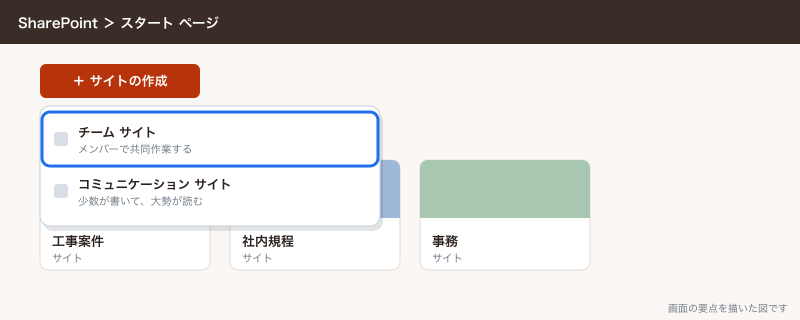
- SharePoint のスタート ページの上にある「+ サイトの作成」を選ぶ
- 「チーム サイト」を選ぶ
- テンプレートの一覧が出たら、使うものを選んで「テンプレートを使用」を選ぶ(迷ったら標準のチーム サイト)
- サイト名に「工事案件」と入れる
- サイトの説明を入れ、サイトのアドレスを
koujiankenに書き換える。チーム サイトでは、グループのメール アドレスもここで決まる - 「サイト情報のプライバシー設定」で「プライベート」を選ぶ
- 「既定の言語」を選ぶ(日本語)
- 「サイトの作成」を選ぶ
- メンバーと所有者を追加し、「完了」を選ぶ
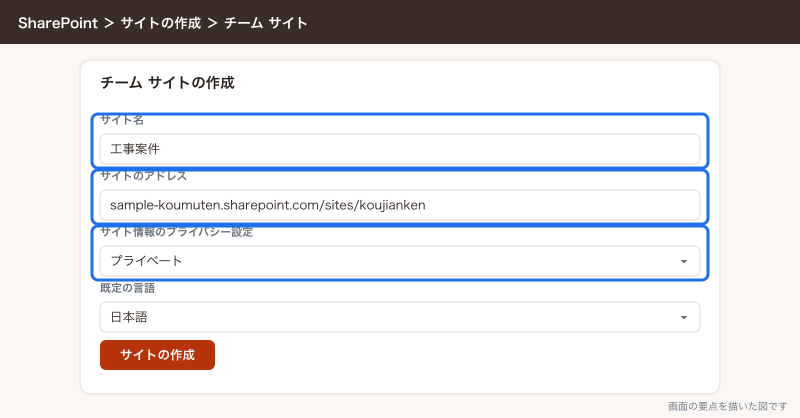
言語はサイトを作るときに選びます。作ったあとに変えられるかは2026年11月時点の公式ドキュメントでは確かめられなかったので、作成画面の注意書きで確かめてください。日本語の会社なら最初から日本語で作ります。チーム サイトを作ると Microsoft 365 グループも一緒にでき、メンバーはそのグループに入ります。代表と事務Bを所有者に、ほかの社員をメンバーにしました。
2. ドキュメントライブラリを分ける
チーム サイトには最初から「ドキュメント」というライブラリが1つあります。工事案件サイトでは、図面・見積・写真で開く人と使い方が違うので、ライブラリを3つに分けました。
- 工事案件サイトのホームで「+ 新規」を選び、「ドキュメント ライブラリ」を選ぶ
- 名前に「図面」と入れて作る
- 同じ手順で「見積」「写真」を作る
- 最初からある「ドキュメント」は、工事に共通の書類(安全書類の様式など)の置き場にする
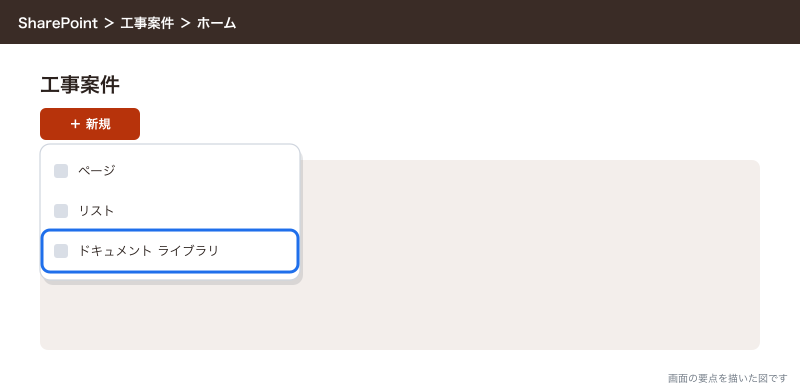
ライブラリを分けると、ライブラリごとに列やビュー、権限、バージョンの設定を変えられます。たとえば見積だけ営業と代表に絞る、写真だけ同期しない、といった分け方ができます。フォルダーで分けるより後で困りません。列とビューの使い方は「SharePointのドキュメントライブラリ:列・ビュー・バージョン履歴・チェックアウト」で書いています。
| ライブラリ | 置くもの | 主に触る人 |
|---|---|---|
| 図面 | 確定した図面の PDF、CAD の確定版 | 設計2人、現場監督 |
| 見積 | 見積書、発注書 | 営業3人、代表 |
| 写真 | 現場写真 | 現場監督5人 |
| ドキュメント | 工事に共通の書類 | 全員 |
3. フォルダーを作ってファイルを上げる
写真ライブラリには、工事番号ごとのフォルダーを作りました。フォルダー名は 2026-015_山田様邸 のように工事番号を先頭にすると、並べたときに順番がそろいます。
- 写真ライブラリを開き、「+ 新規」から「フォルダー」を選ぶ
- フォルダー名を入れて「作成」を選ぶ
- エクスプローラー(Mac は Finder)でファイルを選び、ブラウザのライブラリの上にドラッグする
- ドラッグできないときは、ライブラリ上部の「アップロード」を選び、ファイルを選ぶ
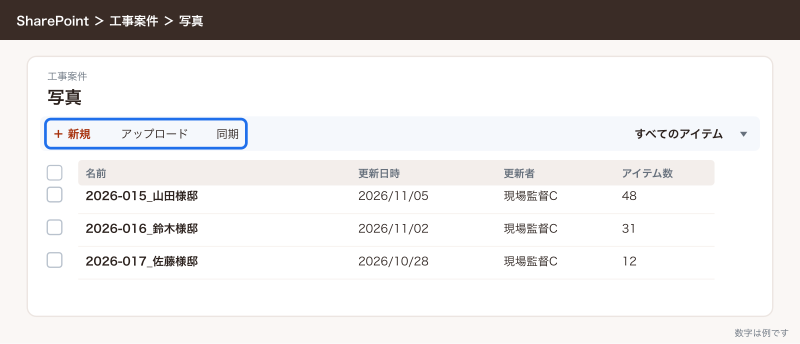
ドラッグで上げるときは、Microsoft Edge か Google Chrome を使います。Edge・Chrome・Firefox なら、フォルダーごとアップロードもできます。バージョン管理が有効なライブラリに同じ名前のファイルを上げると、新しいファイルが最新版になり、古いほうはバージョン履歴に残ります。
ファイル名とフォルダーを合わせたパスは400文字までです。NAS の深い階層をそのまま上げると引っかかるので、フォルダーは2〜3階層までにします。1ファイルは250GBまで上げられますが、大きなファイルや大量のファイルを一度に上げると、途中で止まることがあります。
4. ナビゲーションを整える
左のナビゲーションには、最初は「ホーム」「会話」「ドキュメント」「ノートブック」「ページ」「サイト コンテンツ」などが並びます(既定の並びは公式で確かめられていないので、実画面で確かめてください)。作ったライブラリは自動では並ばないことがあるので、使うものだけを並べ直します。
- 左のナビゲーションの下にある「編集」を選ぶ
- リンクの間にマウスを合わせて「+」を選ぶ
- 「リンク」を選び、「アドレス」にライブラリのアドレス、「表示名」に「図面」と入れて「OK」を選ぶ
- 「見積」「写真」も同じように足す
- 使わないリンクは「…」から「削除」(「ごみ箱」など一部のシステムのリンクは削除できません)、順番は「上へ移動」「下へ移動」で並べ替える
- 「保存」を選ぶ
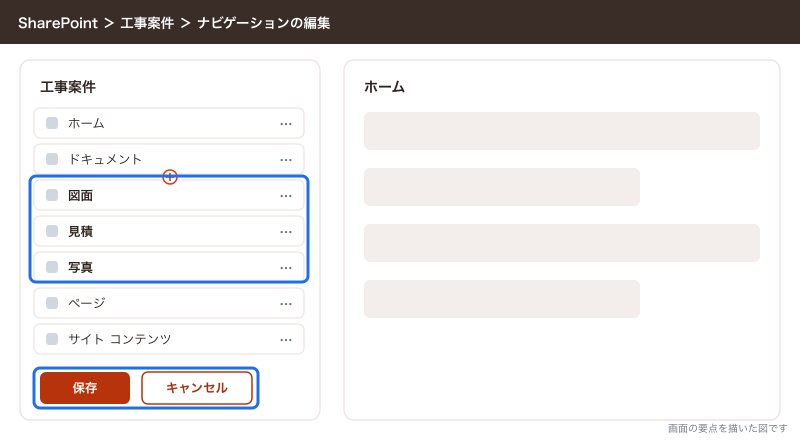
ナビゲーションを変えられるのは、少なくともサイトの管理権限を持つ人です。所有者でなくても、管理権限があれば「編集」が出ます。「編集」が出ないときは、その人に管理権限がありません。
5. ホームのページを整える
サイトのホームは、サイトを開いた人が最初に見るページです。工事案件サイトでは、最初から置かれている部品(Web パーツ)のうち、ニュースを「工事の連絡」に、クイック リンクを3つのライブラリへのリンクにしました。
- サイトのホームを開き、右上の「編集」を選ぶ
- 部品を選んで中身を書き換える。いらない部品は削除する
- 部品を足すときは、部品の間に出る追加の印か、右側のツール ボックスから選ぶ
- 書き終えたら「再発行」を選ぶ(公開済みのページを編集したあとのボタンで、初回は「発行」)
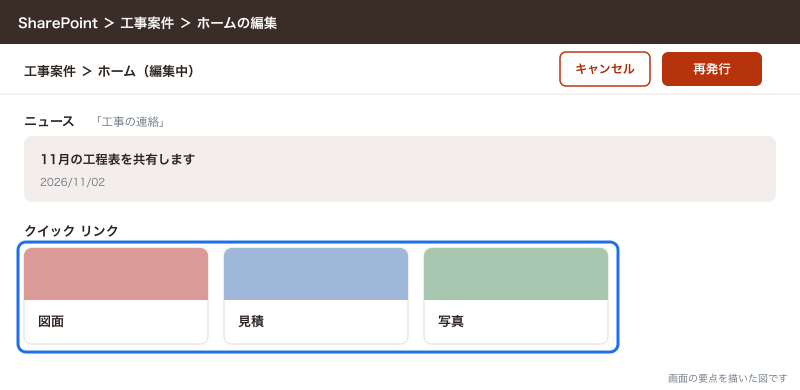
ロゴや色は「設定」→「外観」で変えます。色は「テーマの変更」、ロゴは「ヘッダーの変更」です。「外観」が出ないときは権限がありません。凝らなくてかまいません。どのサイトか一目で分かれば十分です。
6. 名前の付け方を決めて、サイトに書いておく
サイトとライブラリができたら、フォルダーとファイルの名前の付け方を決めます。人によって付け方がばらばらだと、検索しても見つからず、同じ書類が別名で2つできます。サンプル工務店では次のように決め、ホームのページの上に書いておきました。
| 対象 | 付け方 | 例 |
|---|---|---|
| 工事のフォルダー | 工事番号_施主名 | 2026-015_山田様邸 |
| 図面のファイル | 工事番号_図面の種類_版 | 2026-015_平面図_v3.pdf |
| 見積のファイル | 工事番号_見積_日付 | 2026-015_見積_20261102.xlsx |
| 写真のフォルダー | 工事番号の下に日付 | 2026-015_山田様邸/20261105 |
| 使わない文字 | 全角スペース、機種依存文字、記号の連続 | なし |
ファイル名に「最新」「修正版」「最終」を入れるのはやめます。SharePoint はファイルを保存するたびにバージョンが残るので、名前で版を分けなくても前の状態に戻せます。図面のように社外に版番号で渡すものだけ、v3 のような版を名前に入れます。
日付は 20261105 のように8桁で書くと、名前で並べたときに日付順になります。人名をフォルダー名に入れると、担当が変わったときに名前と中身が合わなくなるので入れません。
7. メンバーを確かめて、社員に知らせる
最後に、サイトのメンバーがそろっているかを確かめます。チーム サイトでは、右上のメンバーの表示から、所有者とメンバーの一覧を見られます。サイトの作成のときに入れ忘れた人がいれば、ここから足します。
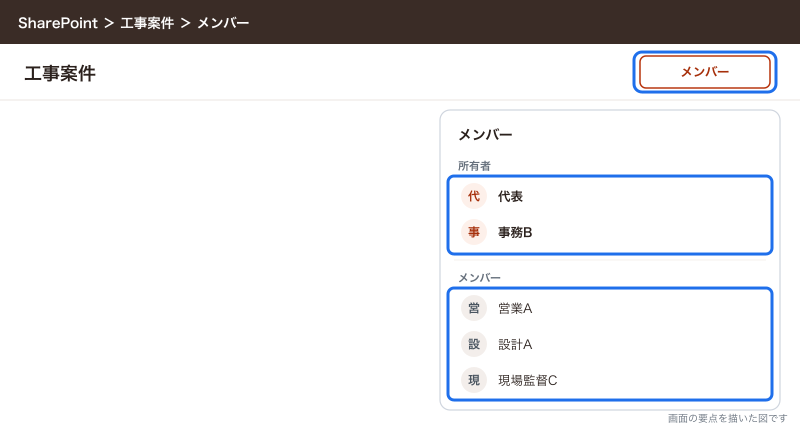
サイトができたら、社員に次の3つを Teams の全社チームで知らせます。サイトのアドレス、どのライブラリに何を置くか、NAS の工事フォルダーはいつから読み取りだけにするか、です。NAS とサイトの両方に書き込める期間が長いと、どちらが新しいか分からないファイルが増えます。移し替えの段取りは「ファイルサーバーからSharePointへの移行:NASのフォルダをそのまま移さない手順」に書いています。
ファイルの開き方
ライブラリのファイルは3通りで開けます。使い分けを社員に先に伝えておくと、同期の競合が減ります。
| 開き方 | 向いている場面 | 注意 |
|---|---|---|
| ブラウザ(Web 用の Word・Excel・PowerPoint) | 見るだけ、ちょっと直す、スマホから開く | 複雑な Excel のマクロは動かない |
| デスクトップ アプリ | 本格的に編集する。複数人で同時に編集する | ファイルの「…」から「開く」でアプリを選ぶ |
| エクスプローラー(同期・ショートカット) | 毎日使うフォルダーを、パソコンのフォルダーと同じ感覚で使う | 全部を同期しない。必要なライブラリやフォルダーだけ |
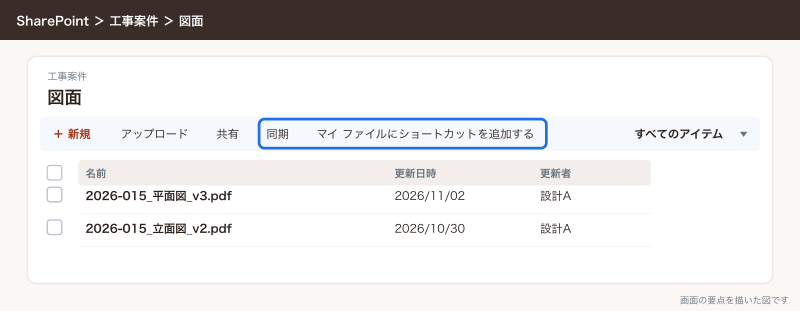
エクスプローラーから開く方法は2つあります。ライブラリの「同期」と「マイ ファイルにショートカットを追加する」です。同期はそのパソコンだけに設定されます。ショートカットは自分の OneDrive に追加されるので、どのパソコンからでも同じ場所に出ます。公式には、使えるならショートカットのほうが勧められています。設定のしかたと同期できないときの直し方は「SharePointをエクスプローラーで開く:同期とショートカットの追加、同期できないとき」に書いています。
応用:Teams とつなぐ
工事案件サイトを作ったあと、工事チームを Teams で作るときは、新しいチームを作るのではなく、このサイトに Teams を追加します。そうするとメンバーがそろい、Teams のチャネルの「ファイル」タブからも同じライブラリが開けます。
現場ごとのチャネルを作ると、標準チャネルのファイルは「ドキュメント」ライブラリの中にチャネル名のフォルダーとして入ります。図面・見積・写真のライブラリは、チャネルのタブとして追加しておくと、現場監督がスマホの Teams から開けます。
設計事務所をゲストとして工事チームに入れる場合、ゲストはチームのメンバーとしてサイトのファイルを見られるようになります。見積など社外に見せないものは、別のライブラリにして権限を絞るか、別のサイトに置きます。権限の付け方は「SharePointのアクセス権限:サイト・ライブラリ・フォルダの権限と外部共有」に書いています。
応用:社内規程サイトはコミュニケーション サイトで作る
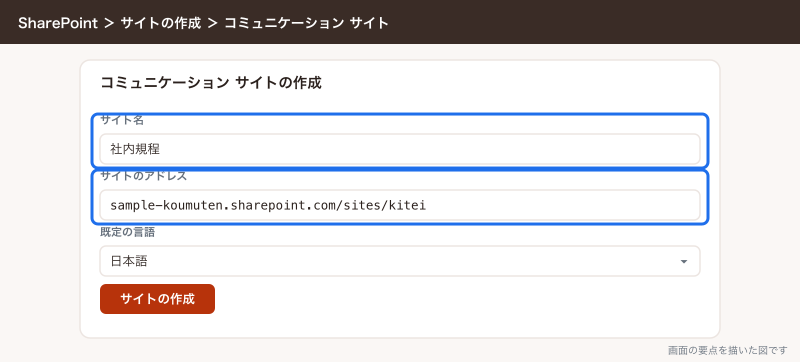
就業規則や申請書の様式、社内のお知らせを置く社内規程サイトは、工事案件サイトとは目的が違います。書く人は総務の事務Bと代表だけで、読む人は全社員です。こういうサイトは「コミュニケーション サイト」で作ります。
作り方は工事案件サイトとほぼ同じで、「+ サイトの作成」のあとに「チーム サイト」ではなく「コミュニケーション サイト」を選びます。違いは次のとおりです。
| 比べる点 | チーム サイト(工事案件) | コミュニケーション サイト(社内規程) |
|---|---|---|
| 目的 | メンバーで共同作業する | 少数が書いて、大勢が読む |
| Microsoft 365 グループ | 一緒にできる | できない |
| Teams とのつながり | あとから Teams を追加できる | つながらない |
| サイトのタイトル横 | Teams のアイコンやプライバシーの表示が出る | 出ない |
| 向いている中身 | ライブラリとフォルダー | ページ、ニュース、リンク集 |
コミュニケーション サイトでは、全社員を閲覧だけの立場で入れ、書き込める人を絞ります。ページの作り方やリンク集の並べ方は「SharePointの社内ポータルの作り方:お知らせ・リンク集・規程をまとめる」に書いています。
できないことと、その代わり
| できないこと | 理由 | 代わり |
|---|---|---|
| サイトのアドレスを /sites から /teams に移す | アドレスの変更でできるのは、最後の部分の名前だけ | 最初に管理者が既定を決めておく |
| 作ったあとにサイトの言語を変える | 言語はサイトを作るときに選ぶ。あとから変えられるかは公式で確かめられていない | 画面の注意書きで確かめる。変えられなければ作り直す。作る前に日本語を選ぶ |
| 一般のユーザーが自分でサイトのアドレスを変える | アドレスの変更は SharePoint 管理者の操作 | 管理者に頼む。もともと変えずに済む名前にする |
| ライブラリの中のフォルダーを無制限に深くする | パスは400文字まで | フォルダーを浅くし、列で分ける |
| ブラウザで CAD のファイルを開いて編集する | ブラウザで編集できるのは Office のファイルなど | CAD ソフトで開く。作業中のものは同期で毎日開かない |
よく詰まるところ
| 症状 | 原因 | 直し方 |
|---|---|---|
| 「+ サイトの作成」が出ない | 管理者がユーザーのサイトの作成を止めている | 管理者が SharePoint 管理センターの「設定」から「サイトの作成」を確かめる。または管理者が作る |
| サイトの作成は止めたのに、サイトが勝手に増える | Teams のチームや Microsoft 365 グループを作ると、サイトも一緒にできる | グループを作れる人を絞る設定は別にある |
| 作ったはずのサイトが見つからない | メンバーに入っていない。またはスタート ページに出ていない | 所有者にメンバーに入れてもらう。サイトのアドレスを直接開き、フォローしておく |
| アドレスが思った英数字にならない | サイト名から自動で作られたアドレスをそのまま使った | 作成の画面でアドレスを自分で書き換えてから「サイトの作成」を押す |
| アドレスを変えたら、ページのリンクが切れた | ページの部品に埋め込んだアドレスは自動で直らない | 部品のリンクを新しいアドレスに直す |
| ナビゲーションの「編集」が出ない | ナビゲーションを変える管理権限がない | 所有者に頼むか、管理権限をもらう |
| アップロードが途中で止まる | ファイルが大きい、数が多い、パスが長い | 数回に分ける。フォルダーの階層を浅くする |
| ドラッグしても上がらない | ブラウザが対応していない | Edge か Chrome を使う。「アップロード」から選ぶ |
| コミュニケーション サイトに Teams をつなげない | コミュニケーション サイトは Microsoft 365 グループを持たない | チャットも使う置き場ならチーム サイトで作り直す。読ませるだけならそのまま使う |
| 社員がサイトを開くたびにアドレスを聞いてくる | サイトをフォローしていない、リンク集がない | 社内規程サイトのリンク集に各サイトを並べ、各自にフォローしてもらう |
| 同じフォルダーが2つのライブラリにある | ライブラリを分けたあとも「ドキュメント」に置き続けた | 置き場をナビゲーションとホームで示し、古い場所のファイルを移す |
次にやること
サイトを作る前にまだ迷っているなら「SharePointとは:Teams・OneDriveとの違いと、会社のファイル置き場にする判断」に戻ります。ライブラリに列とビューを足して探しやすくするなら「SharePointのドキュメントライブラリ:列・ビュー・バージョン履歴・チェックアウト」、パソコンのエクスプローラーから使うなら「SharePointをエクスプローラーで開く:同期とショートカットの追加、同期できないとき」、社外の人と共有するなら「SharePointのアクセス権限:サイト・ライブラリ・フォルダの権限と外部共有」に進みます。