SharePoint(シェアポイント)のドキュメントライブラリは、ただの共有フォルダーではありません。ファイルに列で情報を足し、ビューで並べ替えて絞り込み、保存のたびに残る版から前の状態に戻せます。この記事では、ライブラリの機能を一覧で示したあと、フォルダーの代わりに列で分ける方法、ビューの作り方、バージョン履歴から戻す手順、チェックアウトを使う場面と使わない場面、ごみ箱からの復元、ライブラリの上限までを書きます。例は、サンプル工務店の工事案件サイトにある「図面」「見積」「写真」の3つのライブラリです。
この記事の内容
先に答えると
ライブラリは、フォルダーを深く掘るより、列を足してビューで絞るほうが探しやすくなります。バージョン管理は新しいライブラリで最初から有効で、既定で直近500版が残ります(2026年11月時点)。チェックアウトは同時編集を止める仕組みなので、ふだんは使わず、共同編集に任せます。
- 列は「+ 列の追加」から足す。工事番号・種類・施主名を列にすると、フォルダーなしで絞り込める
- 並べ替えと絞り込みは列の見出しから。よく使う形は「名前を付けてビューを保存」で残す
- 前の版に戻すときは、ファイルの「バージョン履歴」から版を選んで「復元」
- 消したファイルはサイトのごみ箱、次にサイト コレクションのごみ箱へ移り、元の場所から消してから93日で完全に消える
- アラート(変更の通知メール)は2025年から段階的に廃止され、2026年7月に完全に終了した。代わりは Power Automate(公式の推奨)か、ライブラリのルール
先に決めること
フォルダーで分けるか、列で分けるか
NAS では、工事番号のフォルダーの中に図面・見積・写真のフォルダーを作るのが普通でした。SharePoint では、種類ごとにライブラリを分け、工事番号は列に入れる形をおすすめします。フォルダーは1つのファイルを1か所にしか置けませんが、列なら「工事番号」「種類」「施主名」のように複数の切り口を同時に持てます。
ただし、全部を列にする必要はありません。現場写真のように1件ごとに列を入れる手間が見合わないものは、工事番号のフォルダーで分けたままでかまいません。サンプル工務店では、図面と見積は列で、写真はフォルダーで分けました。
バージョンをいくつ残すか
既定のまま(直近500版)で困ることはまずありません。管理者は組織全体の既定を「自動」か「手動」に切り替えられますが、小さな会社では既定のままにします。変えるのは、写真のように版を残す意味がほとんどなく、容量が気になるライブラリだけです。
チェックアウトを必須にするか
必須にしません。必須にすると、誰かがチェックアウトしたまま忘れると、ほかの全員がそのファイルを直せなくなります。必須にしたほうがいいのは、1つの版を確定させてから次の人に渡す、という決まった流れがあるライブラリだけです。
ドキュメントライブラリでできること
| 機能 | できること | サンプル工務店での使い方 |
|---|---|---|
| 列 | ファイルに工事番号・種類などの情報を足す | 図面と見積に「工事番号」「種類」「施主名」 |
| ビュー | 列の並び、並べ替え、絞り込みを名前を付けて保存する | 「工事中の図面」「今月の見積」 |
| 並べ替え・絞り込み・グループ化 | 列の見出しからその場で並べ替える | 工事番号でグループ化して一覧する |
| バージョン履歴 | 保存のたびに版が残り、前の版を見る・戻す | 図面の差し替えを前に戻す |
| チェックアウト | 自分が編集している間、ほかの人の編集を止める | 原則使わない |
| ルール | 条件に合う変更があったら知らせる | 見積が追加されたら代表に知らせる |
| ごみ箱 | 消したファイルを93日以内に戻す | 間違って消した写真を戻す |
アラート(ファイルやフォルダーが変わったらメールで知らせる機能)は、公式の廃止の告知どおり段階を踏んで終わりました。2025年7月に新規テナントで作成が止まり、2025年10月からアラートに30日の有効期限がつき、2026年1月に全テナントで作成が止まり、2026年7月に機能が削除されて既存のアラートも動かなくなりました。以前アラートを使っていた会社は、公式が最初に推奨している Power Automate か、代替として案内されているルールに移します。
手順:列で分ける
1. 列を足す
図面ライブラリに「工事番号」「種類」「施主名」の3つの列を足しました。
- 工事案件サイトの図面ライブラリを開く
- 列の見出しの右端にある「+ 列の追加」を選ぶ
- 列の種類を選ぶ。工事番号は「1 行テキスト」、種類は「選択肢」、施主名は「1 行テキスト」
- 名前を入れ、選択肢の列なら「平面図」「立面図」「詳細図」「構造図」のように選択肢を並べる
- 「保存」を選ぶ
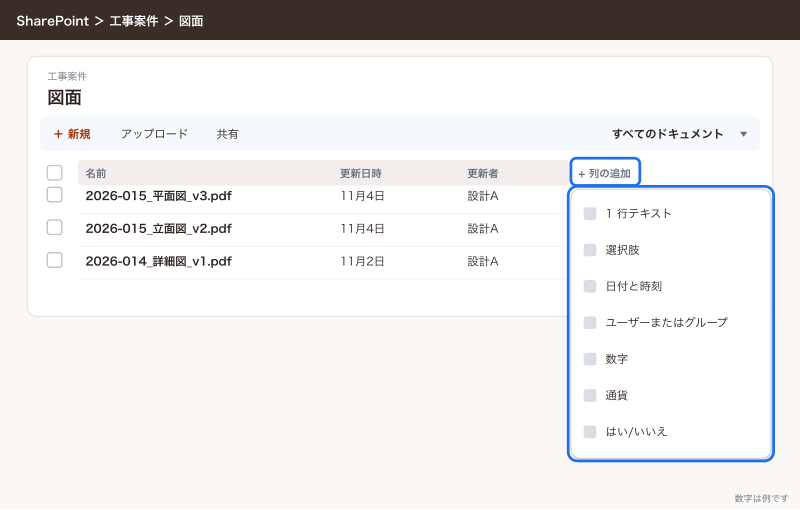
使える列の種類のうち、小さな会社でよく使うのは次のものです。
| 列の種類 | 入るもの | 例 |
|---|---|---|
| 1 行テキスト | 短い文字 | 工事番号、施主名 |
| 選択肢 | 決めた選択肢から1つ | 図面の種類、見積の状態 |
| 日付と時刻 | 日付 | 提出日、有効期限 |
| ユーザーまたはグループ | 社内の人 | 担当の営業 |
| 数字 | 数値 | 版番号 |
| 通貨 | 金額 | 見積の金額 |
| はい/いいえ | チェック | 施主確認済み |
工事番号のように表記がゆれやすいものは、入力のしかたを決めて、ホームのページに書いておきます。2026-015 と 2026-15 が混ざると、絞り込みで片方が漏れます。
2. 列に値を入れる
ファイルを上げたあと、列に値を入れます。1つずつなら、ファイルを選んで右側の詳細のウィンドウから入れます。まとめて入れるときは、一覧を表のように編集する表示に切り替えると、Excel のように縦に入れられます。
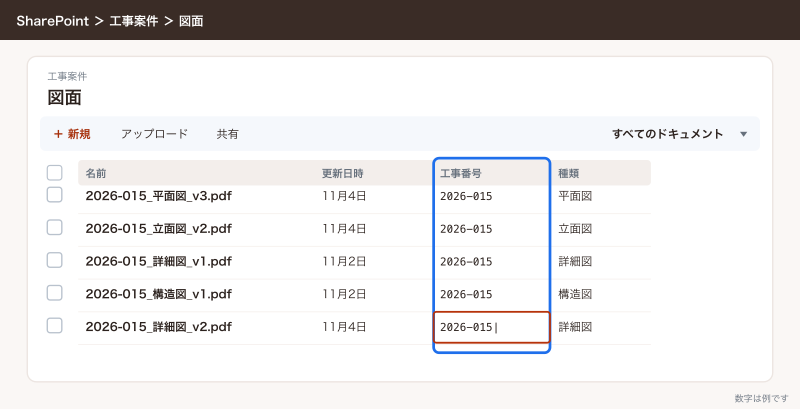
2026-015 を縦に入力しているところ3. 並べ替え・絞り込み・グループ化
列の見出しの横の下向きの矢印から、並べ替え、「フィルター条件」、「グループ化」を選べます。サンプル工務店の設計Aは、「工事番号」でグループ化し、「種類」で絞り込んで、ある工事の平面図だけを出しています。グループ化を外すときは、もう一度「グループ化」を選びます。
4. ビューとして保存する
並べ替えや絞り込みは、そのままでは画面を閉じると戻ります。よく使う形は、ビューとして名前を付けて残します。
- 並べ替え・絞り込み・表示する列を整える
- 右上の「表示オプション」を選び、「名前を付けてビューを保存」を選ぶ
- 名前(例: 工事中の図面)を入れて「保存」を選ぶ
- 社員が最初に見る形にしたいときは、そのビューを開いて「現在のビューを既定として設定」を選ぶ
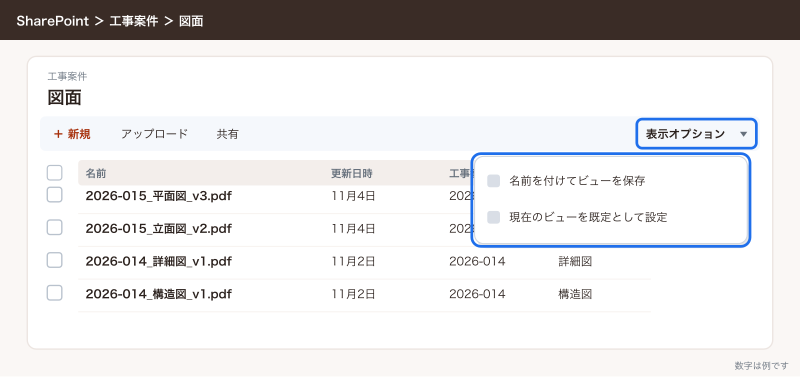
サンプル工務店では、図面に「工事中の図面」「工事番号ごと」、見積に「今月の見積」「担当別」のビューを作りました。ビューの名前は、使う人が呼ぶ言葉にします。
5. 3つのライブラリの列とビューを決める
列は足しすぎると入力されなくなります。1つのライブラリで3〜5列までにして、全員が必ず入れる列だけにします。サンプル工務店の工事案件サイトでは、ライブラリごとに次のように決めました。
| ライブラリ | 列 | ビュー | 版の設定 |
|---|---|---|---|
| 図面 | 工事番号、種類(選択肢)、施主名 | 工事中の図面、工事番号ごと | 既定のまま |
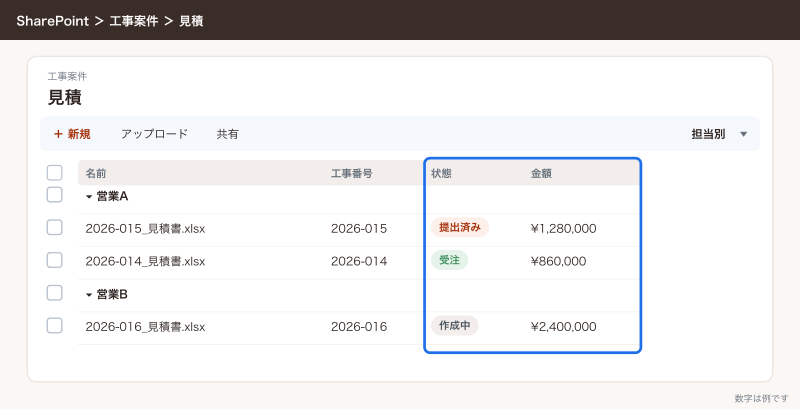
| 見積 | 工事番号、施主名、担当(ユーザー)、状態(選択肢: 作成中・提出済み・受注・失注)、金額(通貨) | 今月の見積、担当別、受注のみ | 既定のまま |
| 写真 | なし(工事番号のフォルダーで分ける) | 既定のみ | 既定のまま。容量が気になったら見直す |
見積の「状態」の列は、営業が見積を出したら「提出済み」、受注したら「受注」に変えます。代表は「受注のみ」のビューで、今月決まった工事を一覧で見ています。Excel の受注台帳に同じことを書き写していた手間が、これでなくなりました。台帳そのものを SharePoint のリストに移す話は「SharePointリストとは:作り方と、Excelの台帳をリストに移す判断」で扱っています。
列とビューを作ったら、ライブラリを開いたときに最初に出るビューを決めます。現場監督のようにスマホで見る人が多いライブラリは、列の少ないビューを既定にすると、狭い画面でもファイル名が切れずに読めます。
写真のライブラリだけ列を作らないのは、1枚ずつ列を入れる手間が見合わないからです。写真は工事番号のフォルダーの下に日付のフォルダーを作り、撮った日ごとにまとめて上げます。フォルダーで分ける場合でも、フォルダー名の付け方は図面や見積の工事番号とそろえます。
手順:バージョン履歴から前の版に戻す
バージョンが作られるタイミング
Microsoft 365 の SharePoint では、新しいライブラリでバージョン管理が既定で有効になり、ファイルの直近500版が自動で残ります。版が作られるのは、ファイルを初めて上げたとき、同じ名前のファイルを上げたとき、列の値を変えたとき、Office のファイルを保存したとき、自動保存で定期的に保存されたとき、共同編集でほかの人が作業を始めたときや保存したときなどです。編集や保存のたびに必ず新しい版ができるわけではありません。
前の版を見て、戻す
営業Bが見積の金額を間違えて上書きした、という場面で戻します。
- 見積ライブラリを開き、対象のファイルの名前と日付の間の余白を右クリックして「バージョン履歴」を選ぶ(メニューにないときは「…」から「バージョン履歴」)
- 戻したい版にマウスを合わせ、右側の下向きの矢印を選ぶ
- 「表示」で中身を確かめ、「復元」を選ぶ
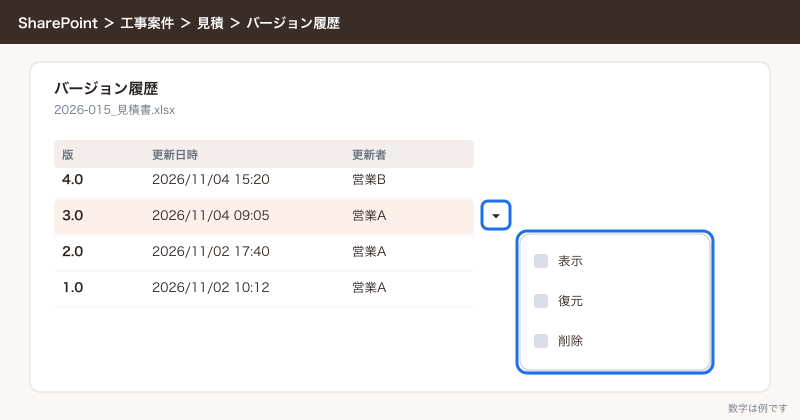
復元すると、選んだ前の版が新しい最新版になります。上書きされたあとの版も消えずに残るので、戻し間違えてもやり直せます。Office のファイルは2つの版の中身を比べることもできます。
戻す前に確かめること
前の版に戻すと、その版のあとに入ったほかの人の変更も消えたように見えます(版としては残っています)。見積のように複数人が触るファイルを戻すときは、次の順に確かめます。
- 「バージョン履歴」で、間違えた版のあとに誰がいつ保存したかを見る
- 戻したい版を「表示」で開き、金額や日付が正しいかを確かめる
- 間違えた版のあとにほかの人が正しい変更を入れていたら、戻さずに、その人の変更を残したまま間違えた所だけ手で直す
- 戻したら、ファイルを触っている人に Teams で一言伝える
版は自動で残るので、「念のため別名で保存しておく」はやめます。見積_コピー.xlsx のようなファイルが増えると、どれが正しいか分からなくなり、検索でも同じ名前が並びます。
写真ライブラリの版
写真は一度上げたら直すことがほとんどないので、版が増えることはあまりありません。それでも同じ名前の写真を上げ直すと版として残り、容量を使います。現場のスマホから同じ写真を何度も上げ直さないよう、上げ方を現場監督にそろえてもらいます。容量が気になってきたら、管理者が写真ライブラリだけ残す版の数を少なくします。画面から設定できる最小は100版か30日です。
版の数と設定
| 項目 | 値 |
|---|---|
| 既定で残る版の数 | 直近500版 |
| 設定できる上限 | メジャー版50,000、マイナー版はメジャー版ごとに511 |
| 画面から設定できる最小 | 100版、または30日 |
| 上限を超えた古い版 | 自動で消え、ごみ箱にも入らない |
| 自分で消した版 | サイトのごみ箱に入る |
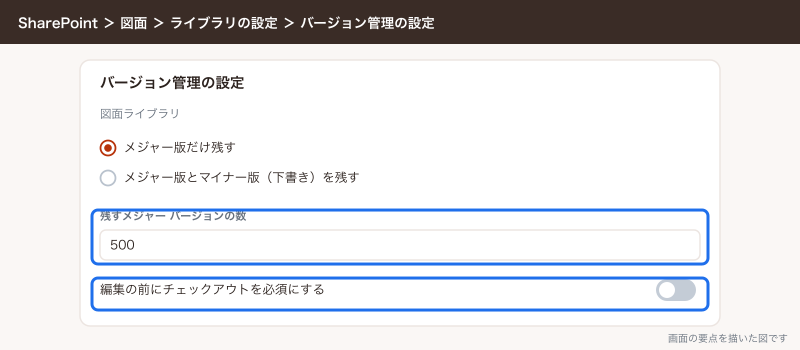
ライブラリごとの設定は、歯車の「設定」から「ライブラリの設定」を開き、「バージョン管理の設定」で変えます。メジャー版だけ残すか、マイナー版(下書き)も残すか、残す数、編集の前にチェックアウトを必須にするかも、ここで決めます。
チェックアウトを使う場面と使わない場面
チェックアウトすると、そのファイルはほかの人が編集できなくなり、チェックインするまで自分の変更はほかの人に見えません。共同編集とは逆向きの仕組みです。
| 場面 | チェックアウト | 理由 |
|---|---|---|
| Word・Excel を複数人で同時に直す | 使わない | チェックアウトせずに開けば、共同編集できる |
| 見積を営業が作り、代表が確認する | 使わない | バージョン履歴で前に戻せる |
| CAD の図面を設計Aだけが直し、確定してから全員に見せる | 使ってよい | 途中の状態を見せずに済む |
| 社内規程を総務が書き換え、確定してから出す | 使ってよい | 書きかけを読まれない |
チェックアウトは、ファイルの「…」から「チェックアウト」を選びます。チェックアウト中のファイルには、名前の横に小さな印がつきます。終わったら「…」から「チェックイン」を選び、何を変えたかをコメントに書いて「OK」を選びます。変更を捨てるときは「チェックアウトの破棄」を選びます。
いちばん多い事故は、チェックアウトしたまま休みに入ることです。ファイル名にマウスを合わせると、誰がチェックアウトしているかが分かります。権限のある人は、ほかの人のチェックアウトを上書きしてチェックインできるので、所有者に頼みます。
ごみ箱から戻す
ライブラリで消したファイルは、2段階のごみ箱を通ってから完全に消えます。
| 段階 | 場所 | 見られる人 | 期間 |
|---|---|---|---|
| 1段目 | サイトのごみ箱 | 編集の権限がある人(ほかの人が消したものも) | 元の場所から消してから93日の中で |
| 2段目 | サイト コレクションのごみ箱 | サイト コレクションの管理者 | 1段目から消したあと、93日の残りの日数 |
93日は、ファイルを元の場所から消した時点から数えます。1段目のごみ箱から消しても、93日が延びるわけではありません。サイトのごみ箱に入っている間は組織の容量に数えられます。第 2 段階のごみ箱の分が数えられるかは2026年11月時点の公式ドキュメントでは確かめられなかったので、容量が厳しいときは管理センターで確かめてください。
戻すときは次のとおりです。
- ファイルがあったサイトを開く。Teams なら、チャネルの「ファイル」タブから「SharePoint で開く」(Teams の版によってタブ名や経路が違うので、画面で確かめてください)
- 左のナビゲーションの「ごみ箱」を選ぶ。見当たらないときは「設定」から「サイトの内容」(画面によっては「サイトのコンテンツ」)を開き、右上の「ごみ箱」を選ぶ
- 戻すファイルの左のチェックを入れ、「復元」を選ぶ
- 1段目にないときは、「ごみ箱」ページの下にある「第 2 段階のごみ箱」のリンク(サイト コレクションの管理者か所有者に見えます)から2段目を開き、同じように「復元」を選ぶ
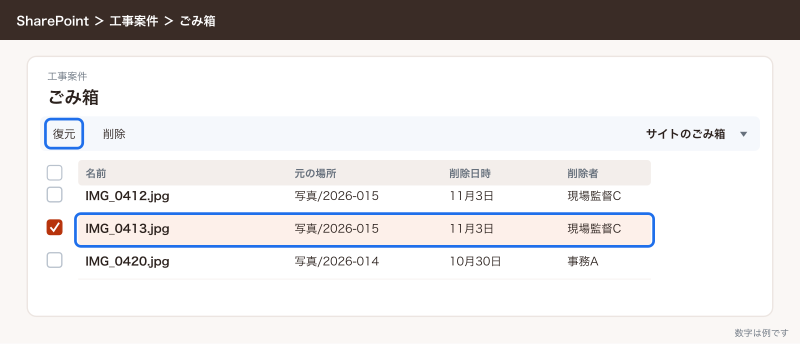
戻したファイルは、消す前の場所に戻ります。
検索で見つかるように置く
ライブラリに置いたファイルは、サイトやライブラリの上の検索ボックスから探せます。見つけやすくするために、サンプル工務店では次のことをそろえました。
- ファイル名の先頭に工事番号を入れる(
2026-015_平面図_v3.pdf) - 工事番号・種類・施主名は列にも入れ、ビューの絞り込みでも探せるようにする
- 「最新」「修正版」「最終」を名前に入れない。版はバージョン履歴に任せる
- スキャンした PDF は、施主名と書類の種類が分かる名前にしてから上げる
- 同じファイルを2か所に置かない。別のサイトから見せたいときはリンクで共有する
名前と列の両方に工事番号があれば、検索でも絞り込みでも同じファイルにたどり着けます。
ドキュメントライブラリの上限
| 項目 | 上限・目安(2026年11月時点) |
|---|---|
| 1つのライブラリのファイルとフォルダーの数 | 3,000万まで |
| 1ファイルの大きさ | 250GBまで |
| フォルダーとファイル名を合わせたパス | 400文字まで |
| 1つのビューで一度に扱える数(リスト ビューのしきい値) | 既定で5,000 |
| 権限の継承を切れるライブラリ・フォルダー | 中のファイルが10万件以下 |
| 固有の権限を持つファイル・フォルダー | 5万まで、推奨は5,000まで |
| パソコンへの同期 | 1ライブラリ30万ファイル以下を推奨 |
| 1サイトのリストとライブラリの数 | 2,000まで |
| サイトをまたぐ移動・コピー | 合計100GB、3万ファイル以下 |
小さな会社でいちばん当たりやすいのは、パスの400文字と、同期の30万ファイルです。リスト ビューのしきい値は、ライブラリの数が5,000を超えても置けなくなるわけではありません。ビューを絞り込みつきにする、フォルダーで分けると、超えても扱えます。
応用
ライブラリごと前の時点に戻す
ファイル1つではなく、ライブラリ全体を過去30日以内の状態に戻す「共有ライブラリの復元」という機能もあります。歯車の「設定」→「このライブラリを復元」から始め、使えるのはサイト管理者だけです。バージョン履歴を切っているとファイルは戻せず、ライブラリ全体が消えた場合もこの機能では戻せません。誰かがフォルダーごと消した、たくさんのファイルを一度に書き換えてしまった、という場面で使います。戻すと、その時点より後の変更はすべて元に戻るので、ほかの人の正しい変更も消えます。使う前に社員に知らせます。
ルールで知らせる
見積ライブラリに新しいファイルが入ったら知らせる、という程度の通知は、ライブラリのルールで作れます。ライブラリを開いて「統合」→「ルール」を選び、「アクションの実行条件」で「アイテムが変更されました」などの条件を選び、下線の部分に列・値・通知先を入れて「作成」を選びます。アラートの代わりとしては、公式は Power Automate を先に推奨し、ルールも代替として案内しています。ルールを管理するには、所有者から「投稿」権限が要ります。1つのライブラリに作れるルールの数の上限は公式の本体で確かめられなかったので、多く作るときは画面で確かめてください。承認の流れや複数の条件を組みたいときは Power Automate の出番で、このサイトでは扱いません。
できないことと、その代わり
| できないこと | 代わり |
|---|---|
| アラートで変更をメールで受け取る(2026年7月に終了) | Power Automate、またはライブラリのルール |
| 上限を超えて自動で消えた古い版を戻す | 大事なファイルは版の数を減らさない。保持ポリシーで守る |
| ブラウザで CAD のファイルを開いて編集する | CAD ソフトで開く。確定版を PDF でも置く |
| 1つのファイルを2つのフォルダーに置く | 列で分け、ビューで切り口ごとに見せる |
| チェックアウトしたまま辞めた人のファイルを本人以外が直す | 権限のある所有者がチェックアウトを上書きしてチェックインする |
よく詰まるところ
| 症状 | 原因 | 直し方 |
|---|---|---|
| 「+ 列の追加」が出ない | 列を足す権限がない | 所有者に頼む |
| 絞り込みで漏れるファイルがある | 工事番号の表記がゆれている | 表記を決めて直す。選択肢の列にできるものは選択肢にする |
| 並べ替えたのに、開き直すと戻る | ビューとして保存していない | 「表示オプション」から「名前を付けてビューを保存」 |
| 「バージョン履歴」に古い版がない | 上限を超えた版は自動で消える | 版の数の設定を確かめる。消えた版は戻せない |
| ファイルを開いても編集できない | ほかの人がチェックアウトしている | 名前にマウスを合わせて誰か確かめ、チェックインしてもらう |
| 自分の変更がほかの人に見えない | チェックアウトしたままになっている | 「チェックイン」する |
| 共同編集できない | チェックアウトが必須になっている | 「バージョン管理の設定」でチェックアウトの必須を外す |
| ごみ箱に消したファイルがない | 1段目から消されている、または93日を過ぎた | 2段目のごみ箱を見る。93日を過ぎたものは管理者に相談 |
| 「このリスト内の項目数がリスト ビューのしきい値を超えています」と出る | 1つのビューで5,000を超えて扱おうとした | 絞り込みつきのビューにする。フォルダーで分ける |
| 同期でファイルが上がらない | パスが400文字を超えている | フォルダーを浅くし、名前を短くする |
次にやること
ライブラリをまだ作っていなければ「SharePointの使い方:サイトを作ってドキュメントライブラリにファイルを置く」から始めます。パソコンのエクスプローラーで使うなら「SharePointをエクスプローラーで開く:同期とショートカットの追加、同期できないとき」、ごみ箱やバージョン履歴でも戻せない事故に備えるなら「Microsoft 365のバックアップと復元:ごみ箱・バージョン履歴・保持ポリシー」、見積のライブラリだけ見られる人を絞るなら「SharePointのアクセス権限:サイト・ライブラリ・フォルダの権限と外部共有」に進みます。