OneDriveの同期は、パソコンの中のフォルダーとクラウドのOneDriveを同じ中身に保つ仕組みです。便利な反面、「消したら全部のパソコンから消えた」「同期されないファイルに赤い×が付いた」「同じファイルが2つになった」という相談が絶えません。この記事では、社員15名の工務店「サンプル工務店」の事務・設計のWindows 5台と代表のMac 1台を例に、同期の仕組み、ファイル オンデマンドの使い分け、デスクトップとドキュメントのバックアップの入れ方、止め方の違い、同期されないときの直し方までを順に書きます。前提は、各自のパソコンに仕事用のアカウント(職場または学校アカウント)でOneDriveを入れてあることです。入れ方は「OneDriveとは:個人のファイル置き場としての使い方とSharePointとの違い」に書いています。
この記事の内容
先に答えると
同期は「パソコンのフォルダーとクラウドが鏡のように同じになる」ものです。片方で変えたことはもう片方にも起きます。だから、パソコンの容量を空けたいときにファイルを消してはいけません。ファイル オンデマンドの「空き領域を増やす」を使えば、クラウドに残したままパソコンの中のコピーだけを消せます。
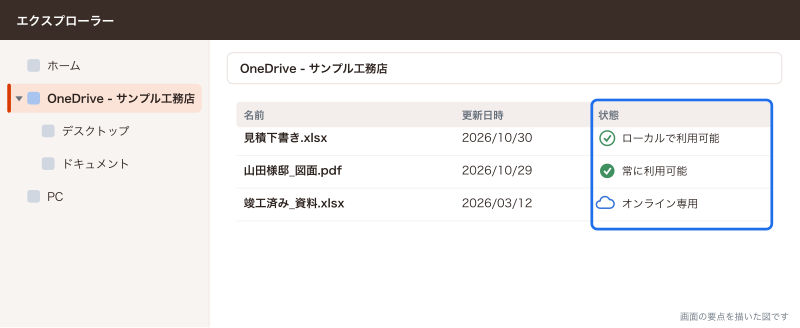
- ファイル オンデマンドの状態は3つ。オンライン専用(青い雲)・ローカルで利用可能(緑のチェック)・常に利用可能(緑の円に白いチェック。「このデバイス上で常に保持する」)
- デスクトップ・ドキュメント・画像は「同期とバックアップ」→「バックアップの管理」でOneDriveに入れられる。管理者が全員に入れるならIntuneの設定カタログを使う
- 少しの間だけ止めるなら「同期の一時停止」(2・8・24時間)、そのパソコンで使わないなら「この PC のリンクを解除」。どちらもクラウドのファイルは消えない
- 同期されない原因の多くは、使えない文字(
" * : < > ? / \ |)、400文字を超えるパス、250GBを超えるファイル、容量不足のどれか - 直らないときは同期アプリのリセット(
%localappdata%\Microsoft\OneDrive\onedrive.exe /reset)。リセットしてもファイルは失われない
同期の仕組み
同期アプリ(OneDrive.exe)は、パソコンの C:\Users\名前\OneDrive - サンプル工務店 というフォルダーと、クラウドのOneDriveをいつも見比べて、違いがあればそろえます。SharePointのライブラリを同期したときも同じで、C:\Users\名前\サンプル工務店 の下にサイト名とライブラリ名のフォルダーができ、同じようにそろえます。
 パソコンA(事務B)          クラウド(OneDrive / SharePoint)        パソコンB(設計)
 OneDrive - サンプル工務店  <======>  見積下書き.xlsx  <======>  OneDrive - サンプル工務店
   見積下書き.xlsx               (正本はここ)                     見積下書き.xlsx

 Aで編集して保存   → クラウドが更新される → Bにも反映される
 Aで削除           → クラウドから削除される → Bからも消える(ごみ箱に入る)
 Aで名前を変える   → クラウドとBでも名前が変わる
この図で覚えることは2つです。正本はクラウドにあり、パソコンの中にあるのはその写しだということ。そして、写しを消す操作は、ふつうの削除ではなく正本の削除として扱われることです。消したファイルは、仕事用のアカウントでは93日間ごみ箱から戻せます(2026年11月時点)。
先に決めること
同期の設定を1台ずつ思いつきで入れると、パソコンごとに保存場所が違い、トラブルのたびに「このパソコンはどうなっていたか」から調べることになります。サンプル工務店では、最初に次の3つを決めました。
- デスクトップとドキュメントは全員OneDriveにバックアップする。パソコンが壊れても、新しいパソコンでサインインすれば戻る
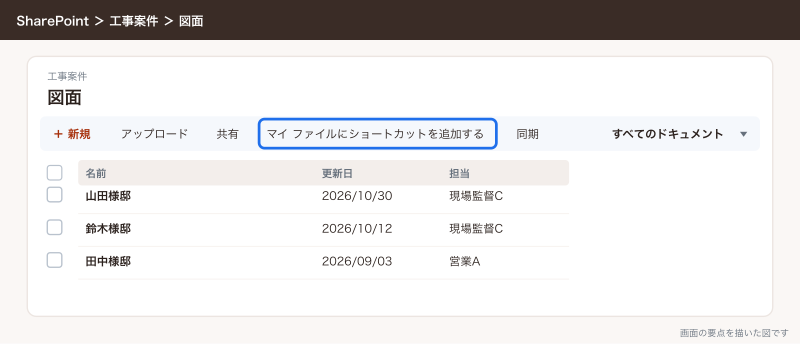
- SharePointの図面のライブラリは「同期」ではなく「マイ ファイルにショートカットを追加する」で出す。ファイル オンデマンドが効くので、図面を全部パソコンに落とさずに済む
- 現場で開く図面や見積など、ネットにつながらない場所で使うファイルだけ「このデバイス上で常に保持する」にする。それ以外はオンライン専用のままにする
同期の対象が増えるほど、同期アプリの負担は重くなります。公式では、1つのOneDriveやライブラリで同期するファイルは30万個以下がよいとされ、ショートカットで出したフォルダーもこの数に入ります。NASからの移行で「工事」フォルダーを丸ごと同期すると、この数を簡単に超えます。
ファイル オンデマンドの3つの状態
ファイル オンデマンドは、ファイルの一覧はパソコンに全部見せつつ、中身は開いたときだけ落とす仕組みです。Windowsでは既定でオンになっています。状態はエクスプローラーの「状態」の列のアイコンで見分けます。
| 状態 | アイコン | パソコンの容量 | ネットがないとき | 向いているファイル |
|---|---|---|---|---|
| オンライン専用 | 青い雲の輪郭 | 使わない | 開けない | 普段は開かない過去の資料・竣工済みの案件 |
| ローカルで利用可能 | 緑のチェック(白地) | 使う | 開ける | 最近開いたファイル。開くと自動でこの状態になる |
| 常に利用可能 | 緑の円に白いチェック | 使う | 開ける | 現場や移動中に必ず開くファイル |
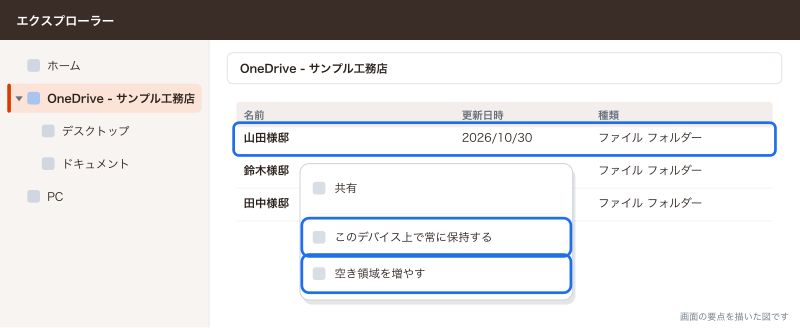
状態を変えるのは右クリックです。「このデバイス上で常に保持する」を選ぶと常に利用可能になり、「空き領域を増やす」を選ぶとオンライン専用に戻ります。オンライン専用に戻してもOneDriveからは消えません。
使い分けで気をつけることがあります。
- オンライン専用のファイルを消すと、すべてのデバイスのOneDriveから消える。パソコンのごみ箱には入らないので、戻すときはWebのOneDriveのごみ箱から戻す
- OneDriveのフォルダーの外へファイルを移動すると、ファイルは落とされたうえでOneDriveからは消える。デスクトップがバックアップの対象になっていないパソコンで、OneDriveからデスクトップへ動かすと起きる
- ファイル オンデマンドの設定は、雲のアイコン →「ヘルプと設定」→「設定」→「同期とバックアップ」→「詳細設定」にある。新しいバージョンでは「ディスク領域を解放する」と「すべてのファイルをダウンロード」のボタンで選ぶ形になっている
フォルダーのバックアップを入れる
フォルダーのバックアップ(管理者向けの文書では「既知のフォルダーの移動」)は、Windowsのデスクトップ・ドキュメント・画像などをOneDriveの中へ移し、普段どおりの場所に保存したままクラウドに残すものです。Windowsでは、ほかにスクリーンショットやカメラ ロール、ミュージック、ビデオも選べます。
1台ずつ入れる手順(Windows)
- 通知領域の雲のアイコンを選び、「ヘルプと設定」→「設定」を開く
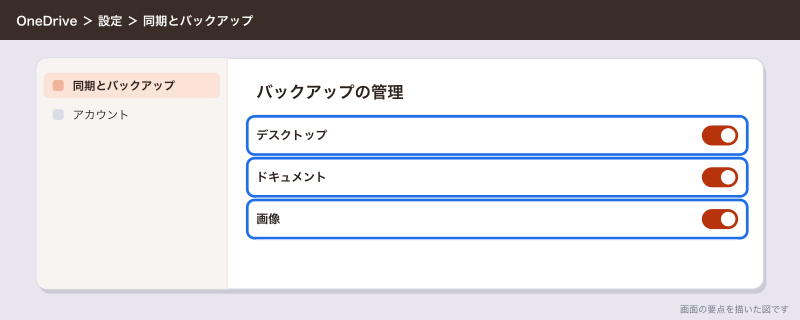
- 「同期とバックアップ」タブを選び、「バックアップの管理」を選ぶ(画面によっては「バックアップを管理」と出る)
- デスクトップとドキュメントのスイッチをオンにする(サンプル工務店では画像もオン)
- 「変更の保存」を選ぶ
- 移動が終わるまで待ち、エクスプローラーでデスクトップの場所が
OneDrive - サンプル工務店\デスクトップになったことを確かめる
移動できないときは、たいてい次のどれかです。開いたままのファイルがある(閉じてからやり直す)、OneNoteのノートブックが入っている(OneNoteはクラウドの仕組みなので移せない。別の場所へ動かす)、パスが260文字を超える(フォルダーを浅くする)、250GBを超えるファイルがある、名前に使えない文字がある。デスクトップのフォルダーの中にジャンクションやシンボリック リンクがある場合も移せません。
管理者が全員に入れる設定
5〜6台なら1台ずつ入れて、チェック表で確かめるほうが早く確実です。台数が多い会社や、新しく配るパソコンにも自動で入れたい会社は、Intuneでまとめて設定します。Intuneを使うにはIntuneのライセンスが要るので、Business Standardのままの会社は、Business Premiumへの切り替えを考えるときに一緒に検討します。
- Microsoft Intune 管理センターにサインインする
- 「デバイス」→「構成」→「作成」を選ぶ
- 「プラットフォーム」で「Windows 10 以降」、「プロファイルの種類」で「設定カタログ」を選び、「作成」を選ぶ
- 「基本」で名前(例:
Windows: OneDrive)を入れて「次へ」を選ぶ - 「構成設定」で設定を追加し、設定ピッカーで「OneDrive」を選ぶ
- 「サイレント モードで Windows の既知のフォルダーを OneDrive に移動する」を選び、テナントIDを入れて、移すフォルダー(デスクトップ・ドキュメント・画像)を選ぶ
- 社員が勝手に戻さないようにするなら、「ユーザーが既知のフォルダー移動をオフにできないようにする」も追加する
- 「割り当て」で全社員のグループを選び、「確認と作成」で「作成」を選ぶ
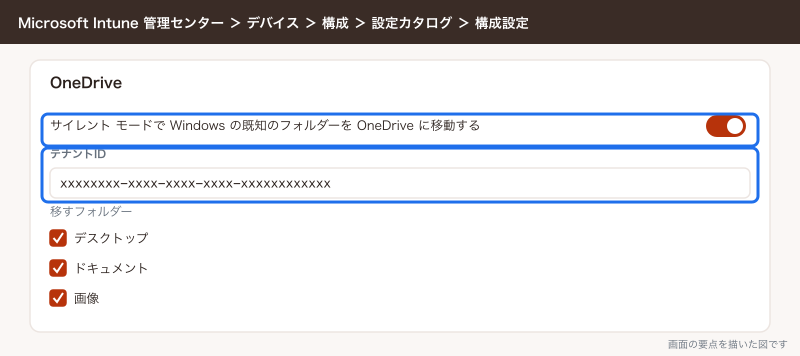
テナントIDは、Microsoft Entra 管理センター(旧 Azure Active Directory の管理センター)の概要に出ている xxxxxxxx-xxxx-xxxx-xxxx-xxxxxxxxxxxx の形の値です。Active Directoryのドメインに参加しているパソコンなら、同じ設定をグループ ポリシーでも配れます。以前にWindowsのフォルダー リダイレクトでドキュメントをNASへ向けていた場合は、そのポリシーを先に外さないとOneDrive側の設定が効きません。
設定名は画面の日本語訳で多少表記が変わることがあります。名前で見つからないときは、設定ピッカーの検索に「既知のフォルダー」と入れて探します。
Macで入れる
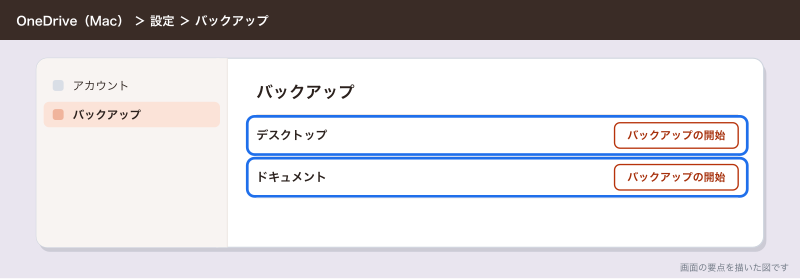
代表のMacでは、デスクトップとドキュメントがバックアップの対象です。Mac App Store版ではなく単独の同期アプリが前提で、「システム設定」の「プライバシーとセキュリティ」で「フル ディスク アクセス」にOneDriveを追加しておきます。macOSのバージョンによって名前が違い、古いものは「システム環境設定」の「セキュリティとプライバシー」です。
- メニューバーの雲のアイコンを選び、設定(「ヘルプと設定」や3点メニューから開く。バージョンによって「環境設定」と出ることもある)を開く
- 「バックアップ」タブを選び、「バックアップの管理」を選ぶ
- デスクトップとドキュメントを選び、「バックアップの開始」を選ぶ
同期の一時停止・同期をやめる・リンク解除の違い
止め方は4つあり、それぞれ止まる範囲が違います。どれもクラウドのファイルは消しません。
| 操作 | 手順 | 止まる範囲 | パソコンのファイル | 使う場面 |
|---|---|---|---|---|
| 同期の一時停止 | 雲のアイコン →「ヘルプと設定」→「同期の一時停止」→2時間・8時間・24時間 | すべての同期 | そのまま。時間が来ると自動で再開 | テザリング中、大きなファイルの移行中にネットを空けたい |
| フォルダーを選んで外す | 「設定」→「アカウント」→「フォルダーの選択」で外す | 選んだフォルダーだけ | 外したフォルダーはこのパソコンのエクスプローラーに出なくなる。クラウドには残る | 使わない古い案件をこのパソコンに出したくない |
| ライブラリの同期を停止 | 「設定」→「アカウント」で該当ライブラリの同期を止める(「同期の停止」。表記と位置は同期アプリのバージョンで変わるので、画面で確かめる) | そのSharePointライブラリだけ | 同期していたフォルダーに残るが、以後は更新されない | 同期をショートカットに切り替える |
| この PC のリンクを解除 | 「設定」→「アカウント」→「この PC のリンクを解除」→「アカウントのリンク解除」 | そのアカウントの同期すべて | オンライン専用だったファイルは開けなくなる | パソコンを人に渡す・入れ替える |
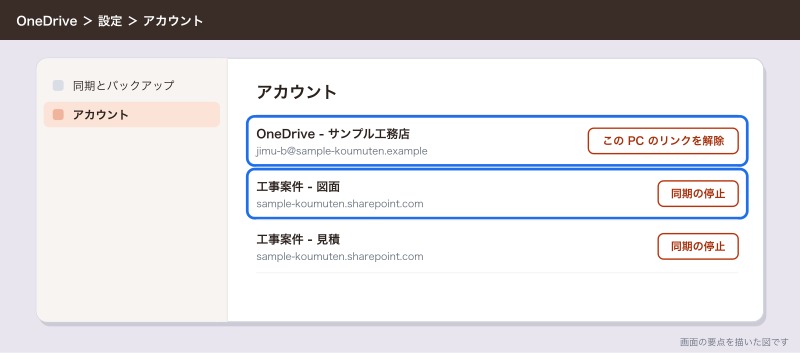
ライブラリの同期を止めたあとに残ったフォルダーは、もうクラウドとつながっていない、ただのコピーです。そこで編集しても誰にも届きません。残ったフォルダーは名前を変えるか消しておかないと、あとで誰かが古いほうを開いて作業します。サンプル工務店でも、同期を止めた図面フォルダーで設計が1日作業してしまい、手で反映し直したことがありました。
従量制課金のネットワークにつながっているときやバッテリー節約モードのときは、OneDriveが自動で一時停止します。現場監督がスマホのテザリングでノートパソコンをつないだときに同期されないのは、これが原因のことが多いです。
SharePointの図面はショートカットで出す
工事案件の図面のライブラリは、同期ではなくショートカットで出します。WebでSharePointのライブラリかフォルダーを開き、「マイ ファイルにショートカットを追加する」を選ぶと、OneDriveの「マイ ファイル」にそのフォルダーが入り、同期アプリを通じてエクスプローラーにも出ます。
ショートカットの中身は、自分のOneDriveの容量を使いません。ショートカットを消すときは、エクスプローラーでフォルダーを右クリックして「OneDrive」→「ショートカットの削除」を選びます。キーボードのDeleteで消すと、開いているファイルがあった場合に中身の一部が消えることがあると公式に書かれています。ショートカットのフォルダーの中のファイルを消すと、元のSharePointから消える点も同じです。
ショートカットと同期の細かな違いと、SharePointをエクスプローラーで開くほかの方法は「SharePointをエクスプローラーで開く:同期とショートカットの追加、同期できないとき」で書いています。
サンプル工務店のパソコンの設定の決まり
実際にサンプル工務店で配っている1枚の決まりです。新しいパソコンを渡すときはこの表のとおりに設定し、総務担当の事務Bがチェックします。
| 項目 | 設定 | 理由 |
|---|---|---|
| サインインするアカウント | 会社のアカウントだけ。個人用は足さない | 会社のファイルが個人用へ紛れ込まないように |
| ファイル オンデマンド | オン(既定のまま) | パソコンの容量を食わない |
| デスクトップ・ドキュメント・画像 | バックアップをオン | 故障・入れ替えのときに戻せる |
| 工事案件の図面・見積 | 「マイ ファイルにショートカットを追加する」で出す | 全部を落とさない |
| 事務サイト(経理) | 経理担当のパソコンだけショートカットで出す | 閉じたフォルダーをほかのパソコンに出さない |
| 現場で使う図面 | 設計のパソコンで「このデバイス上で常に保持する」 | ネットがなくても開ける |
| Outlookの個人用フォルダー(.pst) | OneDriveに置かない | 同期がブロックされることがある |
| 同期の競合 | Officeファイルは開いて解決する | 同じファイルが2つになるのを防ぐ |
同期されない・競合・遅い・エラーの直し方
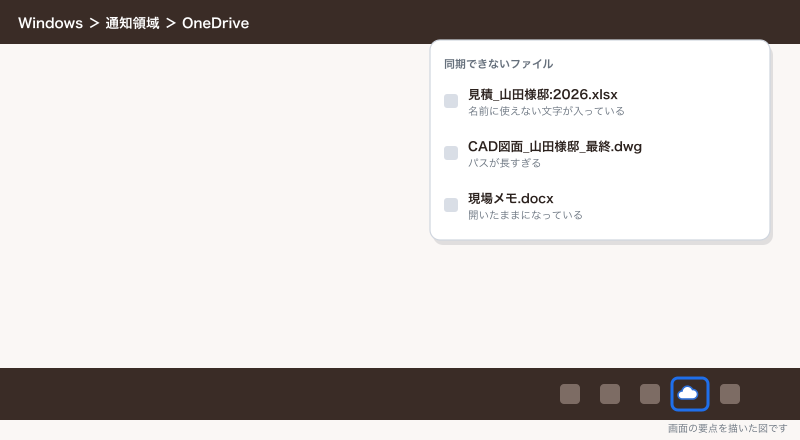
通知領域の雲のアイコンに赤い円の白い×が出たら、同期できないファイルがあります。アイコンを選ぶと、どのファイルが止まっているかと理由が出ます。
| 症状 | 原因 | 直し方 |
|---|---|---|
| 赤い円に白い×が出て、ファイル名に使えない文字があると出る | ダブルクォート・アスタリスク・コロン・不等号・疑問符・スラッシュ・円記号(バックスラッシュ)・縦線、先頭・末尾のスペースがある | 名前を変える。NASから持ってきたファイルに多い |
| 「パスが長すぎます」と出る | フォルダーとファイル名を合わせたパスが400文字を超える | フォルダーの階層を浅くする。ファイル名を短くする |
| 特定の名前のファイルだけ上がらない | CON PRN AUX NUL や ~$ で始まる名前、desktop.ini などは使えない | 名前を変える。~$ はOfficeの一時ファイルなので放っておいてよい |
| 大きな動画やCADのデータが上がらない | 1ファイル250GBを超えている | 分ける(Webからのアップロード上限も1ファイル250GB)。大きなファイルは途中で切れにくい同期アプリで上げるほうが無難 |
| 同じファイルが「見積-JIMU-PC.xlsx」のように2つになった | Office以外のファイル、または同期できない間に2台で編集した競合 | 2つを開いて中身を見比べ、1つにまとめてからもう片方を消す |
| Officeのファイルに同期の矢印が付いたまま進まない | Officeファイルの競合 | Officeでファイルを開き、「コピーの保存」か「破棄」を選ぶ |
| 円形の矢印がずっと回っている・同期が遅い | 同期するファイルが多すぎる(30万個が目安)、大量の移行中 | 使わないフォルダーを外す。同期をショートカットに替える。移行中は待つ |
| 雲のアイコンが灰色 | サインインしていない、セットアップが終わっていない | OneDriveを開いてサインインし直す |
| 雲のアイコンが一時停止のまま | 一時停止中、従量制課金ネットワーク、バッテリー節約モード | 「同期の再開」を選ぶ。ネットワークの設定を確かめる |
| 灰色の丸にバーが付いたファイルがある | 管理者がその種類(.pstなど)の同期を止めている | OneDriveの外へ移す |
| 容量がいっぱいと出て上がらない | OneDriveの容量(1人1TB)を超えた | 大きなファイルを整理する。「OneDriveの共有と容量:リンクの種類・容量の確認と空け方」 |
| ライブラリに「同期」のボタンがない | 管理者がそのサイトやライブラリの同期を止めている | サイトの管理者が「オフライン クライアントの可用性」を「はい」にする |
| 同期フォルダーの名前を変えたら同期が壊れた | 同期の関係が切れた | 同期を止めて、もう一度同期し直す。同期フォルダーの名前は変えない |
| いろいろ試しても直らない | 同期アプリの状態が壊れている | 同期アプリをリセットする(次の手順) |
Office以外のファイルの競合では、クラウドにある版がもとの名前のまま残り、パソコンにあった版の名前の後ろにパソコンの名前が付きます。1つのファイルについて最大5つまでこの競合のコピーができます。
同期アプリをリセットする(Windows)
リセットすると、OneDriveの設定と同期のつながりがいったんすべて外れ、もう一度最初から同期し直します。ファイルやデータは失われません。
WindowsキーとRキーを押して「ファイル名を指定して実行」を開く- 次の文字列を入れて「OK」を選ぶ
%localappdata%\Microsoft\OneDrive\onedrive.exe /reset- 「Windows が見つけられません」と出たら、次を順に試す
C:\Program Files\Microsoft OneDrive\onedrive.exe /reset
C:\Program Files (x86)\Microsoft OneDrive\onedrive.exe /reset- 数分たっても雲のアイコンが戻らなければ、スタートメニューからOneDriveを開く
- フォルダーを選んで同期していた場合は、同期が終わってから選び直す
同期アプリが古いと、同期の不具合が起きやすくなります。2026年8月15日に、Windows 10 21H2以前で動くOneDriveのアプリはサポートが終わっています。古いWindowsのパソコンは、Windowsを上げるか入れ替えます。
Macで使うときの違い
代表のMacで、Windowsと違うところをまとめます。
- Mac App Store版と単独の同期アプリは同時に動かせない。切り替えるときは、アプリの中のリセットスクリプトで前のほうを消してから入れる
- バックアップできるのはデスクトップとドキュメント。「フル ディスク アクセス」が要る
- バックアップをやめると、それまでのファイルはOneDriveのフォルダーに残り、デスクトップには OneDrive内のフォルダーへのショートカットだけが残る。戻すときは手で移す
- 1つの会社の仕事用アカウントは、Macでは1つだけ同期できる
- 大文字と小文字を区別する形式のディスクは同期場所にできない
- ファイル オンデマンドの3つの状態はWindowsと同じ。右クリックはControlキーを押しながらクリック
- リセットは、アプリケーション フォルダーのOneDriveをControlキーを押しながらクリック →「パッケージの内容を表示」→「Contents」→「Resources」→
ResetOneDriveApp.command(単独版はResetOneDriveAppStandalone.command)をダブルクリック
応用
パソコンを入れ替えるとき
バックアップを入れておけば、新しいパソコンでOneDriveにサインインするだけで、デスクトップとドキュメントが元のとおりに出ます。古いパソコンは、OneDriveで「この PC のリンクを解除」してから初期化します。リンクを解除せずに初期化しても、クラウドのファイルは消えません。
共用のパソコン
受付に置いている共用のパソコンには、個人のOneDriveを同期しません。必要なときはWebで開き、使い終わったらサインアウトします。
移行の最中
NASからSharePointへの移行中に、同じフォルダーを同期したまま大量にファイルを入れると、同期アプリが追いつかず、何時間も「処理中」のままになります。移行は Webか移行ツールで行い、そのあいだ該当のライブラリは同期を一時停止するか、移行が終わってからショートカットで出します。
できないことと、その代わり
| できないこと | 代わりの手 |
|---|---|
| NASやネットワーク ドライブを同期場所にする | パソコンの中のドライブを同期場所にする。NASの中身はSharePointへ移す |
| 1つのライブラリで何十万ものファイルを快適に同期する | 同期する範囲をフォルダー単位で絞る。過去の案件はオンライン専用のまま、またはWebで開く |
| 同期を止めたフォルダーで作業を続け、あとで自動でそろえる | 止めたら残ったフォルダーは使わない。もう一度同期し直す |
| Outlookの.pstファイルをOneDriveでバックアップする | 管理者がブロックしていることがある。メールはExchange Onlineに置く |
| 管理者がIntuneのライセンスなしで全員のパソコンを設定する | 台数が少なければ1台ずつ設定してチェック表で確かめる |
| 1つのファイルを複数人で同じ時に同期フォルダー経由で編集する | Officeファイルは共同編集で開く。Office以外のファイルは編集する人を決める |
よく詰まるところ
上の表のほかに、問い合わせが多いものです。
| 症状 | 原因 | 直し方 |
|---|---|---|
| パソコンの容量を空けようとOneDriveのファイルを消したら、ほかの人のパソコンからも消えた | 同期しているので正本が消えた | Webのごみ箱から戻す。容量を空けるときは「空き領域を増やす」 |
| デスクトップが空っぽになった | 別の会社のOneDriveにリダイレクトされていたフォルダーを移した | 前のOneDriveから手でファイルを移す |
| バックアップのスイッチが入れられない | 管理者が止めている、または開いたファイル・OneNote・長いパスがある | 原因を取り除いてやり直す。管理者の設定を確かめる |
| 「一部のファイルを移動できませんでした」 | オンライン専用のファイルが含まれている | 先に「このデバイス上で常に保持する」で落としてから止める |
| 同じライブラリが「サンプル工務店 1」のような名前で2つある | 同期を止めて同期し直したとき、古いフォルダーが残っていた | 古いほうを消す。次からは先に古いほうの名前を変える |
| 共有された図面のショートカットが、フォルダーではなくWebへのリンクになっている | 既知の不具合で .url のショートカットになることがある | Webで開いて使う。ショートカットを消して追加し直す |
| 新しいパソコンでOneDriveを開くと、前のパソコンのデスクトップが出る | バックアップが効いている | 正常。不要なファイルは整理する |
| Macで同期の設定が見つからない | メニューの位置がWindowsと違う | メニューバーの雲のアイコンから設定(「ヘルプと設定」・3点メニュー・「環境設定」のどれかで出る) |
次にやること
SharePointのライブラリをエクスプローラーに出す方法(同期とショートカットの違い、同期できないとき)は「SharePointをエクスプローラーで開く:同期とショートカットの追加、同期できないとき」です。
OneDriveそのものの役割と、置くもの・置かないものの決め方は「OneDriveとは:個人のファイル置き場としての使い方とSharePointとの違い」に戻って確かめます。
容量が足りなくなったとき、外部とファイルをやり取りするときは「OneDriveの共有と容量:リンクの種類・容量の確認と空け方」を読みます。
間違って消したファイルを戻す方法(ごみ箱・バージョン履歴・OneDriveの復元・保持ポリシー)は「Microsoft 365のバックアップと復元:ごみ箱・バージョン履歴・保持ポリシー」にまとめています。