Microsoft Bookings(ブッキングス)は、お客様がホームページやメールのリンクから空いている時間を選び、自分で予約できるページを作る機能です。予約が入ると担当者の Outlook の予定表に入り、オンラインなら Teams 会議のリンクも自動で付き、確認メールとリマインダーがお客様に届きます。この記事では、サンプル工務店の「リフォーム無料相談」を例に、管理者の設定から予約ページの公開、予約が入らないときの原因の探し方までを書きます。
この記事の内容
先に答えると
- Bookings は Business Basic・Standard・Premium のどれでも使える(2026年11月時点)。追加の契約は要らない
- 窓口として使うのは「共有予約ページ」。複数の担当者でお客様の予約を受ける形になる
- 個人で日程調整に使う「個人用予約ページ」もあり、こちらは自分の Outlook の空き時間を相手に見せて選んでもらう
- 作る順番は、予約ページの作成 → サービス(時間・前後の余白・Teams 会議)→ スタッフ → 予約ページの公開設定 → 公開
- 担当者の Outlook に入っている予定は、既定で予約できない時間として扱われる。二重予約はこれで防ぐ
- 社外の人がページを開けないときは、まず「組織の Microsoft 365 アカウントでの予約を必須にする」の設定(公式ドキュメントの訳の表記。日本語画面の名前は確かめてください)を疑う
先に決めること
予約ページを作る前に、次の4つを決めておきます。
1つ目は、何を予約してもらうかです。サンプル工務店は「リフォーム無料相談」を、Teams でのオンライン相談と事務所での来店相談の2種類にしました。お客様が選ぶ画面に出るのは、この「サービス」の一覧です。サービスは1つの予約ページに50までにするよう公式が案内しています。
2つ目は、誰が受けるかです。営業3人と代表の4人を担当にし、お客様が担当を選べるようにはせず、空いている人に自動で割り当てることにしました。
3つ目は、受け付ける時間です。営業時間は平日の10時から17時、予約は前日の17時まで、2か月先までとしました。現場に出ることの多い代表は、火曜と木曜の午後だけにしています。
4つ目は、お客様から何を聞くかです。名前・メール・電話番号に加えて、相談の内容や住所を聞きたくなりますが、聞いた情報は Microsoft 365 の中に会社の情報として残ります。必要な項目だけにします(後半の「予約で聞く項目と個人情報」)。
共有予約ページと個人用予約ページの違い
| 項目 | 共有予約ページ | 個人用予約ページ |
|---|---|---|
| 向いている使い方 | 会社の窓口(無料相談、来店予約) | 個人の日程調整(打ち合わせの候補日を送る代わり) |
| 受ける人 | 複数のスタッフ。空いている人に割り当てる | 本人だけ |
| 空き時間のもと | 営業時間・スタッフの勤務時間・各スタッフの予定表 | 本人の Outlook の予定表 |
| 設定できること | サービス、スタッフ、スケジュール ポリシー、通知、聞く項目、ページの見た目 | 会議の種類(長さなど) |
| 管理者の止め方 | 管理センターで共有 Bookings をオフ、または作れる人を PowerShell で絞る | PowerShell の OWA メールボックス ポリシーで止める |
どちらも Bookings と同じライセンスで使えます。この記事では、窓口として使う共有予約ページを中心に書きます。
管理者が先にやる設定
Bookings は、Microsoft 365 管理センターで共有 Bookings がオンになっていないと使えません。
- Microsoft 365 管理センターで「設定」→「組織の設定」を開く
- 「共有 Bookings」を選ぶ
- 組織で共有 Bookings を使えるようにするチェック ボックスをオンにする
- 「変更を保存」を押す
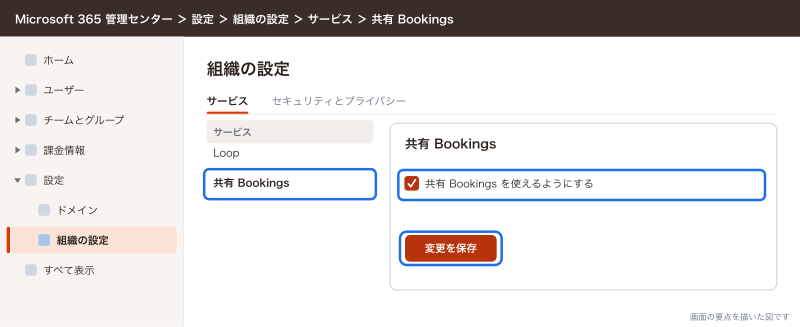
全員が予約ページを作れると、知らないうちに個人が会社名の予約ページを公開してしまうことがあります。サンプル工務店では、予約ページを作れるのは事務Bと代表だけにしました。これは管理センターではできないので、Exchange Online PowerShell を使います。
Install-Module -Name ExchangeOnlineManagement
Connect-ExchangeOnline -UserPrincipalName admin-jimu-b@sample-koumuten.example
New-OwaMailboxPolicy -Name "BookingsCreators"
Set-CASMailbox -Identity jimu-b@sample-koumuten.example -OwaMailboxPolicy "BookingsCreators"
Set-CASMailbox -Identity daihyo@sample-koumuten.example -OwaMailboxPolicy "BookingsCreators"
Set-OwaMailboxPolicy "OwaMailboxPolicy-Default" -BookingsMailboxCreationEnabled:$false
最後の行で、ほかの人は新しい共有予約ページを作れなくなります。作れない人も、既存の予約ページにスタッフとして入ることはできます。会社で別の OWA メールボックス ポリシーを作っていないことが前提なので、Exchange のポリシーを触ったことがある会社は、先に今の設定を確かめます。特定の人だけ Bookings を使わせない場合は、管理センターの「ユーザー」→「アクティブなユーザー」でその人を選び、「ライセンスとアプリ」の「アプリ」で Microsoft Bookings のチェックを外します。
共有予約ページを作る手順
Bookings は、ブラウザーで book.ms を開くか、Teams や Outlook の左のアプリから「Bookings」を追加して開きます。
- Bookings のホームで「共有予約ページの作成」を選ぶ
- 「最初から作成」を選ぶ(既存のページを複製することもできる)
- 名前を「サンプル工務店 リフォーム相談」とし、ロゴ、業種、受け付ける曜日と時間(平日10時から17時)を入れて「次へ」
- スタッフの招待で、営業3人と代表を選んで「次へ」
- サービスの設定で「変更」を押し、サービス名を「リフォーム無料相談(オンライン)」、時間を60分にする。「オンライン会議の追加」をオンにし、「サービスの更新」→「次へ」
- 予約できる人で、社外のお客様も含めて予約できる選択肢を選び(表示名は画面で確かめてください)、「作成」を押す
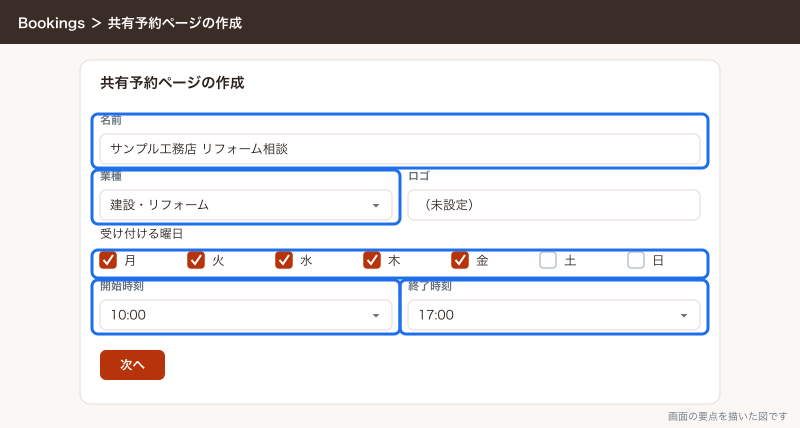
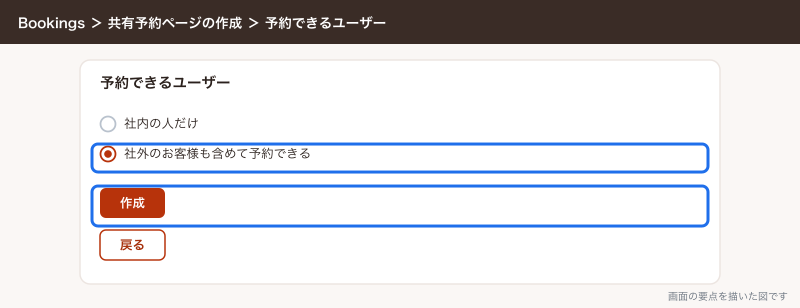
施主はほとんどが社外の人なので、6で社内の人だけにしないことが大事です。ここを間違えると、ページは開けてもサインインを求められ、予約できません。作成後の画面に予約ページのアドレスが出るので、開いて表示を確かめます。
サービスを作る:時間と前後の余白
作成のときに入れた1つ目のサービスを整え、来店相談のサービスを足します。予約ページを開き、左の「サービス」から「新しいサービスの追加」を選びます。
| 設定 | オンライン相談 | 来店相談 |
|---|---|---|
| サービス名 | リフォーム無料相談(オンライン) | リフォーム無料相談(来店) |
| 場所 | 空欄(Teams 会議になる) | 事務所の住所 |
| オンライン会議の追加 | オン | オフ |
| 期間 | 60分 | 90分 |
| バッファー時間 | 後ろに15分 | 前後に30分 |
| 価格 | 価格を表示しない | 価格を表示しない |
| イベントあたりの最大出席者数 | 1 | 1 |
| スタッフ | 営業3人と代表 | 営業3人と代表 |
「オンライン会議の追加」をオンにすると、予約ごとに Teams 会議のリンクが作られ、担当者とお客様の予定表の予定、確認メール、リマインダー メールに入ります。お客様は Teams のアプリがなくても、ブラウザーから参加できます。会社の既定のオンライン会議を Teams にしておくよう、公式が強く勧めています。
「バッファー時間」は、予約の前後に担当者の予定表を押さえる時間です。来店相談の前に資料を用意し、後に見積もりのメモを書く時間として30分ずつ取りました。この時間は空き時間の計算に入るので、続けて予約が入ることはありません。
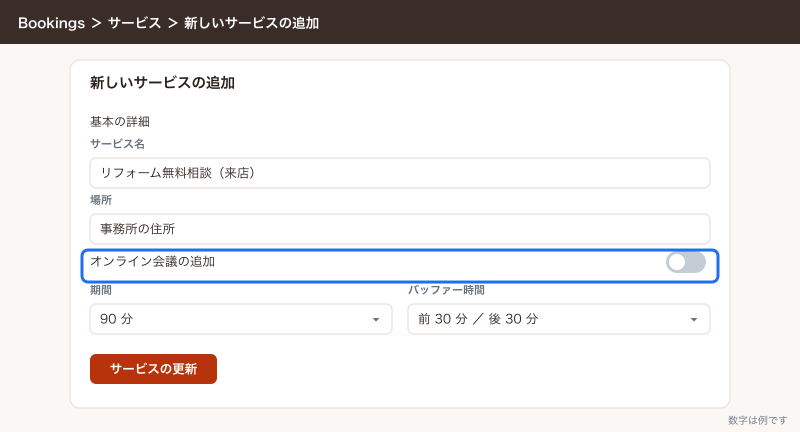
サービスの設定には、ほかに「可用性オプション」(このサービスだけ受け付ける時間を変える)、「スタッフの割り当て」、「ユーザー設定フィールド」(予約のときに聞く項目)、「通知」(確認・リマインダー・フォローアップのメール)、「発行オプション」(予約ページに出すかどうか)があります。準備中のサービスは「発行オプション」をオフにしておけば、お客様の画面に出ません。
通知の画面では、確認メールのほかに、リマインダーを予約の何時間前に送るかを決められます。サンプル工務店では前日の同じ時刻にリマインダーを送り、「確認の追加情報」に「図面や写真があればお持ちください」と書き足しました。SMS での通知は Teams Premium のライセンスが要り、公式では北米のみ利用可能とされているので、日本の会社はメールで足ります。
スタッフを足す:予定表の空き時間をつなぐ
左の「スタッフ」から「新しいスタッフの追加」を選び、社内の人は名前で検索して選びます。1つの予約ページのスタッフは100人までです。
- 名前を入れて候補から選ぶ
- 役割を選ぶ。予約を受ける営業は「チーム メンバー」、予約の入れ替えもする事務Bは「スケジューラ」にする
- 「割り当てられた予約が作成または変更されたときに電子メールですべてのスタッフに通知する」を必要に応じて選ぶ
- 「Microsoft 365 予定表のイベントが空き時間情報に影響する」がオンになっているのを確かめる
- 代表のように受ける時間が限られる人は、「営業時間を使用する」を外して、火曜と木曜の午後だけを入れる
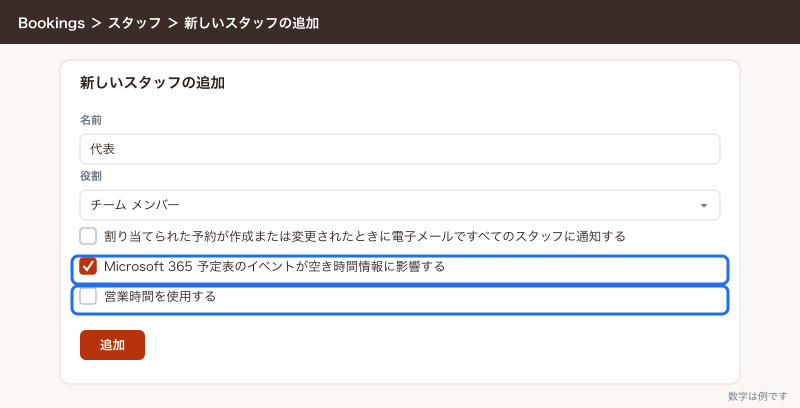
4の設定は既定でオンです。営業Aが Outlook に現場の立ち会いを入れておけば、その時間は予約ページで選べなくなります。外すと二重予約が起きるので、公式もオンのままを強く勧めています。社外の人もメールアドレスでスタッフに入れられますが、社外のスタッフの予定表は Bookings と空き時間を共有できません。
予約ページを公開する
最後に、左の「予約ページ」で公開の設定をします。
| 設定 | サンプル工務店の選択 | 理由 |
|---|---|---|
| 組織の Microsoft 365 アカウントでの予約を必須にする | オフ | 施主は社外の人 |
| 検索エンジンのインデックス作成を無効にする | オン | ホームページのリンクからだけ来てもらう |
| 顧客データの使用に関する同意 | オン | 予約の前に同意のチェックを求める |
| スケジュール ポリシー | 時間の増分30分、リードタイム24時間、最大60日先 | 前日までに準備できる量にする |
| 予約が作成または変更されたときに通知する | オン | 事務Bが予約を見落とさない |
| リージョンとタイム ゾーン | 日本のタイム ゾーン(表示名は画面で確かめてください) | お客様の画面に日本時間で出る |
「時間の増分」は、選べる開始時刻の間隔です。30分なら10時・10時30分・11時と選べます。「リードタイム」は、予約や取り消しを何時間前まで受け付けるかで、営業時間ではなく通常の時間で数えます。
設定を終えたら「保存して公開」を押します。公開した予約ページのアドレスは https://outlook.office365.com/owa/calendar/…/bookings/ の形です。これをホームページの「無料相談を予約する」ボタンに貼り、LINE 公式アカウントのメニューにも同じアドレスを入れました。アドレスの末尾に ?RefID=LINE のような目印を付けておくと、どこから来た予約かを後で Bookings のレポート(過去4か月分の TSV ファイル)で数えられます。
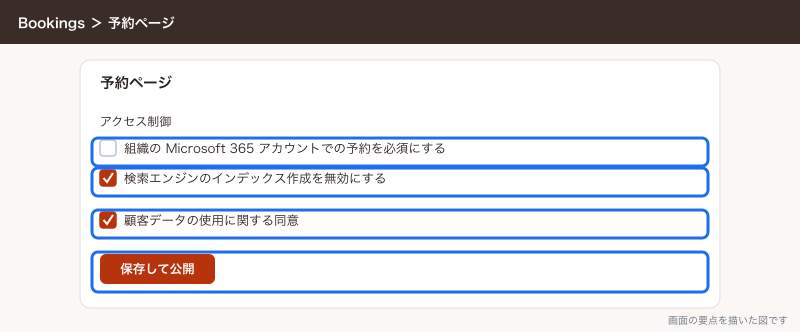
止めるときは、同じ画面の「発行解除」を押します。
予約が入ったあとの流れ
予約が入ると、お客様には確認メールが届き、担当になった営業の Outlook の予定表に予定が入ります。オンライン相談なら、その予定に Teams 会議のリンクが付いています。担当者は自分の予定表から会議に入るだけで、リンクを別に送る必要はありません。
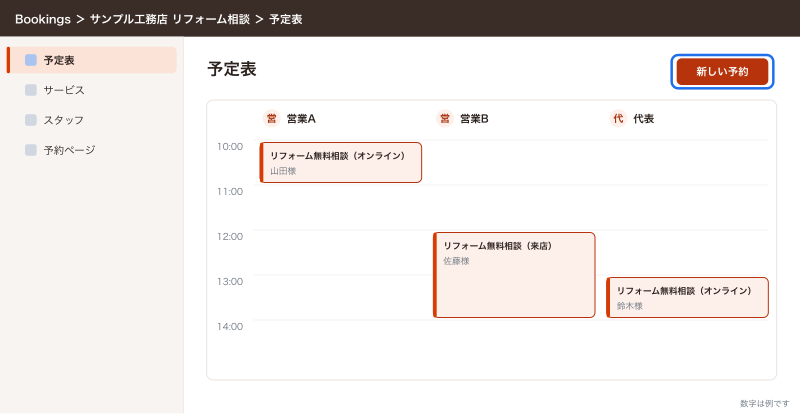
事務Bは、Bookings の左の「予定表」で、その日の予約を一覧で見ます。電話で予約を受けたときは、ここから予約を手で入れます。お客様から日程変更の電話があったときも、ここで予定を動かします。
| 場面 | 誰が | どこで |
|---|---|---|
| Web から予約が入った | 担当の営業 | 自分の Outlook の予定表と確認メール |
| 電話で予約を受けた | 事務B | Bookings の「予定表」で手で予約を入れる |
| 日程を変えたい | 事務B | Bookings の「予定表」で予約を開いて変更する |
| 年末年始で受け付けない | 事務B | Bookings の休業の設定を入れる |
| 月にどれだけ予約が入ったか | 代表 | Bookings のレポート(TSV)をダウンロードして数える |
年末年始やお盆の休みは、Bookings の休業の設定で、予約を受けない期間にします。入れ方の画面は公式で確かめられなかったので、Bookings の「Calendar」タブ(日本語画面の名前は確かめてください)や勤務先情報の休業の設定から探してください。サンプル工務店では、毎年11月に翌年の休業日をまとめて入れることにしました。
応用:現地調査は個人用予約ページで
無料相談のあと、現地調査の日程を決めるときは、会社の窓口ではなく担当の営業との1対1の調整になります。ここは共有予約ページではなく、営業それぞれの個人用予約ページを使うと手間が減ります。
個人用予約ページは、Bookings のホームの個人用予約の欄から作り、「会議の種類」として「現地調査(90分)」のような枠を足します。空き時間は本人の Outlook の予定表から計算されるので、ほかに入れるものはありません。できたページのリンクを、相談のあとのお礼メールに貼って送れば、施主が都合のよい時間を選べます。メールで候補日を3つ書いて返事を待つやり取りがなくなります。
共有予約ページと違うのは、受けるのが本人だけで、サービスや聞く項目を細かく決められないことです。会社として受け付ける窓口は共有予約ページ、担当が決まったあとの調整は個人用予約ページ、と分けておくと、どちらに何が入っているか迷いません。管理者が個人用予約ページを止めたいときは、PowerShell の Set-OwaMailboxPolicy -Identity "OwaMailboxPolicy-Default" -PersonalBookingsDisabled $true で全員分を止められます。
予約で聞く項目と個人情報
お客様のメール・電話番号・住所・メモの欄は消せない項目ですが、それぞれ「必須」を外せば任意にできます。サービスの「ユーザー設定フィールド」で、項目を足すこともできます。
Bookings のデータは、Bookings 専用の共有メールボックスとして Exchange Online に入り、共有メールボックスと同じ保持のポリシーがかかります。予約で聞いた内容は、スタッフ全員がそのメールボックスを通じて見られる情報になります。サンプル工務店は次のように決めました。
- 住所は任意にし、町名までで足りると書く(現地調査の日程が決まってから詳しく聞く)
- 足す項目は「相談したい場所」(キッチン・浴室・外壁などの選択肢)と「希望の時期」だけ
- 家族構成、年収、ローンの有無は聞かない
- 「顧客データの使用に関する同意」をオンにし、ホームページのプライバシーポリシーと同じ文を入れる
- 相談が終わって契約に進まなかったお客様の予約は、半年ごとに事務Bが見直して消す
聞いた情報を顧客台帳に自動で写したい、という話も出ますが、それは自動化の領分です。姉妹サイトの「Microsoft FormsとPower Automate:回答をExcelやリストにためて担当に知らせる」の考え方で、別に組みます。
できないことと、その代わり
| やりたいこと | Bookings では | 代わりの手 |
|---|---|---|
| 予約と同時に料金を受け取る | 価格は表示できるが、支払いの受付はできない | 料金は相談のあとで見積もりと一緒に案内する |
| SMS でリマインダーを送る | Teams Premium が要り、北米のみ | メールのリマインダーにする |
| 数百人の説明会を予約制にする | 最大出席者数で複数人の予約はできるが、説明会の運営向けではない | 「Teamsウェビナーとタウンホール:社外向けの説明会を開く」 |
| 社外のスタッフの空き時間を反映する | 社外の人の予定表は共有されない | 社外の人は手で予定を押さえ、担当にはしない |
| 予約が入ったら台帳や Planner に自動で入れる | Bookings だけではできない | 姉妹サイトの Power Automate の記事で扱う |
よく詰まるところ
予約が来ない、空きが出ない、社外から見えない、の3つで原因を分けます。
| 症状 | 原因 | 直し方 |
|---|---|---|
| 社外の人がページを開くとサインインを求められる | 「組織の Microsoft 365 アカウントでの予約を必須にする」がオン、または作成時に社内の人だけを選んだ | 予約ページの設定でオフにして「保存して公開」 |
| ページのアドレスを開くと表示されない | 公開していない、または「発行解除」した | 「予約ページ」で「保存して公開」を押す |
| サービスの一覧に来店相談が出ない | サービスの「発行オプション」がオフ | 「サービス」でスイッチをオンにする |
| どの日も空きが出ない | スタッフの勤務時間か営業時間が入っていない、または全員の予定表が埋まっている | スタッフの「営業時間を使用する」と勤務時間を見直す |
| 明日以降しか選べないと言われる | リードタイムを24時間にしている | 意図どおりなら案内を変える。違えばリードタイムを短くする |
| 2か月より先が選べない | 「事前の最大日数」を60日にしている | 必要なら延ばす |
| 営業Aの空きが出ない | 予定表に「仮の予定」が入っている | 仮の予定は空き時間に影響するので、入れ方を見直す |
| 予約が入ったのに事務が気づかない | 「予約が作成または変更されたときに通知する」がオフ、または通知先のメールボックスを誰も見ていない | 通知をオンにし、勤務先情報の通知先を見ている人のアドレスにする |
| 予約に Teams のリンクが付かない | サービスの「オンライン会議の追加」がオフ、または既定の会議サービスが Teams でない | サービスでオンにし、既定のオンライン会議を Teams にする |
| 知らない予約ページが社内にできていた | 全員が共有予約ページを作れる | BookingsMailboxCreationEnabled で作れる人を絞る |
| 設定を変えたのに反映されない | ビジネス関連の設定は反映まで時間がかかる | 10分ほど待ってから確かめる |
次にやること
予約ページができたら、予約のあとの会議と、社外向けの説明会を整えます。