Microsoft 365 Copilot(コパイロット)は、Word・Excel・PowerPoint・Outlook・Teams の中で文章の下書きや要約をし、社内のメールやファイルをもとに質問に答える AI です。Microsoft 365 のプランに追加して買うアドオンで、何も買わなくても使える無料の Copilot Chat とは、社内のデータを自分で読みに行くかどうかが違います。この記事では、15名のサンプル工務店を例に、2つの違い、入れる前に整える権限、事務2人で1か月試す進め方を書きます。
この記事の内容
先に答えると
- 無料の Copilot Chat は、職場のアカウントでサインインすれば使える。答えのもとは主に Web で、社内の資料は自分で貼るかアップロードしたときだけ使う
- 有料の Microsoft 365 Copilot は、メール・ファイル・会議・チャットを自動で探して答える。Business Basic・Standard・Premium のどれにも追加できる(2026年11月時点)
- Copilot が読むのは、その人がもともと開ける範囲だけ。逆に言えば、共有しすぎているファイルはそのまま答えに出てくる
- だから、入れる前に共有リンクと「全員に見えるサイト」を点検する。これを飛ばすと、給与の表や見積もりの原価が他の社員の答えに混ざる
- 全員に入れる前に、事務2人に1か月だけ入れて、どの仕事が速くなったかを数える
名前の整理
Copilot は名前の変更が多く、記事や画面で表記がばらばらです。2026年11月時点の Microsoft Learn では、次のように書かれています。
| この記事での呼び方 | Learn での表記 | 中身 |
|---|---|---|
| Copilot Chat | Microsoft Copilot Chat(旧称 Microsoft 365 Copilot Chat) | 職場のアカウントで使える無料の AI チャット |
| Microsoft 365 Copilot | Microsoft Copilot、ライセンスの比較表では Microsoft 365 Copilot (Premium) | 有料のアドオン。社内データを自動で使う |
| Copilot Business | Microsoft Copilot Business | 300人以下の会社向けの同じ機能のアドオン。年間契約 |
| Copilot アプリ | Microsoft Copilot アプリ(旧称 Microsoft 365 Copilot アプリ) | Web・デスクトップ・スマホのアプリ。入口は copilot.cloud.microsoft |
この記事では、有料のアドオンを Microsoft 365 Copilot と呼びます。サンプル工務店のような15名の会社が買うのは、Copilot Business です。
Copilot Chat と Microsoft 365 Copilot の違い
| 項目 | Copilot Chat(無料) | Microsoft 365 Copilot(有料) |
|---|---|---|
| 料金 | 対象の Microsoft 365 ライセンスに含まれる | ユーザーごとの追加料金(下の節) |
| 使える場所 | Copilot アプリ、Edge、Outlook と Teams の中 | 左に加えて Word・Excel・PowerPoint・OneNote の中で優先して使える |
| 答えのもと | 主に Web | Web と社内のデータ(メール・ファイル・会議・予定表・チャット) |
| 社内の資料を使うには | 自分で貼る、アップロードする、開いている状態で聞く | 自動で探す。対象のファイルを指定することもできる |
| 管理者向け | Copilot Chat の使用状況レポート | アプリ内の Copilot の使用状況レポート、SharePoint 高度な管理(SAM)の機能 |
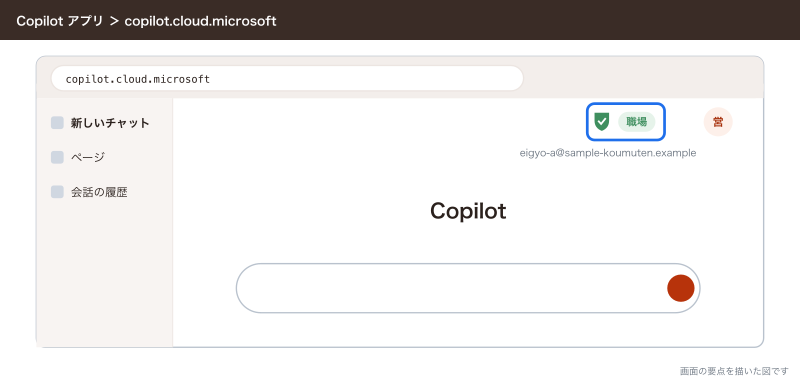
どちらも職場のアカウント(Microsoft Entra ID(旧 Azure Active Directory))でサインインしていれば、入力した内容と答えは企業データ保護の対象になり、AI のモデルの学習には使われません。個人の Microsoft アカウントでサインインすると、この保護は効かないので、社員には職場のアカウントで使うよう伝えます。画面に緑の盾のマークと「職場」の表示が出ていれば職場のアカウントです。
契約しているプランによっては、アドオンがなくても Word や Excel の中で Copilot を標準のアクセスで使える区分(Learn の表記では Microsoft 365 Copilot (Basic))があります。ただし社内のデータを自動で読むのは有料のアドオンだけです。
Copilot は何を見て答えるのか
Microsoft 365 Copilot は、質問を受けると Microsoft Graph を通じて、その人のメール、OneDrive と SharePoint のファイル、Teams のチャットと会議、予定表を探し、見つけた内容をもとに答えを作ります。このとき探すのは、その人が少なくとも閲覧の権限を持っているものだけです。営業Aが Copilot に「先月の山田様邸の打ち合わせで何が決まった?」と聞けば、営業Aが参加した会議の記録と、営業Aが開けるファイルから答えます。
ここに落とし穴があります。Copilot が新しく何かを見られるようになるわけではありませんが、今まで「場所を知らないから誰も開かなかった」ファイルを、Copilot は探し当てます。たとえば、事務の誰かが経理の表を「組織内のユーザー」のリンクで共有していたら、営業Aが「今期の粗利は?」と聞いたときに、その表が答えのもとに使われます。権限の設定としては正しく動いていて、共有しすぎていたことが表に出ただけです。
同じことは社外の人に渡した権限にも言えます。ゲストや共有チャネルで社外の人に付けた権限も、誰が何を開けるかの一部です。サンプル工務店の「工事」チームには設計事務所がゲストで入っているので、ゲストに見せてよいチャネルとファイルだけになっているかも、点検の対象にしました。
秘密度ラベルで暗号化したファイルは、そのラベルで許された使い方の範囲でしか Copilot も使いません。とはいえ、小さな会社がまず手を付けるべきなのは、ラベルより先に「誰が何を開けるか」の整理です。
入れる前の点検リスト
サンプル工務店は、NAS から SharePoint へファイルを移している途中でした。移す途中は、とりあえず全員に見える場所に置いたファイルが残りやすいので、Copilot を入れる前に次の順で点検しました。
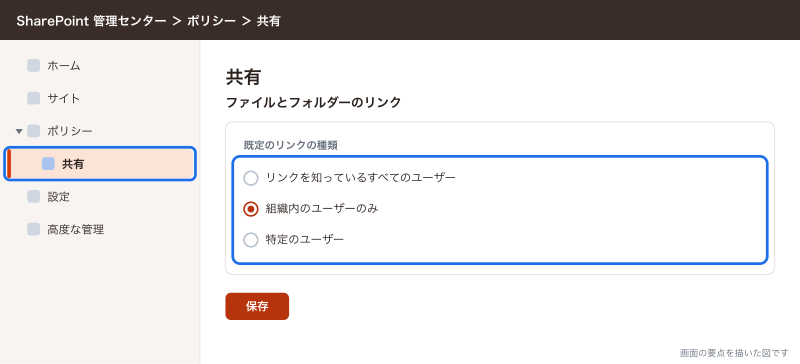
- SharePoint 管理センターの「ポリシー」→「共有」で、「ファイルとフォルダーのリンク」の既定を見る。「リンクを知っているすべてのユーザー」(ログインなしで開けるリンク)が既定になっていたら、「組織内のユーザーのみ」か「特定のユーザー」に変える
- 「事務」サイトの経理フォルダーが、本当に経理の担当者と代表だけに絞られているかを、フォルダーの「アクセス許可の管理」で確かめる
- 「工事案件」サイトに、施主の個人情報(住所・電話・ローンの資料)が全員の見える場所に置かれていないかを見る
- 「社内規程」サイトのような全社向けのサイトに、人事評価や給与の表が紛れていないかを見る
- Teams のチームのうち、「パブリック」(社内の誰でも入れる)になっているものを一覧にし、必要ならプライベートに変える
- 退職者や異動者の OneDrive に、「組織内のユーザー」のリンクで共有したままのファイルがないかを見る
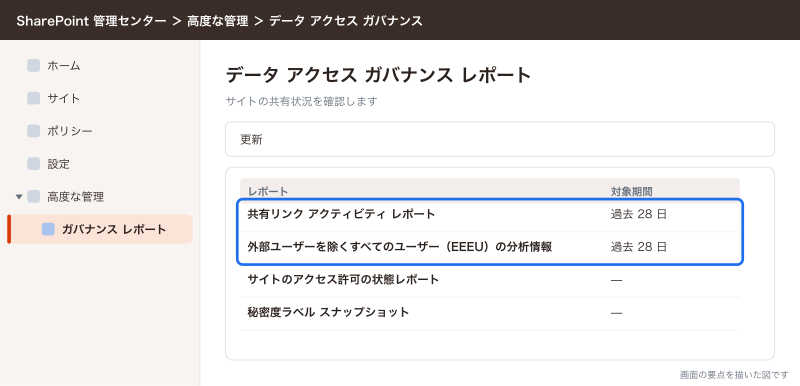
Microsoft 365 Copilot のライセンスには、SharePoint 高度な管理(SAM)が含まれています。SAM の「データ アクセス ガバナンス レポート」を使うと、上の点検を手で一つずつ開かずに済みます。
| SAM の機能 | 分かること・できること | サンプル工務店での使い方 |
|---|---|---|
| 共有リンク アクティビティ レポート | 過去28日に共有リンクが多く作られたサイト | 移行中の「工事案件」サイトで作られたリンクを洗う |
| 外部ユーザーを除くすべてのユーザー(EEEU)の分析情報 | 社内の全員に共有されたアイテム | 経理や人事のファイルが混ざっていないかを見る |
| サイトのアクセス許可の状態レポート | サイトごとに、どこまで広く開いているか | 全サイトを一度に見る |
| サイト アクセス レビュー | サイトの所有者に権限の見直しを頼む | 「工事案件」の所有者である現場監督Cに見直してもらう |
| 制限付きコンテンツの検出 | 指定したサイトを Copilot の答えに出さない | 見直しが終わるまで「事務」サイトを外しておく |
| 制限付きアクセス制御 | サイトを特定のグループだけに絞る | 経理のサイトを経理担当だけにする |
「制限付きコンテンツの検出」は、権限そのものは変えずに、そのサイトの中身を Copilot の答えに出さなくする機能です。権限の見直しが間に合わないサイトの一時的な止血として使い、見直しが終わったら外します。これで隠したまま放っておくと、Copilot の答えに出ない状態が続きます。
秘密度ラベルを使う場合は、「社外秘」「経理」のようなラベルを Microsoft Purview で作り、経理の表に付けます。ラベルを使えるかどうかはプランで違うので、契約しているプランで確かめてから進めます。
アプリごとにできること
| アプリ | できること | サンプル工務店の例 |
|---|---|---|
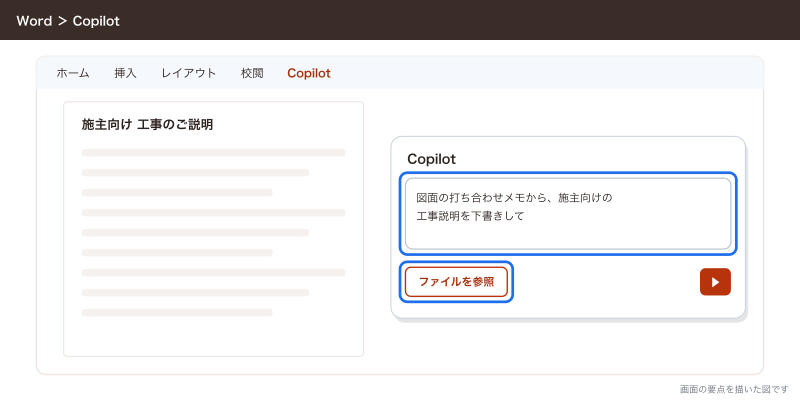
| Word | 文書の下書き、書き換え、要約 | 施主向けの工事説明を、図面の打ち合わせメモから下書きする |
| Excel | データの分析、数式とグラフの作成 | 月別の受注表から、工種ごとの件数と金額の推移をグラフにする |
| PowerPoint | 指示や既存の文書からスライドを作る、要約、全体の書式の変更 | Word の提案書から、施主説明用のスライドを作る |
| Outlook | メールの下書き、長いやり取りの要約、言い回しの助言 | 協力会社との長い日程調整のスレッドを要約し、返信の下書きを作る |
| Teams | 会議の要約と文字起こし、決まったことと宿題の書き出し | 週次の工事打ち合わせの決定事項を、会議のあとに書き出す |
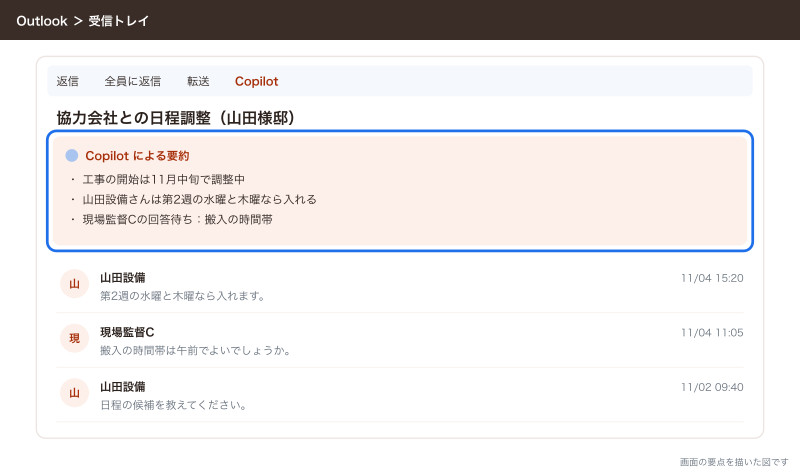
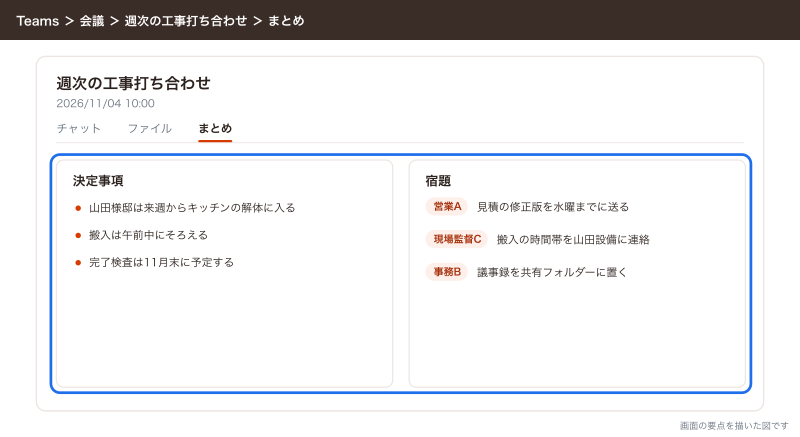
Teams の会議の要約を会議のあとも使うには、会議で文字起こしをオンにしておきます(開催者の Copilot の設定が「会議中のみ」なら、会議中だけ使えます)。会議の録画や文字起こしの設定は、「Teams会議の使い方:予約・録画と保存先・文字起こし・会議のオプション」で書いています。
どのアプリでも、Copilot の答えは正しいとは限りません。金額や日付、施主の名前は、もとの資料を開いて確かめてから送ります。Copilot は答えにもとの資料への引用を付けるので、そこから開けます。
事務2人で1か月試す
全員に一度に入れると、効いたのかどうかが分からないまま料金だけが増えます。サンプル工務店では、文書とメールの量がいちばん多い事務の2人(事務Bと事務C)に1か月だけ入れ、次のやり方で数えました。
- 入れる前の1週間、2人が「Copilot に任せられそうな作業」とかかった時間をメモする(議事録のまとめ、協力会社へのメール、請求書の一覧の集計、施主への案内文など)
- 点検リストの1から6を終わらせる
- 2人に Copilot Business のライセンスを割り当てる
- 最初の週に、上の作業を Copilot でやってみる。うまくいった指示の書き方を2人で共有する
- 1か月後に、同じ作業にかかった時間と、Copilot を使った回数を比べる
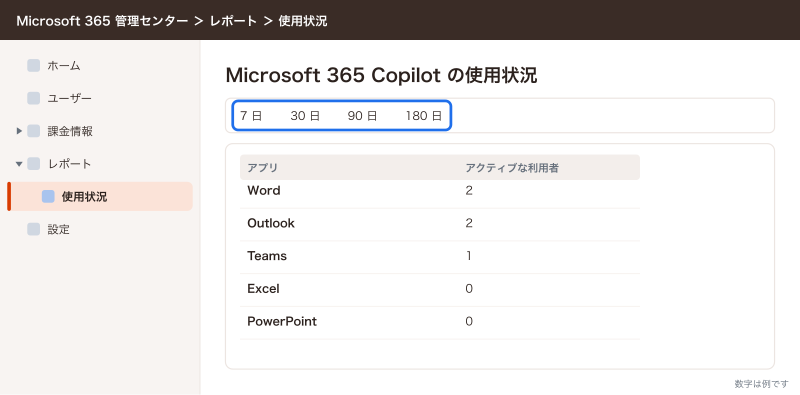
- Microsoft 365 管理センターの Copilot の利用状況レポートで、アプリごとの使われ方を見る(7・30・90・180日で切り替えられる)
| 作業 | 入れる前 | 1か月後 | 判定 |
|---|---|---|---|
| 週次打ち合わせの議事録 | 1回40分 | 1回15分 | 効いた |
| 協力会社への日程調整メール | 1通10分 | 1通5分 | 効いた |
| 請求書一覧の集計 | 月2時間 | 月1時間半 | 少し |
| 施主への工事案内文 | 1通20分 | 1通15分 | 少し(言い回しの直しが多い) |
| 経理の数字の確認 | 変わらず | 変わらず | 効かない(もとの表を見る必要がある) |
この表は数え方の例です。実際の数字は会社と作業で大きく変わります。効いた作業がある人から順に広げ、効かなかった人の分は買わない、という判断にします。
試している1か月の間に、うまくいった指示の書き方を Teams の「事務」チームのチャネルにためていきました。Copilot への指示は、何を、どの資料から、どの形で、の3つを入れると外れにくくなります。
- 「今週の工事打ち合わせの会議から、現場ごとに決まったことと宿題を表にして」
- 「協力会社の山田設備さんとの今月のメールをまとめて、まだ返事をしていない質問だけ挙げて」
- 「事務サイトの請求書一覧.xlsx から、支払期日が今月末のものを協力会社ごとに合計して」
- 「この提案書を、施主向けに専門用語を減らして A4 1枚に縮めて」
2人目、3人目に広げるときは、このチャネルを最初に見てもらえば、同じ試行錯誤をしなくて済みます。
社内のルールを1枚にまとめる
ライセンスを配る前に、使い方のルールを A4 1枚にまとめ、「社内規程」サイトに置きました。長い規程にすると誰も読まないので、次の5つだけです。
- 職場のアカウントで使う。個人の Microsoft アカウントや、会社が認めていない AI サービスに社内の資料を貼らない
- 施主や協力会社に出すものは、金額・日付・名前をもとの資料で確かめてから送る
- 人の評価や採用の判断に Copilot の答えを使わない
- 見えてはいけないものが答えに出たら、使うのを止めて事務Bに知らせる(共有の設定を直す合図になる)
- 困ったら「事務」チームのチャネルで聞く
4つ目が大事です。Copilot は権限どおりに動くので、変な答えが出たときは、たいてい共有の設定のほうに問題があります。見つけた人が黙っていると、ほかの人の答えにも同じファイルが出続けます。知らせてもらえば、点検リストのどこが漏れていたかが分かります。
Copilot とのやり取りは、職場のアカウントで使った分が記録として残り、管理者は Microsoft Purview で保持の期間を決められます。本人は自分のアカウントの画面から、Copilot のアクティビティ履歴を消せます。社内のルールとして、履歴をどう扱うかも1行足しておくと、後で「消してよかったのか」と迷いません。
料金とライセンスの足し方
料金はユーザーごとの月額で、年間契約です。Copilot Business は300人以下の会社向けで、Business Basic・Standard・Premium のどれにも追加できます。Microsoft 365 Copilot Business は、通常3,148円で、2026年11月時点の表示は2,698円です(年払い・税抜。値引き表示で、期限はページに書かれていません)。一部の高度な機能は使用量に応じて課金されます。Business Standard とのセットは3,523円、Business Premium とのセットは4,797円です。料金は変わりやすいので、契約の前に Microsoft の価格ページか購入画面で確かめてください。販売店(パートナー)経由で契約している会社は、販売店の見積もりが正です。
ライセンスを買ったら、管理センターで割り当てます。
- Microsoft 365 管理センターで「課金情報」→「ライセンス」を開く
- Copilot の製品を選び、「ライセンスの割り当て」を選ぶ
- 事務Bと事務Cの名前を入れて選び、「割り当てる」を押す
1人ずつ割り当てるなら、「ユーザー」→「アクティブなユーザー」でその人を選び、「ライセンスとアプリ」の「ライセンス」でチェックを入れて「変更の保存」を押しても同じです。割り当てたあと、Word や Outlook に Copilot が出てくるまで少し時間がかかることがあります。
Copilot の管理は、グローバル管理者でなくても「AI 管理者」の役割でできます。サンプル工務店では、代表がグローバル管理者、事務Bを AI 管理者にしました。Copilot Chat を会社として使わせない場合は、管理センターの Copilot の設定で Copilot Chat へのアクセスを止めることもできます。
できないことと、その代わり
| やりたいこと | できない・向かない理由 | 代わりの手 |
|---|---|---|
| 見せたくないファイルを Copilot にだけ隠す | Copilot は権限どおりに見る。権限を変えずに隠すなら制限付きコンテンツの検出で、Copilot の答えに出なくなる | 権限そのものを直す |
| 会計ソフトや LINE 公式アカウントのデータで答えさせる | Microsoft 365 の外のデータは、そのままでは読まない | コネクタやエージェントで足す。自動化の領分なので姉妹サイトの「Copilot StudioとAI Builder:Power Automateの業務でAIを使う」で扱う |
| 決まった手順の業務を Copilot に任せる | Copilot は下書きと要約が中心で、業務を自動で回す仕組みではない | Copilot Studio のエージェントや Power Automate で作る(姉妹サイト) |
| 答えをそのまま施主に送る | 生成した答えは事実と違うことがある | 引用元を開いて確かめてから送る |
| 個人のアカウントで使った内容を守る | 企業データ保護は職場のアカウントだけ | 職場のアカウントでサインインするよう徹底する |
よく詰まるところ
| 症状 | 原因 | 直し方 |
|---|---|---|
| Word に Copilot のボタンが出ない | ライセンスを割り当てた直後、または古いバージョンの Office | 時間をおいてサインインし直す。Office を更新する |
| Copilot が社内のファイルを使わず一般論で答える | Copilot Chat(無料)のほうを使っている | 有料のライセンスがある人は、社内データを使う側の画面で聞く |
| 社員から「給与の表が答えに出た」と言われた | その表が社内の全員に共有されていた | 共有を外し、点検リストの1から6をやり直す |
| 個人の Microsoft アカウントで Copilot を使っていた | Copilot アプリに個人のアカウントでサインインしている | 職場のアカウントに切り替える。緑の盾と「職場」の表示を確かめる |
| 会議のあとに要約が作れない | 会議で文字起こしをオンにしていない(開催者の Copilot の設定が「会議中のみ」) | 会議のオプションで文字起こしをオンにする |
| 制限付きコンテンツの検出をかけたら Copilot の答えにファイルが出ない | 検出の対象になったサイトは Copilot の答えに出なくなる | 権限を直したら設定を外す |
| Copilot の答えの数字が古い | もとの資料が古い版のまま残っている | 古い版を整理し、最新の資料の置き場所を決める |
| 1か月試したが効いたか分からない | 入れる前の時間を数えていない | 入れる前の1週間のメモから始め直す |
| 社内の Office アプリで Copilot が使えない | 管理者がプライバシーの設定で「コンテンツを分析するコネクテッド エクスペリエンス」をオフにしている | その設定をオフにすると Word・Excel・PowerPoint・Outlook・OneNote の Copilot が使えなくなるので、方針を決め直す |
次にやること
Copilot を入れる前の土台として、権限とプランと会議の設定を整えます。
- Microsoft 365の料金とプラン比較:Business Basic・Standard・Premiumの選び方
- SharePointのアクセス権限:サイト・ライブラリ・フォルダの権限と外部共有
- Teams会議の使い方:予約・録画と保存先・文字起こし・会議のオプション
- Entra IDとIntuneとは:条件付きアクセスと端末管理を小さな会社でどこまでやるか