「Microsoft 365はクラウドだからバックアップは要らない」と言われることがありますが、半分だけ正しい言い方です。消したファイルや上書きしたファイルを戻す仕組みは最初から入っていますが、戻せる期間には上限があり、期間を過ぎたものはMicrosoftに頼んでも戻りません。この記事では、社員15名ほどのサンプル工務店を例に、Microsoft 365で何をどれだけの期間戻せるか、ごみ箱とOneDriveの復元の手順、もっと長く残したいときの保持ポリシー、別のバックアップを足すべき条件を書きます。読み終わると、自分の会社で「どこまでは標準のままでよく、どこから手を打つか」が決められます。
この記事の内容
先に答えると
- SharePointとOneDriveで消したファイルは、ごみ箱から93日まで戻せる
- OneDriveは、過去30日のうちの日時を選んで、まるごと前の状態に戻せる(OneDriveの復元)
- 上書きしたファイルは、バージョン履歴から前の版に戻せる。ただし版の数と日数の上限を超えた古い版は、ごみ箱を通らずに消える
- 消したSharePointサイトは93日、消したユーザーは30日、消したメールは削除済みアイテムを空にしてから既定で14日(最大30日)まで戻せる
- それより長く残したいもの(図面・契約書など)は、Microsoft Purviewの保持ポリシーで「消しても残る」ようにする。SharePoint・OneDrive・メールの保持ポリシーはBusiness Premiumから(Business BasicとStandardは対象外。Teamsのチャットとチャネルだけ使える)
- ランサムウェアで大量に暗号化された・数か月前の状態に戻したい・誤ってサイトごと消して93日を過ぎた、に備えるならMicrosoft 365 Backup(従量課金)を足す
戻せるものと期間
| 戻したいもの | 使う仕組み | 期間 | 戻す人 |
|---|---|---|---|
| SharePoint・Teamsで消したファイル | サイトのごみ箱→サイト コレクションのごみ箱 | 削除から93日 | 本人・サイトの所有者。サイト コレクションのごみ箱は管理者 |
| OneDriveで消したファイル | OneDriveのごみ箱 | 削除から93日(管理者が変えていなければ) | 本人 |
| 上書きしたファイル | バージョン履歴 | ライブラリの版の上限まで | 編集できる人 |
| OneDrive全体(大量の削除・暗号化) | OneDriveの復元 | 過去30日 | 本人 |
| 消したSharePointサイト | SharePoint 管理センターの削除済みサイト | 93日 | SharePoint 管理者 |
| 消したチーム(Microsoft 365 グループ) | Teams 管理センター・グループの復元 | 30日(サイトは93日) | 管理者 |
| 消したユーザー | Microsoft 365 管理センターの削除済みのユーザー | 30日 | ユーザー管理者 |
| 消したメール | 削除済みアイテム→回復可能なアイテム | 削除済みアイテムを空にしてから既定14日、最大30日(予定表は120日) | 本人 |
| 上の期間を過ぎたもの | 保持ポリシー・Microsoft 365 Backup | 設定した期間 | 管理者 |
表の期間は2026年11月時点のMicrosoft Learnとサポートの記載です。期間は「削除した日」から数えるものが多く、気づいた日からではありません。月末にまとめて整理する習慣のある会社ほど、気づいたときには期間を過ぎていることがあります。
先に決めること
何を、何年残す必要があるか
標準の仕組みで戻せるのは、長くても93日です。それより長く残す必要があるものを先に洗い出します。サンプル工務店では、代表と事務Bが次のように決めました。
| 残すもの | 置き場所 | 残す期間 | やり方 |
|---|---|---|---|
| 図面(完成図・施工図) | 工事案件サイト | 10年 | 保持ポリシー(現場監督のライセンスが決まるまでは事務サイトへ写す) |
| 契約書・見積書・請求書 | 事務サイトの経理フォルダ | 10年 | 保持ポリシー |
| 社内規程 | 社内規程サイト | 改定まで | 標準(バージョン履歴) |
| 個人のOneDrive | 各自のOneDrive | 標準 | ごみ箱とOneDriveの復元 |
| メール | 各自のメールボックス | 標準 | 削除済みアイテムの回復 |
何年残すかは、法令や取引先との契約、社内の決まりで変わります。ここでの10年はサンプル工務店が社内で決めた年数で、正しい年数は顧問の税理士や社労士に確かめてから決めます。
個人のOneDriveに会社の資料を置かない
保持ポリシーをかけるのはサイト単位です。図面や契約書が個人のOneDriveに散らばっていると、そこには会社の決まりが届きません。サンプル工務店はNASからSharePointへ移している最中なので、「残す必要のあるものは工事案件サイトと事務サイトに置く」を移行の決まりにしました。OneDriveとSharePointの使い分けは「OneDriveの同期:フォルダーのバックアップ・ファイル オンデマンド・同期されないとき」でも書いています。
ごみ箱から戻す
SharePoint・Teamsのファイル
- ファイルを消したサイトを開く。Teamsのチャネルなら、「ファイル」タブの「その他」→「SharePoint で開く」を選ぶ
- 左下の「ごみ箱」を選ぶ。見当たらないときは「設定」(歯車)→「サイトのコンテンツ」を開き、右上の「ごみ箱」を選ぶ
- 戻したいファイルの左の丸に印を付け、「復元」を選ぶ
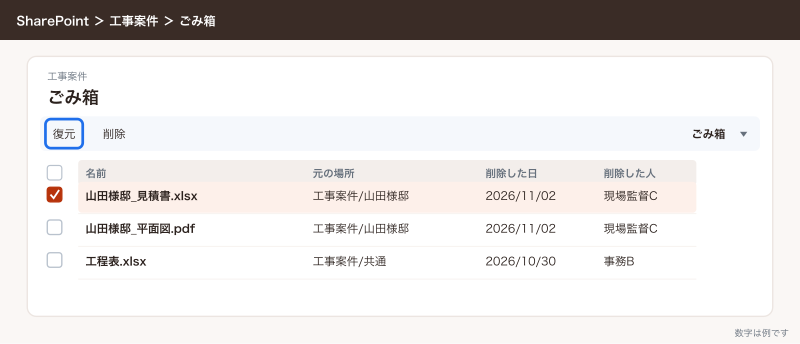
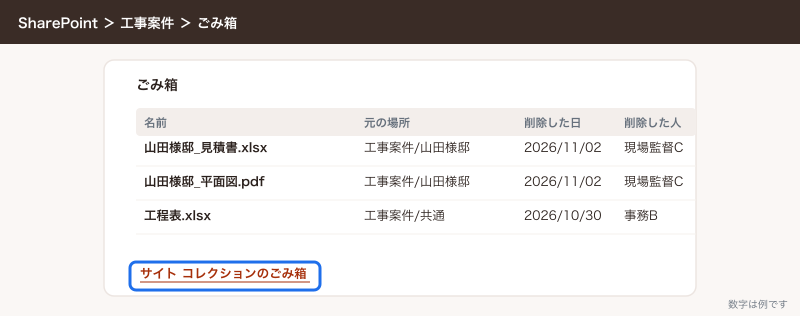
サイトのごみ箱からも消してしまったファイルは、サイト コレクションのごみ箱(第2段階とも呼ばれます)に移ります。ここから戻せるのはサイト コレクションの管理者だけで、期間は最初に消した日から数えて93日の残りの日数です。サンプル工務店では、現場監督から「ごみ箱にない」と言われたら、事務Bが工事案件サイトのサイト コレクションのごみ箱を見に行く決まりにしています。
OneDriveのファイル
- ブラウザーでOneDriveを開き、職場のアカウントでサインインする
- 左の「ごみ箱」を選ぶ
- 戻したいファイルに印を付け、「復元」を選ぶ
パソコンの同期フォルダで消したファイルは、まずパソコンのごみ箱を見ます。なければOneDriveのごみ箱を見ます。オンラインのみのファイルやクラウド側で消したものはパソコンのごみ箱に出ないので、OneDriveのWebのごみ箱から戻します。
OneDriveを日時で戻す
ランサムウェアで暗号化された、同期の不調で大量のファイルが消えた、というときは1つずつ戻すのではなく、OneDrive全体を前の日時に戻します。
- ブラウザーでOneDriveを開く
- 右上の「設定」(歯車)→「OneDrive の復元」を選ぶ
- 一覧から「昨日」などを選ぶか、「カスタムの日付と時刻」を選ぶ
- 「日次アクティビティ」のグラフと「アクティビティ フィード」で、どこから変になったかを探す
- 戻したい最も古い操作を選ぶ(それより後の操作は自動で選ばれる)
- 「復元」を選ぶ
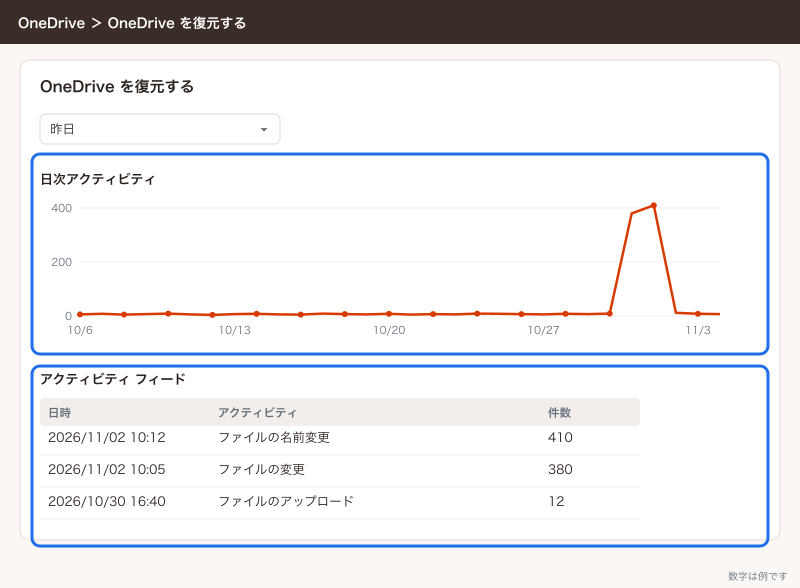
戻せるのは過去30日の操作です。戻した日時より後に作ったファイルは消えるのではなく、OneDriveのごみ箱に移ります。戻したあとに「昨日作った見積書がない」と言われたら、ごみ箱から戻します。戻しすぎたときは、同じ画面でいま行った復元の操作を選んでもう一度「復元」を選ぶと取り消せます。
ごみ箱からも完全に消したファイルは、OneDriveの復元では戻りません。
上書きしたファイルを戻す
Word・Excel・PowerPointは自動保存のたびに版が増え、SharePointとOneDriveのバージョン履歴に残ります。ファイルを右クリックして「バージョン履歴」を開き、戻したい版を選んで復元します(メニューの表示は画面で確かめてください)。
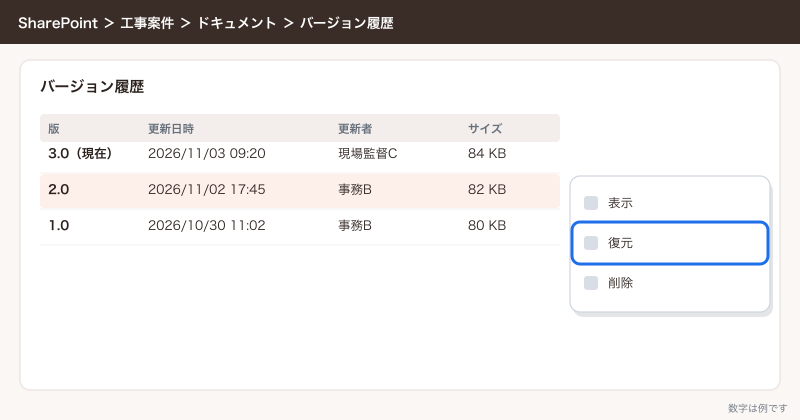
気をつけたいのは、版の上限です。上限は組織・サイト・ライブラリの単位で決められ、自動の設定か、版の数と日数を決める手動の設定があります。上限を超えた古い版は、ごみ箱を通らずに完全に消えます。1日中開いて自動保存し続けるExcelの工程表は、思ったより早く古い版が押し出されます。ライブラリの設定の変え方は「SharePointのドキュメントライブラリ:列・ビュー・バージョン履歴・チェックアウト」で書いています。
消したメールを戻す
- Outlook on the webか新しい Outlookで「削除済みアイテム」を開く
- 一覧の上の「回復」を選ぶ
- 戻したいメールを選び、「復元」を選ぶ
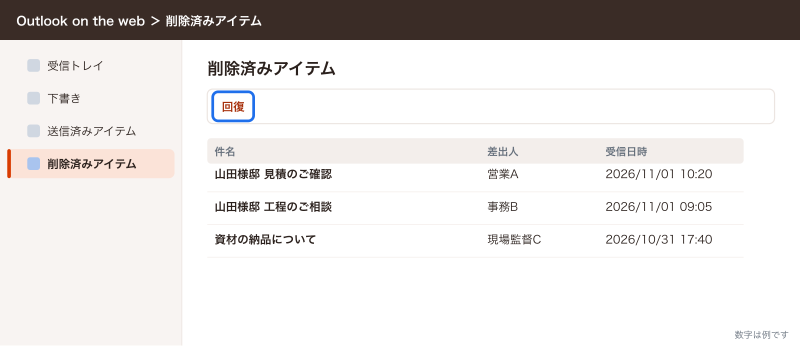
削除済みアイテムを空にしたメールは、既定で14日まで「回復」から戻せます。管理者はメールボックスごとに最大30日まで延ばせます。スマホのブラウザーからは回復できないので、パソコンで操作します。メールの設定全体は「Exchange Onlineとは:独自ドメインのメール設定・迷惑メール対策・DKIMとDMARC」で書いています。
保持ポリシーとは
保持ポリシーは、Microsoft Purviewで設定する「消しても、決めた期間は残しておく」決まりです。保持ポリシーのかかったサイトでファイルを消したり上書きしたりすると、利用者の画面からは消えますが、そのコピーがサイトの中の見えない保存場所(保存ホールド ライブラリ)に残ります。メールなら回復可能なアイテムのフォルダーに残ります。決めた期間が終わるまでは、ごみ箱の93日を過ぎても消えません。
| 決め方 | 中身 | 向いているもの |
|---|---|---|
| 保持のみ | 決めた期間(または無期限)残す。期間のあとは自動では消さない | 図面・契約書 |
| 削除のみ | 決めた期間が過ぎたら消す | 古いチャット・一時ファイル |
| 保持してから削除 | 決めた期間残し、期間のあとで消す | 保存年限の決まった帳票 |
保持ポリシーはサイトやメールボックスの単位でかかります。フォルダやライブラリごとに年数を変えたいときは保持ラベルを使いますが、ライブラリに既定のラベルを付ける機能はMicrosoft 365 E5などの上位のライセンスが要ります。小さな会社は、残すものを置くサイトを分けて、サイト単位の保持ポリシーで済ませるのが現実的です。
使えるライセンス
SharePoint・OneDrive・Exchangeのメールボックスに保持ポリシーをかけられるのは、Business PremiumやMicrosoft 365 E3・E5などです。SharePoint Plan 2など個別のライセンスでも権利が付きます。Business BasicとBusiness Standardで保持ポリシーをかけられるのは、Teamsのチャットとチャネルのメッセージだけで、30日を超える保持などの条件が付くプランがあります。SharePointサイトに保持ポリシーをかけるときは、そのサイトの所有者とメンバー全員に権利が要ります。閲覧だけの人は不要です。
サンプル工務店は、端末管理のために代表・営業・設計・事務の9名をBusiness StandardからBusiness Premiumに上げたところでした(流れは「Entra IDとIntuneとは:条件付きアクセスと端末管理を小さな会社でどこまでやるか」で書いています)。事務サイトのメンバーは事務3名と代表だけなので、すぐに保持ポリシーをかけられます。一方、工事案件サイトのメンバーにはBusiness Basicの現場監督5名もいて、Business Basicにはその権利が含まれません。このままでは工事案件サイトにSharePointの保持ポリシーは使えません。現場監督5名は、Business Premiumに上げるか、サイトの閲覧者にして編集は別のサイトでやるか、のどちらかになります。SharePoint Plan 2などの追加ライセンスをBusiness Basicに足せるかは公式で確かめられなかったので、販売店に確かめます。①②のどちらにするかが決まるまで、工事案件サイトへの適用は待つことにしました。それまでは、バージョン履歴とごみ箱(合計93日)、完成した図面を月末に事務サイトの「図面保管」フォルダへ写す運用で守ります。プランの違いは「Microsoft 365の料金とプラン比較:Business Basic・Standard・Premiumの選び方」で書いています。
作る手順
- Microsoft Purview ポータル(purview.microsoft.com)に、コンプライアンス管理者のロールを持つアカウントでサインインする
- 「ソリューション」→「データ ライフサイクル管理」→「ポリシー」→「アイテム保持ポリシー」を開き、「新しいアイテム保持ポリシー」を選ぶ
- 名前を「図面と契約書_10年保持」にする
- 範囲は「静的」を選び、場所に「SharePoint クラシック サイトとコミュニケーション サイト」を選んで、工事案件サイトと事務サイトだけを含める(Teamsやグループにつながっていないサイトの場合。グループにつながるサイトは、場所に「Microsoft 365 グループ メールボックス & サイト」を選ぶ。つながりは管理センターの「アクティブなサイト」で見える)
- 管理ユニットの割り当ての画面は、既定の「完全ディレクトリ」のまま進める
- 「アイテムを特定の期間保持する」で10年、期間の起点を「最後に変更されたとき」にし、期間のあとは「何もしない」を選ぶ
- 内容を確かめて「送信」を選ぶ
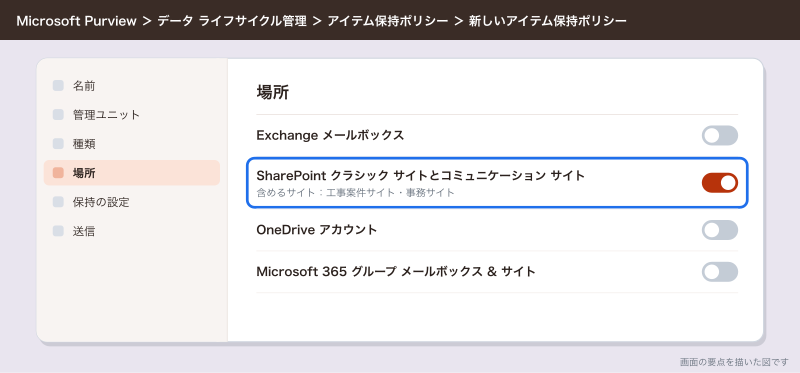
ポリシーがサイトに効くまでには最大7日かかります。また、保存ホールド ライブラリはサイトの容量に含まれるので、図面を頻繁に差し替えるサイトは容量の減りが早くなります。サンプル工務店では、月1回SharePoint 管理センターの「アクティブなサイト」で事務サイトと工事案件サイトの使用量を見ています。
保持ポリシーをかけたあとで「この図面はもう要らないから完全に消したい」と言われても、期間が終わるまでは管理者でも消せません。誤って入れた個人情報のように、どうしても消す必要があるものが出たときの扱いは、ポリシーを作る前に代表と決めておきます。サンプル工務店は「施主から削除を求められたものは代表の判断で、対象のサイトをポリシーから外して消す」としました。対象のサイトを含める一覧から外すと30日の猶予があります。除外に入れると猶予なしで効きます。
別のバックアップを足す条件
Microsoft 365 Backupは、Microsoft 365 管理センターから使える有料のバックアップです。OneDrive・SharePointのサイト・Exchangeのメールボックスを、選んだ単位でバックアップし、前の時点に戻せます。
| 項目 | 中身(2026年11月時点) |
|---|---|
| 戻せる期間 | バックアップ ポリシーで3か月・6か月・1年・2年から選ぶ(既定は1年) |
| 戻せる時点 | OneDrive・SharePointは直近2週間が10分ごと、それより前は週1回。メールは52週間10分ごと |
| 料金 | 守るデータ1GiBあたり月$0.15の従量課金。復元は無料 |
| 前提 | Azureのサブスクリプションと従量課金の設定。設定するのはSharePoint 管理者かグローバル管理者(メールもなら Exchange 管理者かグローバル管理者) |
| 設定の場所 | Microsoft 365 管理センターの「設定」→「Microsoft 365 バックアップ」。従量課金の設定は「課金情報」から |
次のどれかに当てはまるなら、足すことを考えます。
- ランサムウェアで工事案件サイトのような共有のサイトが丸ごと暗号化されたときに、サイト全体を前の時点に戻したい(OneDriveの復元は1人ずつで30日まで)
- 93日より前の状態に戻したいことがある(年度末に消したフォルダに秋に気づく、など)
- 管理者が誤ってサイトやユーザーを消し、気づくのが遅れる心配がある
保持ポリシーは「消えないように残す」もので、残ったものを探して取り出すには電子情報開示などの手間がかかります。Microsoft 365 Backupは「その時点の状態に戻す」ものです。どちらか一方ではなく、役目が違います。
サンプル工務店の場合、工事案件サイトと事務サイトで合わせて約300GiBあり、2つのサイトだけ守ると月におよそ$45です。今は保持ポリシーで図面と契約書を残すことにし、Microsoft 365 Backupは「NASからの移行が終わって工事案件サイトが500GiBを超えたら見直す」としました。
戻せなかった例と、防ぎ方
| 起きたこと | なぜ戻せなかったか | 防ぎ方 |
|---|---|---|
| 現場監督Cが同期フォルダを整理して昨年の現場の写真を消し、4か月後に施主から問い合わせが来た | ごみ箱の93日を過ぎていた | 残す必要のあるものは保持ポリシーをかけたサイトに置く |
| 退職した営業AのOneDriveにあった見積書の元データを、半年後に探した | ユーザーの削除から30日の保持期間とごみ箱の93日が過ぎ、OneDriveが消えていた | 退職のときに会社のサイトへ移してからユーザーを消す |
| 工程表のExcelを1か月前の版に戻そうとしたら、古い版がなかった | 自動保存で版が増え、上限を超えた古い版が消えていた | 月末に版を別名で保存するか、ライブラリの版の上限を見直す |
| 事務Bが迷惑メールと一緒に施主のメールを削除済みアイテムから消し、3週間後に気づいた | 回復可能なアイテムの14日を過ぎていた | 削除済みアイテムを手で空にしない。必要なら保持期間を30日に延ばす |
サンプル工務店では、この4つを月例の会議で共有し、「消す前に置き場所を確かめる」「退職のときはチェックリストに沿う」を決まりにしました。退職の流れは「Microsoft 365の退職者の処理:アカウント・メール・OneDriveの引き継ぎとライセンスの回収」で書いています。
応用
- 消したサイトを戻すときは、SharePoint 管理センターの「削除済みサイト」で選んで「復元」を選ぶ。Microsoft 365 グループにつながったサイトは、戻すとグループごと戻る。グループ側は30日しか残らないので、チームを消したら早めに判断する
- 削除したメールの保持期間を30日に延ばすと、気づくのが遅れても戻せる幅が広がる
- 保持ポリシーの効き具合は、Purview ポータルの「ポリシー参照」で、そのサイトにかかっているポリシーを確かめられる(画面の場所は実画面で確かめる)
できないことと、その代わり
| できないこと | 代わりの手 |
|---|---|
| 93日を過ぎてごみ箱から消えたファイルを、Microsoftのサポートに頼んで戻す | 戻らない。保持ポリシーかMicrosoft 365 Backupを先に入れておく |
| SharePointのサイト全体をOneDriveの復元のように日時で戻す | Microsoft 365 Backupのサイトの復元を使う |
| Business BasicやStandardで、SharePoint・OneDrive・メールに保持ポリシーをかける | Business Premiumなどに上げる |
| ライブラリごとに別の年数で残す | サイトを分けてサイト単位でかけるか、保持ラベル(ライブラリへの既定のラベルはE5など)を使う |
| 保持ポリシーで残したファイルを、利用者がごみ箱のように自分で戻す | 管理者がサイトの保存ホールド ライブラリから取り出すか、電子情報開示で探す |
| スマホのブラウザーで消したメールを回復する | パソコンで操作する |
よく詰まるところ
| 症状 | 原因 | 直し方 |
|---|---|---|
| ごみ箱が見つからない | サイドのリンクに出ていない | 「設定」→「サイトのコンテンツ」の右上の「ごみ箱」から開く |
| ごみ箱にファイルがない | サイト コレクションのごみ箱に移った・93日を過ぎた | サイト コレクションの管理者にそのごみ箱を見てもらう |
| OneDriveの復元のあと、新しいファイルが消えた | 戻した日時より後のファイルはごみ箱に移る | OneDriveのごみ箱から戻す |
| バージョン履歴に古い版がない | 版の上限を超えて消えた | 戻せない。ライブラリの上限を見直す |
| 「回復」に消したメールが出ない | 削除済みアイテムを空にしてから14日を過ぎた | 戻せない。今後のために保持期間を30日に延ばす |
| 保持ポリシーを作ったのに効いていない | 効くまで最大7日かかる | 1週間待ってからポリシー参照で確かめる |
| サイトの容量が急に減った | 保持ポリシーのコピーが保存ホールド ライブラリにたまっている | 容量を足すか、対象のサイトを絞る |
| 保持ポリシーの場所にOneDriveやメールを選んだが一部の人に効かない | ライセンスの権利がない人は規約上対象外(実際に効くかは公式に書かれていない) | Business Premiumなど権利のあるライセンスにする |
| Microsoft 365 Backupを設定できない | Azureのサブスクリプションか従量課金の設定がない | Azureのサブスクリプションを用意し、従量課金を設定する |
次にやること
まずは上の「戻せるものと期間」の表を、事務の共有フォルダに置いて社内に知らせます。上書きの戻し方とライブラリの版の上限は「SharePointのドキュメントライブラリ:列・ビュー・バージョン履歴・チェックアウト」、パソコンの同期フォルダで消したときの動きは「OneDriveの同期:フォルダーのバックアップ・ファイル オンデマンド・同期されないとき」、辞めた人のOneDriveとメールを消さずに残す流れは「Microsoft 365の退職者の処理:アカウント・メール・OneDriveの引き継ぎとライセンスの回収」で書いています。メールの保持期間を延ばす前に、メールの設定の全体は「Exchange Onlineとは:独自ドメインのメール設定・迷惑メール対策・DKIMとDMARC」で確かめておきます。