Teamsのチームは、Microsoft 365の既定では社員の誰でも作れます。始めたばかりの頃はそれで困りませんが、1年ほどたつと「工事」「工事部」「工事_共有」のような似たチームが並び、どこに最新の図面があるのか分からなくなります。作った人が辞めて所有者のいないチームが残ったり、社外の人がいつまでもゲストとして入ったままになったりもします。この記事では、社員15名ほどのサンプル工務店を例に、チームを作る人・名前の付け方・所有者・ゲスト・片付けを運用ルールとして決め、それをMicrosoft 365の設定で支える手順を書きます。最後に社内に配れるルールの全文を載せます。
この記事の内容
先に答えると
小さな会社のTeamsとSharePointの運用ルールは、「誰がチームを作るか」「名前の付け方」「所有者は2人」「ゲストと外部共有の範囲」「使わなくなったチームの片付け」の5つを決めれば足ります。ルールは紙に書くだけでは守られないので、設定で支えられるところは設定にします。
- チームを作れる人を絞るのは、Microsoft 365 グループの作成を特定のグループのメンバーだけに許す設定で行う。全員が作れるか作れないかはMicrosoft Entra 管理センターの画面で切り替えられるが、特定のグループだけに許す設定は画面になく、PowerShellで行う。P1が要るかは公式の中で食い違っている(後述)
- 名前の付け方は、Microsoft Entra 管理センターの名前付けポリシーで接頭辞・接尾辞と禁止する単語を決められる。グループのメンバー全員分のEntra ID P1が要る
- 使わなくなったチームは、有効期限ポリシーで所有者に更新を確かめ、更新されなければ削除される。使われているチームは自動で更新される。これもEntra ID P1が要る
- 所有者のいないチームは、所有者のいないグループのポリシーで、よく使っているメンバーに所有者になってもらうよう自動でメールを送れる(Business Premiumなら使える)
- 月1回、所有者のいないチーム・ゲスト・社外に共有したリンクを見直す
運用ルールで決めること
| 決めること | サンプル工務店の決め方 | 支える設定 |
|---|---|---|
| チームを作れる人 | 代表と事務B。ほかの人はFormsで申請する | Microsoft 365 グループの作成の制限 |
| 名前の付け方 | 「部署_用途」。現場は工事チームのチャネルで分け、チームは増やさない(チャネル名は「2026-11 山田様邸 リフォーム」の形) | 名前付けポリシー(禁止する単語のみ) |
| 所有者 | 1チームに2人以上。片方は代表か事務B | 所有者のいないグループのポリシー |
| ゲスト | 工事チームにだけ設計事務所と協力会社を入れる。全社・営業・事務には入れない。現場が終わったら外す | Teamsのゲスト アクセス・SharePointの外部共有 |
| 外部共有 | 名前を指定した相手だけ。誰でも開けるリンクは使わない | SharePoint 管理センターの外部共有のレベル |
| 使わなくなったチーム | 用途が終わって半年でアーカイブ。1年使わなければ削除の確認が届く | 有効期限ポリシー・アーカイブ |
| ファイルの置き場所 | 会社の資料はチームかSharePointのサイト。個人のOneDriveに置かない | (運用で守る) |
サンプル工務店のチームは「全社」「営業」「工事」「事務」の4つから始まり、そこに、期間が決まった用途のチーム(例:「工事_完成見学会」)が必要に応じて増えていく形です。現場ごとの話題は工事チームのチャネルで分けるので、現場のためにチームは増やしません。チームとチャネルの分け方そのものは「Teamsのチームとチャネルの作り方:標準・プライベート・共有チャネルの設計」で書いています。
先に決めること
ライセンスがそろっているか
ここで使う設定の多くは、Microsoft Entra ID(旧 Azure Active Directory)のP1が前提です。必要な人の範囲が設定ごとに違うので、先に表で確かめます。
| 設定 | P1が要る人 |
|---|---|
| グループの作成を一部の人に限る | 公式の中で食い違い(旧手順ページは要ると書き、現行のGraphの設定一覧は不要と書く) |
| 名前付けポリシー | Microsoft 365 グループのメンバー全員分(割り当てまでは要らない) |
| 有効期限ポリシー | 対象のグループのメンバー全員分(割り当てまでは要らない) |
| 所有者のいないグループのポリシー | Business Premium・E3・E5などのプランか、Entra ID P1・P2(通知先をセキュリティグループで絞る場合はP1・P2) |
Business BasicとBusiness StandardにはEntra ID P1が含まれず、Business Premiumには含まれます。サンプル工務店は、全員分のEntra ID P1をそろえる前提で書いています。代表・営業・設計・事務の9名はBusiness Premiumに上げ、現場監督5名とパート1名はBusiness Premiumに上げるか、P1を足します。P1は単体の製品として売られていますが、Business BasicやStandardに足せるかと価格は公式で確かめられなかったので、Microsoft 365 管理センターのMarketplace(または販売店)で、足せるかと価格を確かめます。全員分がそろえば、ここに書く設定をすべて使えます。グループの作成制限は、P1が要るかが公式の中で食い違っていますが、全員分そろえるので影響しません。プランの組み方は「Entra IDとIntuneとは:条件付きアクセスと端末管理を小さな会社でどこまでやるか」で書いています。
チームを消すことと、アーカイブすること
チームを削除すると、つながったSharePointのサイトやチャネルのファイルも消えます。削除したチームは30日以内ならグループごと戻せます(戻るまで最大24時間)が、それを過ぎると戻りません。アーカイブならチームは残り、SharePointサイトを読み取り専用にでき(チームの所有者は編集できます)、あとで元に戻せます。サンプル工務店は「まずアーカイブ、削除は管理者だけ」と決めました。
チームを作れる人を絞る
Microsoft 365 グループの作成を制限すると、Teamsのチーム、SharePointのチーム サイト、Outlookのグループ、Plannerのプランなど、グループを使うものすべての作成が制限されます。Teamsだけを止めることはできません。手順の元の公式ページはアーカイブ扱いなので、公開後に画面や仕様が変わっていることがあります。
1. 作成を許可する人のグループを作る
- Microsoft 365 管理センターで「チームとグループ」→「アクティブなチームとグループ」を開く
- 「グループの追加」を選び、種類に「セキュリティ」を選ぶ
- 名前を「チーム作成者」にする
- メンバー(所有者ではなく)に代表と事務Bを入れて作成する
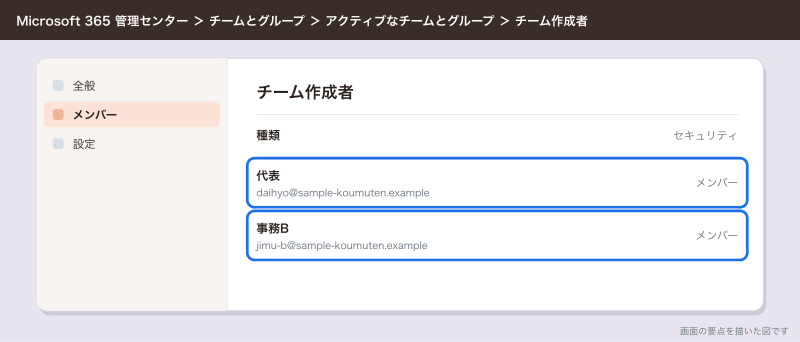
作成を許可できるグループは組織で1つだけです。あとで人を足すときは、このグループのメンバーに足します。グローバル管理者やTeams サービス管理者などの管理者ロールの人は、このグループに入っていなくても管理センターから作れます。ただしロールごとに作れる場所が決まっていて、グローバル管理者はTeamsのアプリからは作れません。サンプル工務店は代表を「チーム作成者」に入れているので、Teamsでも作れます。
2. PowerShellで制限をかける
全員か不可かはMicrosoft Entra 管理センターの「ユーザーは…Microsoft 365 グループを作成できる」で切り替えられますが、特定のグループのメンバーだけに許す設定は画面になく、Microsoft Graph PowerShellで行います。Windowsのパソコンで、PowerShellを管理者として開き、モジュールを入れます。
Install-Module Microsoft.Graph.Beta -Scope CurrentUser次の内容を「GroupCreators.ps1」として保存し、.\GroupCreators.ps1 で実行します。サインインの画面が出たら、管理者のアカウントでサインインします。
Import-Module Microsoft.Graph.Beta.Identity.DirectoryManagement
Import-Module Microsoft.Graph.Beta.Groups

Connect-MgGraph -Scopes "Directory.ReadWrite.All", "Group.Read.All"

$GroupName = "チーム作成者"
$AllowGroupCreation = "False"

$settingsObjectID = (Get-MgBetaDirectorySetting | Where-object -Property Displayname -Value "Group.Unified" -EQ).id

if(!$settingsObjectID)
{
    $params = @{
      templateId = "62375ab9-6b52-47ed-826b-58e47e0e304b"
      values = @(
            @{
                   name = "EnableMSStandardBlockedWords"
                   value = $true
             }
              )
         }
    New-MgBetaDirectorySetting -BodyParameter $params
    $settingsObjectID = (Get-MgBetaDirectorySetting | Where-object -Property Displayname -Value "Group.Unified" -EQ).Id
}

$groupId = (Get-MgBetaGroup -all | Where-object {$_.displayname -eq $GroupName}).Id

$params = @{
    templateId = "62375ab9-6b52-47ed-826b-58e47e0e304b"
    values = @(
        @{
            name = "EnableGroupCreation"
            value = $AllowGroupCreation
        }
        @{
            name = "GroupCreationAllowedGroupId"
            value = $groupId
        }
    )
}

Update-MgBetaDirectorySetting -DirectorySettingId $settingsObjectID -BodyParameter $params

(Get-MgBetaDirectorySetting -DirectorySettingId $settingsObjectID).Values
最後の行で、EnableGroupCreationがFalse、GroupCreationAllowedGroupIdにグループのIDが入っていれば設定できています。元に戻すときは、$GroupNameを空にし、$AllowGroupCreationを”True”にして、もう一度実行します。
3. 効いたか確かめる
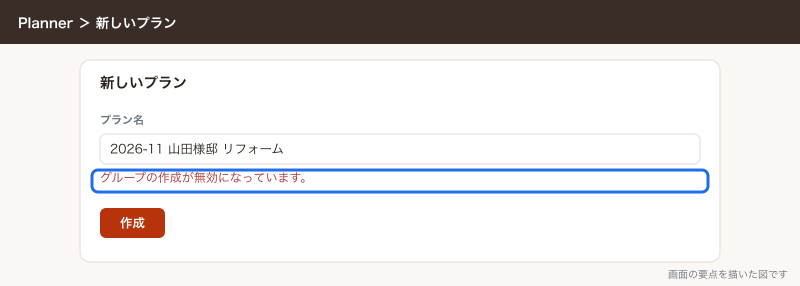
反映には30分以上かかることがあります。営業Aのように「チーム作成者」に入っていない人でサインインし、Plannerで「新しいプラン」を作ろうとして、作成できない旨のメッセージが出れば効いています。Teamsでも新しいチームを作れなくなるはずですが、「チームに参加/チームを作成」の表示は実画面で確かめます。
名前付けポリシーを決める
名前付けポリシーは、Teams・SharePoint・Outlook・Plannerなどでグループを作るときや名前を変えるときに効きます。
- Microsoft Entra 管理センターにグループ管理者以上でサインインする
- 「アイデンティティ」→「グループ」→「すべてのグループ」を開く
- 「名前付けポリシー」を選ぶ
- 「グループの名前付けポリシー」で接頭辞・接尾辞を決めるか、「ブロックされている単語」で使わせない言葉の一覧をアップロードする
- 「保存」を選ぶ
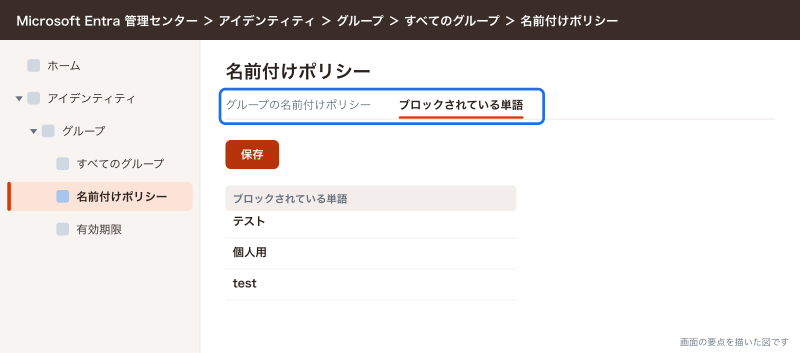
接頭辞・接尾辞には「GRP_」のような決まった文字と、作った人の部署(Department)などの属性を使えます。名前全体は接頭辞・接尾辞を含めて63文字までです。ブロックされている単語は完全に一致したときだけ止まり、部分一致では止まりません。
注意したいのは、グローバル管理者とユーザー管理者にはこのポリシーが効かないことです。サンプル工務店では、チームを作るのが代表(グローバル管理者)と事務Bなので、接頭辞を自動で付けても代表が作るチームには付きません。そこで接頭辞は使わず、「テスト」「個人用」「test」をブロックされている単語にするだけにして、名前の付け方は申請のときに事務Bが整える運用にしました。
有効期限ポリシーで片付ける
有効期限ポリシーは、決めた日数ごとにグループを使っているかを確かめ、使われていないグループを削除する仕組みです。既定では無効です。
- Microsoft Entra 管理センターにグループ管理者以上でサインインする
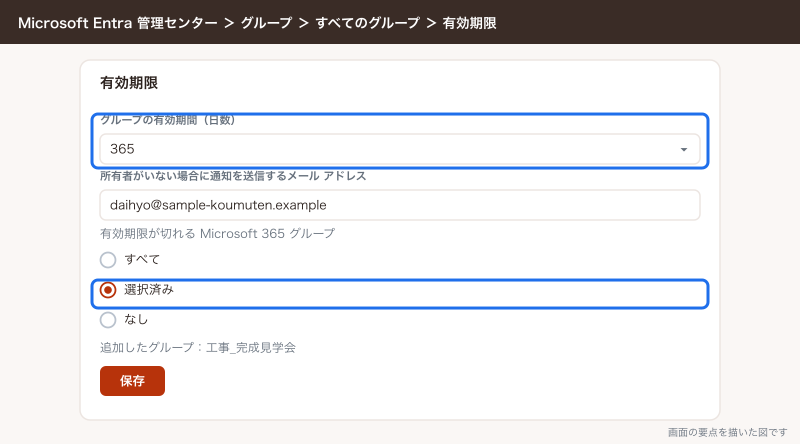
- 「アイデンティティ」→「グループ」→「すべてのグループ」→「有効期限」を開く
- グループの有効期間を日数で設定する。プリセット値かカスタム値(30日以上)から、365日を選ぶ
- 所有者がいない場合に通知を送信するメール アドレスに、代表のアドレスを入れる
- 有効期限が切れるMicrosoft 365 グループを選択する欄で「選択済み」を選び、期間限定の用途別チームを追加する
- 「保存」を選ぶ
チャネルを開く、SharePointでファイルを見る・上げる、グループのメールを読むなどの使われ方があるグループは、期限の35日ほど前に自動で更新され、所有者には何も届きません。使われていないグループの所有者には、期限の30日前・15日前・1日前にメールが届き、Teamsでは所有者向けのフィードにも表示されます。誰も更新しなければ期限の翌日に削除され、そこから30日のうちなら所有者か管理者が戻せます。この30日は変えられません。
初めて有効にしたとき、有効期間より古いグループは期限まで35日に設定されます。サンプル工務店は「全社」「営業」「工事」「事務」を対象から外し、期間限定の用途別チームだけを選びました。対象を選ぶ形では500グループまで追加できます(500を超えるときは「すべて」にすると上限がなくなります)。
アーカイブしたチームも有効期限の対象です。アーカイブしたまま使われないチームは、期限が来ると削除の確認が届き、更新しなければ消えます。残すものは更新します(この点はアーカイブ版の公式の記載で、現行のEntraのページでは確かめられませんでした)。
所有者のいないチームをなくす
所有者が辞めてアカウントを消すと、そのチームはメンバーの追加も設定の変更もできなくなります。所有者のいないグループのポリシーを入れると、よく使っているメンバーに「所有者になりますか」というメールが毎週届きます。
- Exchange 管理者かグループ管理者以上でMicrosoft 365 管理センターにサインインし、「設定」→「組織設定」を開く
- 「サービス」タブで「Microsoft 365 グループ」を選ぶ
- 「所有者がいない場合は、メールを送信し、アクティブなグループ メンバーに所有者になるように依頼する」に印を付ける
- 「ポリシーの構成」で、通知する人数と週数、送信者(事務Bのメールボックス)、件名と本文を決める
- 対象を「すべてのグループ」にして「完了」を選ぶ
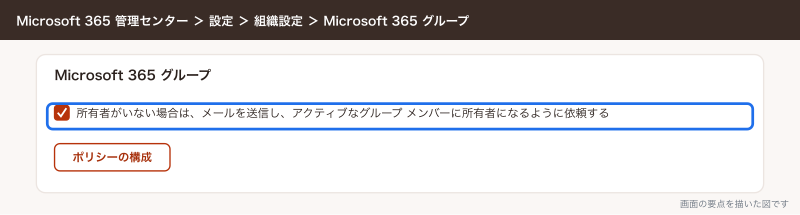
1つのグループで所有者になれるのは最大2人で、誰かが引き受けた時点で通知は止まります。送信者に共有メールボックス(info@ など)は選べません。決めた週数のあいだ誰も引き受けなければ通知は止まるだけなので、そのときは管理者が所有者を指名します。
ゲストと外部共有の範囲
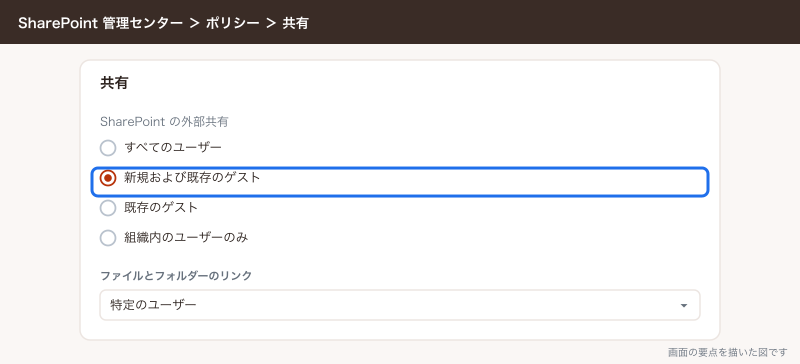
ゲストと外部共有は、Teamsのゲスト アクセスとSharePointの外部共有の両方で決まります。SharePoint 管理センターの「ポリシー」→「共有」で、組織全体のレベルを次の4つから選びます。
| レベル | できること |
|---|---|
| すべてのユーザー | サインインなしで開けるリンクを作れる |
| 新規および既存のゲスト | サインインか確認コードで本人を確かめた相手と共有できる |
| 既存のゲスト | すでに組織に登録されたゲストとだけ共有できる |
| 組織内のユーザーのみ | 外部共有をしない |
各サイトはこれと同じか、より厳しい設定にしかできません。サンプル工務店は組織全体を「新規および既存のゲスト」にし、事務サイトだけ「組織内のユーザーのみ」にしました。誰でも開けるリンクはこれで作れなくなります。この設定は、グループやTeamsにつながったサイトを含むすべてのサイトに適用されます。外部共有をいったんオフにして後でオンに戻すと、ゲストのアクセスが復活するので注意します。同じ画面の「ファイルとフォルダーのリンク」で、既定のリンクを「特定のユーザー」にしておくと、共有のたびに相手を選ぶ形になります。
ゲストを招待できる人の範囲やTeams側の設定は「Teamsのゲストと外部アクセス:社外の人と話す2つの方法と設定」、サイトとフォルダの権限は「SharePointのアクセス権限:サイト・ライブラリ・フォルダの権限と外部共有」で書いています。
サンプル工務店の運用ルール(全文)
社内には次の文面をそのまま「全社」チームに投稿し、社内規程サイトにも置いています。
TeamsとSharePointの使い方の決まり(2026年11月版)
- チームを作るのは代表と事務Bです。新しいチームが必要なときは、「全社」チームのタブにある「チーム作成の申請」フォームから申し込んでください。2営業日以内に作ります
- チームの名前は「部署_用途」にします。現場ごとの話題は工事チームのチャネルで分け、名前は「2026-11 山田様邸 リフォーム」の形にします。チームを増やすのは期間が決まった用途のときだけで、「工事_完成見学会」のように付けます
- 1つのチームに所有者を2人置きます。1人は申請した人、もう1人は代表か事務Bです
- 社外の人(協力業者・設計事務所)は、工事チームか用途別のチームにだけゲストとして入れます。全社・営業・事務のチームには入れません。現場が終わったら所有者が外します
- 社外の人にファイルを渡すときは、相手を指定して共有します。誰でも開けるリンクは使えません
- 図面・見積書・契約書など会社の資料は、チームのファイルかSharePointのサイトに置きます。個人のOneDriveには置きません
- 用途が終わって半年たったチームはアーカイブします。所有者以外は書き換えられない形で残ります
- 1年使われていないチーム(アーカイブしたチームも含む)には、所有者に「更新しますか」というメールが届きます。必要なら「グループを更新」を選んでください。更新しないと削除されます
- 所有者になるよう依頼するメールが届いたら、引き受けられるかを返事してください
- 毎月第1月曜に、事務Bがチームの一覧を見直します。所有者のいないチーム・残っているゲスト・社外への共有を確かめ、必要な人に連絡します
月に1回の見直し
事務Bが毎月第1月曜に30分で見る項目です。
| 見るもの | 見る場所 | 見つけたら |
|---|---|---|
| 所有者のいないチーム・所有者1人のチーム | Teams 管理センターの「チーム」→「チームを管理」の所有者の数 | 代表か事務Bを所有者に足す |
| 残っているゲスト | Teams 管理センターのゲストの数、Microsoft 365 管理センターの「ゲスト」ページ | 現場が終わった設計事務所・協力会社のゲストを外す |
| 社外に共有したファイル | 各サイトの「設定」→「サイトの使用状況」の外部との共有 | 不要な共有を止める |
| 半年動いていない用途別のチーム | Teams 管理センターのチームの一覧 | 所有者に確かめてアーカイブする |
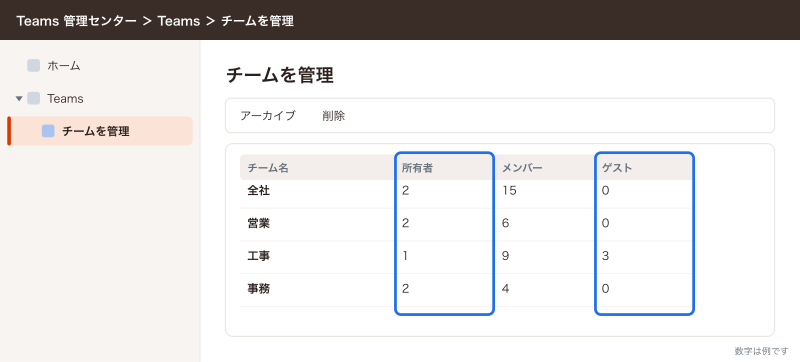
アーカイブは、Teams サービス管理者以上でTeams 管理センターの「Teams」でチームを選び、「アーカイブ」を選びます。「SharePoint サイトをチーム メンバーに対して読み取り専用にする」に印を付けても、チームの所有者は引き続き編集できます。所有者以外が書き換えられなくなる、という意味です。チームの所有者もTeamsのアプリからアーカイブできます。アーカイブ済みのチームは、Teams 管理センターのチームの管理の「アーカイブ済み」で見られ、「復元」で元に戻せます。
ルールが守られないときの直し方
ルールを作っても、申請が面倒だと勝手な置き場所が増えます。サンプル工務店で効いたのは次の3つです。
- 申請をMicrosoft Formsのフォーム1枚にした。項目は「チーム名」「目的」「所有者2人」「ゲストを入れるか」「終わる予定の時期」の5つだけ。終わる予定の時期を聞いておくと、アーカイブの声かけがしやすい
- 申請が届いたら事務BにTeamsで知らせが来るようにした。フォームの回答から知らせを出す仕組みは「Microsoft FormsとPower Automate:回答をExcelやリストにためて担当に知らせる」で書いています
- 見直しで見つけたことを、名指しではなく「先月はゲストが3人残っていました」と月例の会議で数だけ伝える
勝手に作られたファイルの置き場所が見つかったときは、消さずに正しいチームへ移してから、元の場所に移した先を書いたメモを残します。
応用
- 部署ごとの属性(Department)をユーザーに入れてあれば、名前付けポリシーの接尾辞に部署名を自動で付けられる。ユーザーの属性は「Microsoft 365管理センターの使い方:ユーザー・ライセンス・グループの管理」で入れ方を書いています
- 名前付けポリシーは既存のチームにはすぐには効かず、所有者が名前を編集したときに効く
- 有効期限で削除されたグループのファイルも、保持ポリシーがかかっていれば保持の期間は残る
できないことと、その代わり
| できないこと | 代わりの手 |
|---|---|
| Teamsのチームだけ作成を止め、SharePointやPlannerは自由にする | できない。グループの作成の制限はグループを使うものすべてに効く |
| 管理画面だけでグループの作成を一部の人に限る | PowerShellで設定する |
| 作成を許可するグループを2つ以上にする | 1つのグループに別のグループを入れ子で入れる |
| グループごとに有効期限の日数を変える | 組織で1つ。対象を「選択済み」にして選ぶグループを絞る |
| 名前付けポリシーをグローバル管理者とユーザー管理者が作るチームにも効かせる | その2つのロールが作るときは運用ルールで名前を整える |
| 削除したチームを30日を過ぎて戻す | 戻らない。先にアーカイブする(30日以内でも戻るまで最大24時間) |
よく詰まるところ
| 症状 | 原因 | 直し方 |
|---|---|---|
| 制限したのにまだ誰でもチームを作れる | 反映に30分以上かかる | 時間をおいて、許可していない人で確かめる |
| 許可したはずの人が作れない | グループの所有者に入れてメンバーに入れていない | 所有者ではなくメンバーに入れる |
| 許可した人が作れない(メンバーに入っている) | OWAのメールボックス ポリシーで止まっている | Exchange側のポリシーを確かめる |
| 代表が作ったチームに接頭辞が付かない | グローバル管理者(とユーザー管理者)には名前付けポリシーが効かない | 運用で名前を整える |
| 「工事」を禁止したら「工事_完成見学会」まで止まると思ったが止まらない | ブロックされている単語は完全一致だけ | 止めたい名前そのものを登録する |
| 有効期限を入れた日に、古いチームの期限が35日後になった | 有効期間より古いグループは期限まで35日に設定される | 使っていれば自動で更新される。心配なら対象を選んで入れる |
| 所有者を依頼するメールに「はい」「いいえ」が出ない | プレビュー ウィンドウで開いている・転送されたメール | メールを別のウィンドウで開く。転送ではなく本人が開く |
| 所有者を依頼するメールが誰にも届かない | 送信者にメールボックスがない・共有メールボックスを選んだ | ユーザーのメールボックスを送信者にする |
| ゲストを外したのにファイルが開けている | 外部共有を止めてから反映まで時間がかかる | 通常は1時間以内に開けなくなる。共有リンクも止める |
次にやること
まずは上の運用ルールの全文を自社に合わせて書き換え、チームを作れる人の制限から始めます。会社のファイルとやり取りをどこに置くかの考え方は「Teams・SharePoint・OneDriveの違い:会社のファイルとやり取りをどこに置くか」、チームの中のチャネルの分け方は「Teamsのチームとチャネルの作り方:標準・プライベート・共有チャネルの設計」で書いています。ゲストの入れ方は「Teamsのゲストと外部アクセス:社外の人と話す2つの方法と設定」、サイトとフォルダの権限と外部共有は「SharePointのアクセス権限:サイト・ライブラリ・フォルダの権限と外部共有」で確かめておきます。