Gmailで「アドレスを追加したい」と言うとき、人によって指している操作が違います。管理者が1人のユーザーに別名を付ける、何人かで受けるグループを作る、自分のGmailから別のアドレスの名前で送る、+を付けた使い捨てのアドレスを作る、会社と個人のアカウントを1つの画面で切り替える、の5つです。この記事では、スタッフ6名の料理教室「サンプル料理教室」で、会員さんの予約変更を受ける reserve@ を受付2人で受けて reserve@ から返す形を例に、5つの違いと選び方、管理コンソールでのエイリアスの付け方、別のアドレスから送る設定、パソコンでのアカウントの切り替えとスマホでのアカウントの追加を順に書きます。数字と画面の名前は2026年11月時点の公式ヘルプで確かめたものです。Google Workspaceの契約と独自ドメインのメールの切り替えが済んでいることが前提です。
先に決めること
受けるだけか、そのアドレスから送るまでか
最初に決めるのは、足したアドレスでメールを受けるだけでよいのか、そのアドレスを差出人にして返信まで出すのかです。受けるだけなら、管理者がエイリアスかグループを作れば終わります。送るまでやるなら、受ける側の設定に加えて、送る人それぞれのGmailで「他のメール アドレスを追加」をします。受ける設定は管理者、送る設定は本人、と担当が分かれるので、どちらが何をやるかを先に決めておくと、片方だけ済んで「届くのに返せない」状態で止まりません。
1人で受けるか、何人かで受けるか
メールエイリアスは、1つのアドレスを1人のユーザーにしか付けられません。2人で同じアドレスを受けたいなら、エイリアスではなくGoogleグループにします。ここを間違えると、受付の片方にだけ届き、もう片方が気付かないまま休みに入る、ということが起きます。サンプル料理教室の reserve@ は受付2人で見るのでグループ、講師募集の recruit@ は代表しか見ないのでエイリアス、と分けます。
ライセンスを増やさないで済ませるか
エイリアスもグループも、+を付けたアドレスも、ライセンスを使いません。新しく「ユーザー」として作ったときだけ、1人分の料金がかかります。2026年11月時点の料金ページの表示で、Business Starterは年間プランで1ユーザーあたり月800円(税別)です。アドレスが増えるたびにユーザーを作っていくと、使っていないアカウントに毎月払い続けることになります。ユーザーとして作るのは、ドライブやカレンダーを持たせたい「人」か、GASを動かす役割のアカウントだけにします。
「アドレスを足す」方法の一覧
| 方法 | 誰が設定するか | 届く先 | そのアドレスから送れるか | ライセンス | 上限(2026年11月時点) | 向く場面 |
|---|---|---|---|---|---|---|
| メールエイリアス(予備のメールアドレス) | 管理者(管理コンソール) | 付けた1人の受信トレイ | 本人がGmailで送信元に足せば送れる | 不要 | 1ユーザーあたり30個 | 1人で受ける窓口、退職者のアドレスの引き継ぎ |
| Googleグループ | 管理者かグループのオーナー | メンバー全員 | メンバーが各自で送信元に足せば送れる | 不要 | ー | 何人かで受ける窓口 |
| 別のアドレスから送信(他のメール アドレスを追加) | 本人(Gmailの設定) | 変わらない(受ける設定は別) | 送れる | 不要 | 送信に使えるアドレスは99個まで | 受けている窓口の名前で返す |
| +を付けたアドレス | 設定は要らない | 本人の受信トレイ | 窓口として送る使い方は公式に案内がない | 不要 | 公式に記載なし | 登録先ごとに振り分ける |
| アカウントを追加して切り替える | 本人 | それぞれのアカウント | それぞれのアカウントから送れる | 別のアカウントとして存在する | 公式に記載なし | 会社と個人を1台で使い分ける |
選び方は次の順で決めます。
- 何人かで受けるならGoogleグループにする。受付で担当を割り当てたいなら共同トレイも付ける。
- 1人で受けるなら、その人にメールエイリアスを付ける。
- 受けたアドレスの名前で返したいなら、送る人のGmailで「他のメール アドレスを追加」をする。
- 新しく人が増えたわけではなく、申込の振り分けだけが目的なら、+を付けたアドレスで足りる。
- 会社と個人のGmailを1つの画面で見たいだけなら、アドレスは足さず、アカウントを追加して切り替える。
サンプル料理教室のアドレスは次のように割り振ります。
| アドレス | 作り方 | 受ける人 | 差出人にして送る人 |
|---|---|---|---|
info@sample-cooking.example | グループ(共同トレイ) | 受付2人 | 受付2人 |
reserve@sample-cooking.example | グループ | 受付2人 | 受付2人 |
recruit@sample-cooking.example | 代表のメールエイリアス | 代表 | 代表 |
| 退職した講師のアドレス | 引き継いだ人のメールエイリアス | 引き継いだ人 | 送らない(受けるだけ) |
sato+trial@sample-cooking.example | +を付けたアドレス | 受付の佐藤 | 送らない |
info@ のグループと共同トレイの作り方は「Gmailを複数人で回す:Googleグループ・共有アドレス・振り分け・署名」で書いたので、この記事では reserve@ を送信元に足すところから先を詳しく扱います。reserve@ のグループも、info@ と同じく「投稿できるユーザー」を「ウェブ上のすべてのユーザー」にして作っておきます。
手順
1. 管理者がユーザーにメールエイリアスを付ける
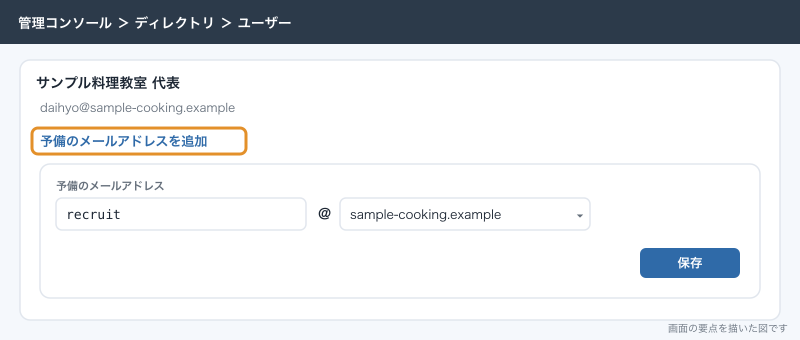
代表に、講師募集の窓口 recruit@ を付けます。管理者のアカウントで、パソコンのブラウザから行います。
- 管理コンソールを開きます。
- メニューの「ディレクトリ」→「ユーザー」を開きます。
- 代表の名前をクリックして、アカウントのページを開きます。
- 左側のユーザー名の下にある「予備のメールアドレスを追加」をクリックします。
- 「予備のメールアドレス」の欄に、@より前の
recruitを入れます。 - ドメインを2つ以上持っている場合は、右のプルダウンでドメインを選びます。1つだけなら選ぶ必要はありません。
- 「保存」をクリックします。
反映には最長で24時間ほどかかります。通常はもっと早く使えるようになりますが、付けた直後に外から送って戻ってきても、慌てて付け直さずに待ちます。
エイリアスには公式に書かれた決まりがいくつかあります。
- 1人のユーザーに付けられるのは30個までで、追加の料金はかからない。30個を超えるなら別のアカウントを作る
- 1つのエイリアスを受け取れるのは1人だけ。2人で受けたいならグループにする
- 組織にすでにあるアカウントと同じ名前のエイリアスは作れない
- エイリアスは非公開ではなく、組織の他のユーザーの検索結果に出ることがある
- エイリアスのアドレスではログインできない。ドライブやカレンダーはメインのアカウントのものを使う
最後の点は、問い合わせのときによく誤解されます。recruit@ はあくまで代表の受信トレイに届く別の宛先で、recruit@ という別のアカウントができるわけではありません。採用の書類を recruit@ のドライブにまとめる、といった使い方はできないので、代表のドライブか共有ドライブ「事務」に置きます。
2. 付けたエイリアスを確かめる・外す
講師募集を締めたあとや、退職者のアドレスを受け続ける期間が過ぎたら、エイリアスを外します。
- 管理コンソールの「ディレクトリ」→「ユーザー」で、対象のユーザーのページを開きます。
- 「予備のメールアドレスを追加」をクリックします。
- 付いているものを全部見たいときは「予備のメールアドレスをすべて表示」をクリックします。
- 外したいエイリアスの横の削除アイコン(×)をクリックします。
- 「保存」をクリックします。
削除アイコンが出ないエイリアスは、ドメインエイリアスによって自動で付いたものです。ドメインエイリアスは組織の全員に付くので、1人分だけ外すことはできません。外すにはドメインエイリアスそのものを消します。
退職者のアドレスをエイリアスで引き継ぐ手順は、アカウントを削除したあとに行います。削除前は同じアドレスのアカウントがまだあるので、エイリアスとして足せません。退職時の流れ全体は「セキュリティの初期設定:2段階認証・外部共有の制限・退職者のアカウント」に書いています。
3. reserve@ を送信元に足す(受付本人がパソコンで)
reserve@ のグループに受付2人が入っていれば、会員さんからのメールは2人に届きます。ここからは、受付が自分のGmailから reserve@ の名前で返せるようにします。受付の2人がそれぞれ自分のアカウントで行います。
- 受付本人のGmailをパソコンのブラウザで開きます。
- 右上の歯車のアイコンをクリックし、「すべての設定を表示」をクリックします。
- 「アカウント」タブ(個人のGmailでは「アカウントとインポート」タブ)を開きます。
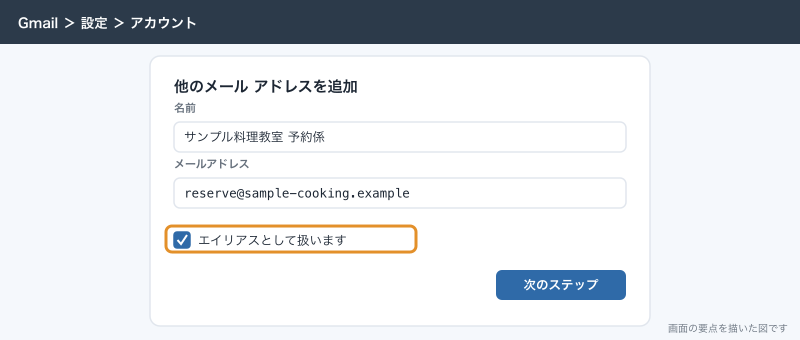
- 「名前」の欄で「他のメール アドレスを追加」をクリックします。
- 名前に「サンプル料理教室 予約係」、メールアドレスに
reserve@sample-cooking.exampleを入れます。 - 「エイリアスとして扱います」のチェックは入れたままにします(理由は次の節)。
- 「次のステップ」をクリックし、「確認メールの送信」をクリックします。
- reserve@ 宛てに確認メールが届きます。グループのメンバーなので自分の受信トレイにも届くので、開いてリンクをクリックします。グループのアドレスを足すときは、確認メールを受け取るために、そのグループへの委任のアクセス権が本人に付いている必要があります。
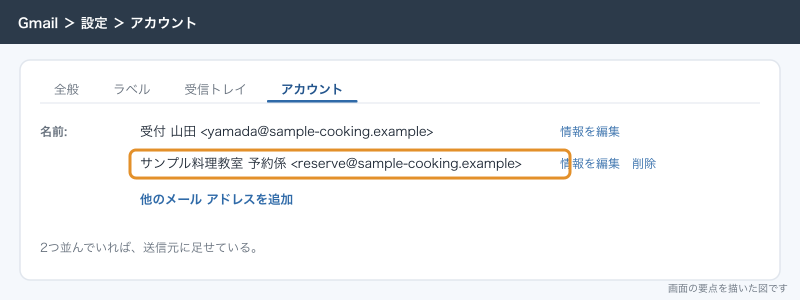
- 設定の「アカウント」タブに戻り、「名前」の欄に本人と reserve@ の2つが並んでいることを確かめます。
reserve@ 宛ての確認メールは、グループのメンバー全員に届きます。2人が同時に設定すると、どちらの確認メールなのか見分けにくくなります。実際に運用していると、片方が相手の確認メールを開いて自分の設定が済んだと思い込む、ということが起きます。1人が設定を終えて「名前」の欄に reserve@ が並んだのを確かめてから、もう1人が始めます。
2027年1月以降、Gmailは @yahoo.com や @outlook.com などのサードパーティのアドレスを差出人にする機能のサポートを終了します。Google Workspaceのエイリアスと、所有しているGmailアドレスは影響を受けません。独自ドメインのレンタルサーバーのアドレスがこの終了の対象に入るかは、公式のヘルプから読み取れません。
学校用や仕事用のアカウントのアドレスを足すときは、SMTPサーバー、ユーザー名、パスワードの入力が求められます。reserve@ のように同じ会社のドメインのグループを足すときにこの入力が出るかは、公式に書かれていません。入力が出たときの値は、そのメールサービスのヘルプで確かめます。ポートは465でSSL、または587か25でTLSが一般的です。SSLにもTLSにも対応していないサーバーでは「保護されていない接続」も選べますが、暗号化されないので選びません。
4. 「エイリアスとして扱います」をどうするか
この1つのチェックで、返信の宛先と、届いたメールの扱いが変わります。
| 項目 | チェックあり | チェックなし |
|---|---|---|
| 足したアドレス宛てのメール | このGmailの受信トレイで見る前提 | 別のアカウントやメールシステムで受ける前提 |
| 足したアドレスから送ったメール | 「送信済みメール」に入る | 「送信済みメール」に入る |
| そのアドレス宛てのメールに返信したときの「To」 | 元のメールの「To」のアドレス | 送信者のアドレスが「To」に入る |
| グループのアドレスから送ったメールへの返信の「To」 | 元のメールの「To」のアドレス | グループのアドレス |
| 公式が勧める場面 | 自分の2つのアドレス、グループのアドレスを送信元にする | 別の人やアカウントの代理として送る |
reserve@ はグループで、受付は自分の受信トレイで受けているので、チェックありにします。チェックを外すのは、たとえば以前のサーバーに残した古いアドレスを、Gmailからは送るだけに使う場合です。あとから変えるときは、「アカウント」タブの「名前」で reserve@ の「情報を編集」をクリックし、チェックを付け外しして「保存」をクリックします。
チェックありで、さらに「名前」に独自の表示名を付けている場合、Googleグループの画面の「全員に返信」がその人だけ使えなくなる、とヘルプに書かれています。受付はグループの画面からではなく自分のGmailから返すので、サンプル料理教室では困りません。
5. 差出人を選んで送る・既定の送信元を決める
送信元を足したら、新しいメールを書くたびに差出人を選べます。
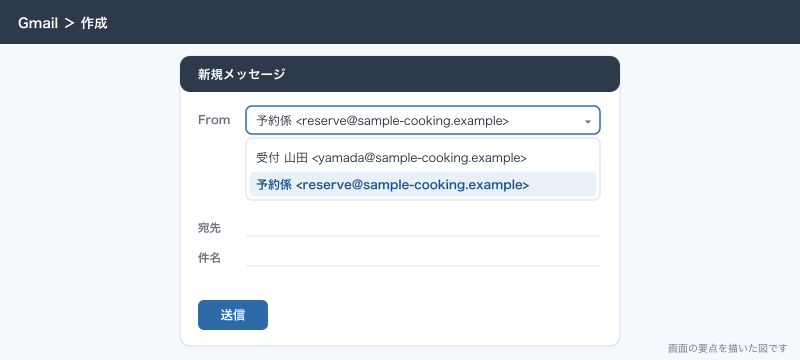
- Gmailで「作成」をクリックします。
- 「From」(差出人)の欄をクリックし、
reserve@sample-cooking.exampleを選びます。差出人の欄が見えないときは、宛先の欄の横の空白をクリックすると出ます。 - 宛先・件名・本文を入れて送信します。
返信のときに毎回選ばなくて済むように、「アカウント」タブの「名前」の欄にある、返信するときの差出人の設定で、受信したアドレスから返信する側を選んでおきます。これで reserve@ 宛てに届いたメールに返信すると、差出人が自動で reserve@ になります。新しく書くメールの既定の差出人まで reserve@ にしたい人は、「名前」の欄の reserve@ の行で「デフォルトに設定」をクリックします。受付は自分宛ての社内連絡も書くので、既定は本人のアドレスのままにし、返信だけ受けたアドレスから出す形にします。
返信の宛先だけを別のアドレスにしたいときは、「名前」の欄の「情報を編集」から「別の返信先アドレスを指定」を選び、アドレスを入れて「変更を保存」をクリックします。たとえば代表が自分のアドレスから講師の応募者に返すときに、返信先を recruit@ にしておくと、応募者の返事が採用の窓口に戻ってきます。
送信元の追加と「エイリアスとして扱います」の設定はパソコンのブラウザで行います。
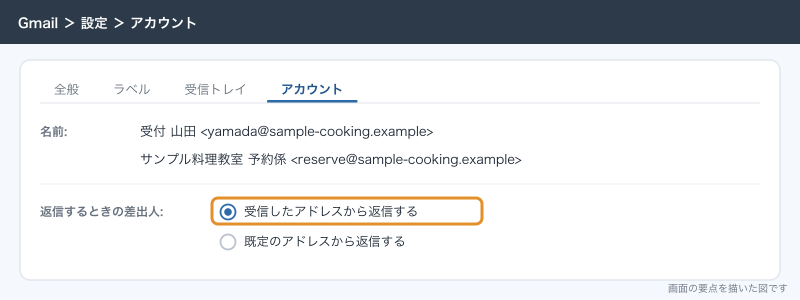
使わなくなった送信元は、「名前」の欄で対象のアドレスの「削除」をクリックして外します。受付が異動したら、その人のGmailから reserve@ を外し、グループのメンバーからも外します。片方だけ外すと、受けないのに送れる、または受けるのに送れない人が残ります。
6. +を付けたアドレスで振り分ける
アドレスの@の前に、+と好きな文字を付けたアドレスは、設定をしなくても元のアドレスの受信トレイに届きます。Google Workspaceの会社のアドレスでも使えることが、公式の活用ガイドで会社のドメインのアドレスを例に説明されています。
受付の佐藤が、料理教室の比較サイトや業者の展示会の案内を受ける登録先として sato+event@sample-cooking.example を使うと、届いたメールを次の手順でまとめて振り分けられます。
- Gmailの検索ボックスの横の「検索オプションを表示」アイコンをクリックします。
- 「To」に
sato+event@sample-cooking.exampleと入れます。 - 「フィルタを作成」をクリックします。
- 「ラベルを付ける」で「案内」を選び、受信トレイをスキップする処理にもチェックを入れます。
- もう一度「フィルタを作成」をクリックします。
ここで決めておきたいのが、+を付けたアドレスは窓口にしない、ということです。+の前に本人のアドレスがそのまま入っているので、相手から本人のアドレスが分かります。公式の案内も、受けたメールを振り分ける使い方だけです。本人が退職すれば、そのアドレスごと使えなくなります。会員さんや取引先に見せるアドレスは、グループかエイリアスで作ります。登録のフォームによっては+を入れたアドレスを受け付けないものもあるので、通らなければ普通のアドレスで登録します。
7. ドット(.)の扱いは個人のGmailと会社で違う
個人のGmail(@gmail.com)では、ユーザー名のドットは無視されます。hanakosato@gmail.com と hanako.sato@gmail.com は同じアドレスとして届き、他の人がドット違いの名前でアカウントを作ることもできません。
Google Workspaceの会社のアドレスでは、ドットが入ると別のアドレスとして扱われます。hanako.sato@sample-cooking.example と hanakosato@sample-cooking.example は別物で、後者に送ったメールは、そういうユーザーかエイリアスが無ければ戻ってきます。名刺やホームページにドットを入れたアドレスと入れないアドレスを混ぜて載せてしまったときは、管理者が載せたほうのアドレスをエイリアスとして足すと、どちらでも届くようになります。
8. アカウントを追加して切り替える(パソコン)
会社のアカウントと個人のGoogleアカウントを、ログアウトせずに切り替えて使う方法です。アドレスを足すのではなく、ログインしているアカウントを足します。
- パソコンのブラウザで、Gmailか google.com を開きます。
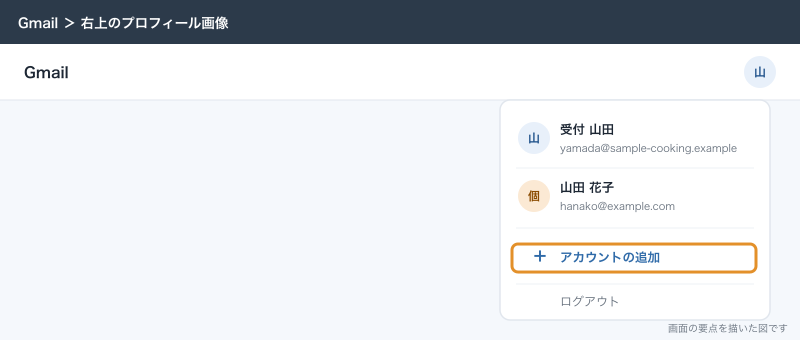
- 右上のプロフィール画像(またはイニシャル)をクリックします。
- メニューの「アカウントの追加」をクリックします。
- 足したいアカウントでログインします。
- 切り替えるときは、右上のプロフィール画像をクリックし、使うアカウントを選びます。
最初にログインしたアカウントが、多くの場合に既定のアカウントになります。カレンダーの招待のリンクやドライブの共有のリンクを開いたとき、既定のアカウントで開こうとして「アクセス権が必要です」と出ることがよくあります。公式には既定を変える手順が書かれていません。実際に運用していると、右上のメニューで一度すべてのアカウントからログアウトし、会社のアカウントから先にログインし直すと、会社のアカウントが既定になります。
1つのブラウザで会社と個人を切り替え続けると、取り違えが起きます。公式の活用ガイドでも、複数のアカウントを使い分ける方法としてChromeのプロフィールが案内されています。会社用と個人用でChromeのプロフィールを分け、ウィンドウごと別にしておくと取り違えが減ります。サンプル料理教室では、受付のパソコンのChromeを会社のアカウントのプロフィールだけにして、個人のアカウントは入れていません。
9. アカウントを追加する(スマホ)
AndroidのGmailアプリでは次の手順です。
- Gmailアプリを開きます。
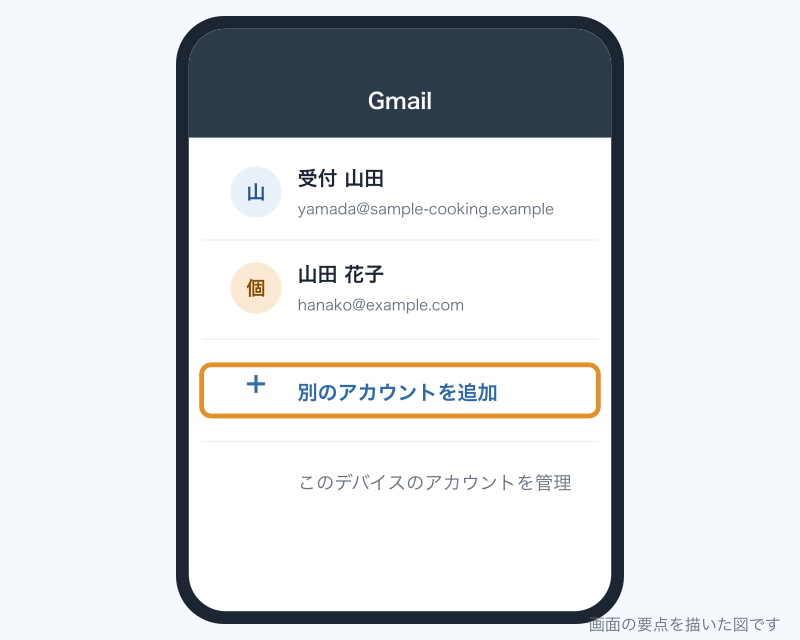
- 右上の検索バーにあるプロフィール画像をタップします。
- 「別のアカウントを追加」をタップし、「Google」を選びます。
- 会社のアカウントでログインします。2段階認証を入れている場合は、確認の手順が続きます。
iPhone・iPadのGmailアプリでは次の手順です。
- Gmailアプリを開き、右上のプロフィールアイコンをタップします。
- 「別のアカウントを追加」をタップし、「Google」をタップします。
- 会社のアカウントでログインします。
どちらのアプリも、左上のメニューから「すべての受信トレイ」を開くと、追加したアカウントのメールをまとめて見られます。ただ、受付が個人のメールと会員さんのメールを1つの一覧で見ると、返す差出人を取り違えやすくなります。仕事中はアカウントごとに分けて見る運用にします。
スマホのアカウントを外すときは、プロフィール画像をタップし、「このデバイスのアカウントを管理」から外すアカウントを選んで「削除」をタップします(iPhoneでは「このデバイスから削除」→「削除」)。端末からログインの情報が消えるだけで、アカウントやメールは消えません。
応用
窓口ごとに署名を分ける
reserve@ を送信元に足すと、送信元ごとに既定の署名を変えられます。本人のアドレスには本人の署名、reserve@ には「サンプル料理教室 予約係」の署名、と分けておくと、会員さんへの返信に講師への連絡用の署名が付く、という取り違えが起きません。署名の作り方と会社で揃える方法は「Gmailの署名の設定:パソコン・スマホで作る手順と、会社で揃える方法」で書きます。
退職者のアドレスを期限つきで受ける
退職した講師のアドレスを引き継ぐ人のエイリアスにしたら、そのアドレス宛てのメールにフィルタで「旧アドレス」のラベルを付けます。3か月ほど届く量を見て、会員さんからの連絡が止まったらエイリアスを外します。外す日をカレンダーに入れておかないと、何年も付いたままになり、30個の枠を少しずつ食っていきます。
GASから reserve@ の名前で送る
予約の確認メールをGASで送るときも、GASを動かすアカウントのGmailに reserve@ を送信元として足しておけば、差出人を reserve@ にできます。GmailApp.sendEmail のオプションに from を入れます。リファレンスでは、from に入れられるのは GmailApp.getAliases() が返すアドレスのどれか、とされています。
function sendFromReserve() {
  const to = 'member@example.com';
  const subject = '【サンプル料理教室】ご予約の変更を承りました';
  const body = 'ご予約の変更を承りました。\n当日お待ちしております。\n\nサンプル料理教室 予約係';
  // GmailApp.getAliases() に reserve@ が入っていることを先に確かめる
  const aliases = GmailApp.getAliases();
  if (aliases.indexOf('reserve@sample-cooking.example') === -1) {
    throw new Error('reserve@ が送信元に追加されていません: ' + aliases.join(', '));
  }
  GmailApp.sendEmail(to, subject, body, {
    from: 'reserve@sample-cooking.example',
    name: 'サンプル料理教室 予約係'
  });
}フォームの申込に確認メールを返す仕組みは「Googleフォームの自動返信メール:標準機能とGASの使い分け」で書いています。
できないことと、その代わり
| できないこと | 代わりの手 |
|---|---|
| 1つのエイリアスを2人で受ける | Googleグループにする |
| エイリアスのアドレスでログインする・ドライブを持たせる | ユーザーとして作る(ライセンスが要る)。ファイルは共有ドライブに置く |
| 1人に31個以上のエイリアスを付ける | 別のアカウントを作るか、窓口をグループにまとめる |
| エイリアスを他のユーザーから見えないようにする | エイリアスは非公開にできない。見えて困る名前は付けない |
| ドメインエイリアスで付いたアドレスを1人分だけ外す | ドメインエイリアスそのものを消す |
| スマホのGmailアプリで送信元を足す | パソコンのブラウザで設定する |
| +を付けたアドレスを差出人にして返す | 窓口にするアドレスはグループかエイリアスで作り、送信元に足す |
| 会社のアドレスでドット違いを同じ宛先にする | ドット違いのアドレスをエイリアスとして足す |
よく詰まるところ
| 症状 | 原因 | 直し方 |
|---|---|---|
| エイリアス宛てに送ると戻ってくる | 付けた直後で反映待ち | 最長24時間ほど待つ。すぐ使う予定なら前日に付けておく |
| 退職者のアドレスをエイリアスに足せない | そのアドレスのアカウントがまだ残っている | アカウントを削除してから足す |
| 「他のメール アドレスを追加」の確認メールが届かない | グループの「投稿できるユーザー」が組織内だけ、投稿が保留になった、またはグループへの委任のアクセス権が付いていない | 投稿できるユーザーを「ウェブ上のすべてのユーザー」にし、保留を見る。委任のアクセス権を確かめる。迷惑メールのフォルダも探す |
| グループの投稿の設定で「ウェブ上のすべてのユーザー」が選べない | 管理者が組織外からの受信を許可していない | 管理者に「グループ オーナーは組織外からのメールの受信を許可できます」をオンにしてもらう |
| 作成画面に差出人の欄が出ない | 送信元が1つしかない、または欄が畳まれている | 送信元が足されているかを「アカウント」タブで見る。宛先の横の空白をクリックする |
| 返信すると本人のアドレスから出る | 返信するときの差出人の設定が、既定のアドレスから返す側になっている | 受信したアドレスから返信する側を選ぶ |
| 相手の画面に「〜の代理で送信」と出る | 受け手がOutlookなどを使っている、または「エイリアスとして扱います」を外している | 窓口として使うなら「エイリアスとして扱います」を入れる。社外のアドレスは、そのプロバイダのSMTPを入れて足し直す |
| 自動返信やフィルタの転送で本人のアドレスが相手に見えた | 不在通知やフィルタは元のアドレスから出ることがある | 窓口の自動返信は本人の不在通知ではなく、GASやフォームの確認メールで出す |
| 返信がグループではなく自分の受信トレイに戻る | 「エイリアスとして扱います」がオフで、返信先が本人になっている | 「情報を編集」でチェックを入れるか、返信先に reserve@ を指定する |
| 正しい送信元から送ったのに戻ってくる | 送信元の登録が古くなっている | 「名前」の欄でいったん「削除」し、足し直す |
| リンクを開くと「アクセス権が必要です」と出る | 既定のアカウント(個人)で開いている | 右上で会社のアカウントに切り替えるか、会社のアカウントから先にログインし直す |
| ドットを付け忘れたアドレスに送ったメールが戻る | 会社のアドレスではドットの有無で別のアドレスになる | 正しいアドレスで送り直す。よく間違えられるならエイリアスで足す |
次にやること
reserve@ や info@ のグループと共同トレイをまだ作っていなければ「Gmailを複数人で回す:Googleグループ・共有アドレス・振り分け・署名」から作ります。エイリアスを付けるユーザーのページや管理者の役割の分け方は「管理コンソールの使い方:ユーザー・組織部門・最初に見直す設定」、独自ドメインのメールをまだGmailに移していなければ「Google Workspaceの導入手順:独自ドメイン・メールの切り替え・最初のユーザー」に戻ります。送信元ごとの署名は「Gmailの署名の設定:パソコン・スマホで作る手順と、会社で揃える方法」で揃えます。