Googleドキュメントは、Google Workspaceに入っている文書の作成ツールです。ブラウザで書けて、保存の操作が要らず、同じ文書を何人かで同時に開いて直せます。この記事では、スタッフ6名の料理教室「サンプル料理教室」が、レッスンのレシピと講師向けの手順書をドキュメントで作り、講師どうしで直し合う形を例に、作り方、見出しと目次、共有、コメントと提案、版の履歴、WordやPDFへの書き出しまでを順に書きます。手順と画面の名前は2026年11月時点の公式ヘルプで確かめたものです。会社のアカウントがあり、共有ドライブ「レッスン」が作ってあることが前提です。
先に決めること
どこに置くか
ドキュメントは、作った場所が持ち主を決めます。マイドライブで作ると作った本人の持ち物になり、共有ドライブで作ると会社の持ち物になります。講師が辞めたときにレシピごと消えないように、会社で使い続ける文書は最初から共有ドライブで作ります。サンプル料理教室では、レシピと手順書は共有ドライブ「レッスン」、入会の案内や規約は「事務」に置きます。共有ドライブの切り方は「共有ドライブとマイドライブの違い:会社のフォルダの切り方」に書いています。
Googleドキュメントの形で持つか、Wordのまま持つか
取引先や会員さんとWordのファイルでやり取りする場面が多いと、Googleドキュメントに変換するか、Wordのまま置いて開くかで迷います。社内で書いて直して終わる文書はGoogleドキュメントの形にし、相手からWordで届いて、Wordで返す必要がある文書だけWordのまま扱う、と分けます。両方の形が混ざると、どちらが最新か分からなくなります。
直すときのルール
何人かで同じ文書を直すと、誰がいつ何を変えたかが分からなくなります。レシピの分量や手順のように間違えると困る箇所は、直接書き換えずに「提案」で出し、代表が承認する、と決めておきます。誤字や言い回しは直接直してよい、と線を引いておくと、提案ばかりで進まない、ということも起きません。
Googleドキュメントでできることと、Wordとの違い
| 項目 | Googleドキュメント | Word |
|---|---|---|
| 作る場所 | ブラウザ(スマホはドキュメントのアプリ) | Wordのアプリ(ウェブ版もある) |
| 保存 | 自動で保存される | 保存の操作が要る(クラウドの自動保存の設定もある) |
| 同時に直す | 何人でも同時に直せる。相手のカーソルが見える | OneDriveやSharePointに置けば共同編集できる |
| 直しの履歴 | 版の履歴が自動で残る。名前を付けて残せる | 変更履歴の記録をオンにして使う |
| 提案して承認する | 提案モード | 変更履歴の記録 |
| 細かいレイアウト(段組み・図の回り込み・差し込み印刷) | 簡単なものだけ | 細かく作れる |
| マクロ | 使えない(GASで代わりを作る) | VBAのマクロが使える |
| 向く文書 | レシピ、手順書、議事録、案内文の下書き | 印刷の見た目が決まった書類、役所や取引先の様式 |
Wordが悪いわけではなく、印刷して渡す様式の決まった書類や、マクロで作り込んだ文書はWordが向きます。Googleドキュメントが向くのは、何人かで直しながら育てていく文書です。サンプル料理教室のレシピは、講師が気付いたことを足していく文書なので、Googleドキュメントにします。Microsoft 365との選び方は「Google WorkspaceとMicrosoft 365の違い:どちらを選ぶか、乗り換えるとき」に書いています。
手順
1. ドキュメントを作る
共有ドライブから作るのが基本です。
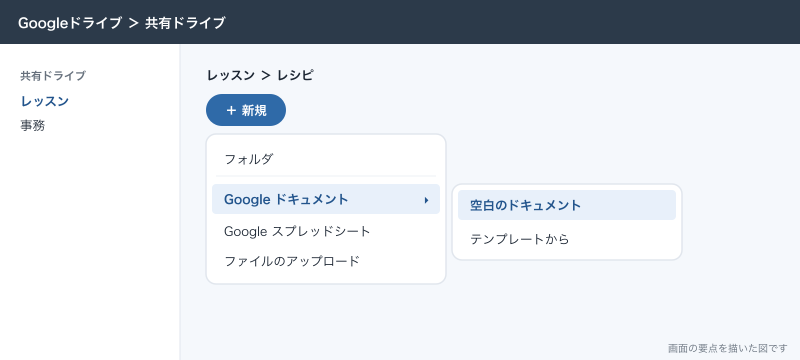
- Googleドライブを開き、左の「共有ドライブ」から「レッスン」を開きます。
- 入れたいフォルダ(例: 「レシピ」)を開きます。
- 左上の「新規」をクリックし、「Google ドキュメント」→「空白のドキュメント」を選びます。
- 新しいタブでドキュメントが開きます。左上の「無題のドキュメント」をクリックし、「レシピ 鶏の照り焼き」のように名前を入れます。
ドキュメントのホーム画面(docs.google.com)の「新しいドキュメントを作成」の下の空白のアイコンからも作れます。この方法だとマイドライブに入るので、作ったあとに共有ドライブへ移します。
2. テンプレートから作る・型の文書を使い回す
ドキュメントのホーム画面の上には、手紙・議事録・提案書などのテンプレートが並んでいます。「テンプレート ギャラリー」を開くと一覧が出ます。会社独自のテンプレートをギャラリーに登録する機能は、管理者ヘルプの対象エディションにBusiness Standard以上が挙がっていて、Business Starterは載っていません。
Business Starterのサンプル料理教室では、型にするレシピを1つ作って「レシピ 原本」という名前で置き、新しいレシピはその原本から作ります。
- 「レシピ 原本」を開きます。
- 「ファイル」→「コピーを作成」をクリックします。
- 名前を「レシピ 豚汁」にし、保存先が「レッスン」の「レシピ」フォルダになっていることを確かめて「OK」をクリックします。
原本には、見出しの順番(材料・下ごしらえ・手順・盛り付け・講師メモ)と、材料の表だけを入れておきます。講師が原本を直接書き換えないように、原本だけは閲覧者で共有するか、名前の頭に「原本」と付けて触らないことを決めておきます。
3. Wordファイルを開く・変換する
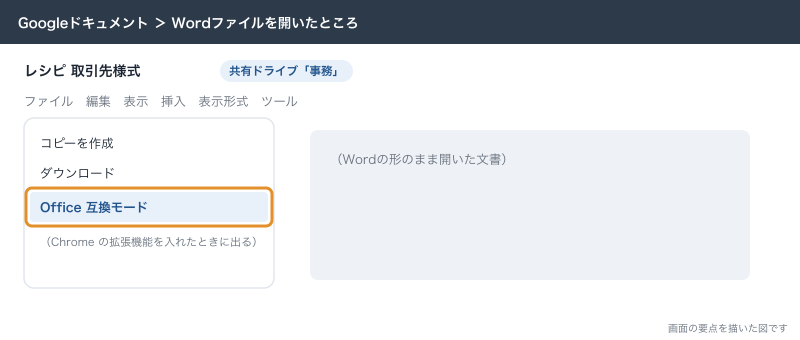
会員さんや取引先から届いたWordファイルは、ドライブに置いてダブルクリックすると、ドキュメントで開けます。パソコンでWordの形のまま開いて直すには、Chromeの拡張機能「ドキュメント、スプレッドシート、スライドで Office ファイルを編集」が要ります。この方法が使えるのはChromeだけです。
- Chromeに、上の拡張機能を入れます。
- Wordファイルをドライブの共有ドライブにドラッグして置きます。
- ファイルをダブルクリックして開き、直します。Wordの形のまま保存されます。
- Googleドキュメントの形にしたいときは、「ファイル」のメニューから、Googleドキュメントの形で保存する項目を選びます。
変換すると失われるものがあります。マクロは使えなくなり、埋め込まれたグラフや動画は画像になり、SmartArtは図形描画に変わります。パスワード付きのWordファイルは、ドキュメントで編集モードで開くと、パスワードが全員の分から外れます。この扱いの対象は .docx・.pptx・.xlsx の新しい形式のファイルだけで、プレビューで開いた場合はパスワードが残ります。誰が開けるかはドライブの共有の設定で決まるので、パスワードで守っていた文書は、共有の相手を絞ってから編集モードで開きます。
拡張機能を入れたあと、「ファイル」のメニューに「Office 互換モード」と出ていれば、Wordの形のまま直せる状態です。
4. 見出し・目次・表・画像
レシピは、見出しを付けておくと、長くなっても目次から目的の手順へ飛べます。
- 見出しにしたい行を選びます。
- 「表示形式」→「段落スタイル」から「見出し 1」〜「見出し 6」を選びます。ツールバーの「標準テキスト」と書かれたプルダウンからも選べます。
- 目次を入れたい位置をクリックし、「挿入」→「ページ要素」→「目次」を選び、形式を選びます。
- 見出しを足したり直したりしたら、目次をクリックして更新のアイコンを押します。
| 入れるもの | 操作 | レシピでの使い方 |
|---|---|---|
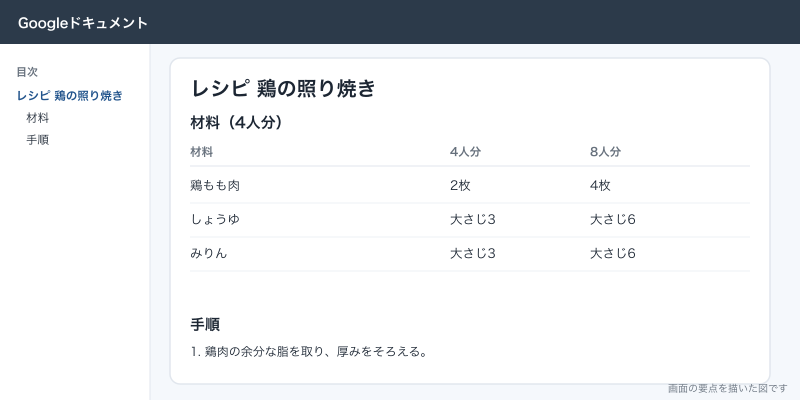
| 見出し | 「表示形式」→「段落スタイル」 | 見出し1にレシピ名、見出し2に「材料」「手順」 |
| 目次 | 「挿入」→「ページ要素」→「目次」 | 講師向けの手順書の先頭 |
| 表 | 「挿入」→「表」で行と列の数を選ぶ | 材料と分量(4人分・8人分) |
| 画像 | 「挿入」→「画像」→「パソコンからアップロード」など | 盛り付けの完成写真 |
| 番号付きリスト | ツールバーの番号付きリストのアイコン | 手順の1・2・3 |
| チェックボックス | ツールバーのチェックリストのアイコン | 下ごしらえの確認 |
見出しのフォントや大きさを全部まとめて変えたいときは、変えたい見出しを1つ直してから、「表示形式」→「段落スタイル」→「見出し 1」→「見出し 1 をカーソル位置のスタイルに更新」を選ぶと、同じ見出しが全部そろいます。
画像は、写真を大きいまま入れると、スマホで開いたときに読み込みが重くなります。完成写真は1枚か2枚にして、作り方の途中の写真は共有ドライブのフォルダにまとめ、文書にはそのフォルダのことを書いておきます。
5. ページ分けなし(ページレス)にする
画面で読むだけの文書は、ページの区切りをなくすと読みやすくなります。
- 「ファイル」→「ページ設定」を開きます。
- 上の「ページ分けなし」を選びます。
- 新しく作る文書も全部そうしたいときは「デフォルトに設定」をクリックします。
- 「OK」をクリックします。
ページ分けなしにすると、画像が画面の幅に合わせて大きさが変わり、幅の広い表は左右にスクロールして見られます。かわりに、ヘッダー・フッター・ページ番号・段組みは使えなくなり、すでにあるヘッダーやフッターは見えなくなります(ページ分けありに戻すとまた出ます)。目次の形式も変えられません。見出しを折りたたむ機能は、ページ分けなしでだけ使えます。
サンプル料理教室では、講師がスマホやタブレットで見る手順書はページ分けなしにし、印刷して会員さんに渡すレシピはページ分けありにしています。あとから「表示形式」の「ページ形式に切り替え」で戻せます。
6. 共有する
ドキュメントの右上の「共有」から、相手と権限を決めます。
- ドキュメントを開き、右上の「共有」をクリックします。
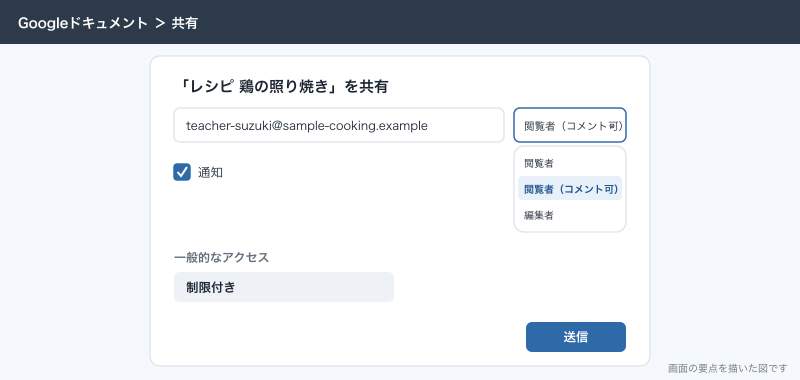
- 相手のメールアドレスかGoogleグループのアドレスを入れます。
- 右のプルダウンで「閲覧者」「閲覧者(コメント可)」「編集者」を選びます。
- 相手にメールで知らせるなら「通知」をオンにし、ひとこと書きます。
- 「送信」をクリックします。
- 下の「一般的なアクセス」が「制限付き」になっていることを確かめます。
| 権限 | できること | サンプル料理教室で渡す相手 |
|---|---|---|
| 閲覧者 | 読むだけ。コメント・変更・共有はできない | 手順書を見るだけのアルバイト |
| 閲覧者(コメント可) | 読んで、コメントと提案ができる | 入ったばかりの講師 |
| 編集者 | 直せる。既定では他の人にも共有できる | 講師(共有ドライブのメンバーとして) |
共有ドライブ「レッスン」のメンバーになっている講師は、ファイルごとに共有しなくても開けます。ファイルごとの共有は、メンバー以外の人に1つだけ見せたいときに使います。
社外の人に渡すときは、相手のアドレスを指定して共有します。「リンクを知っている全員」にすると、リンクが転送されたときに誰でも開けます。会社の設定で社外への共有を絞っていると、社外のアドレスを入れても共有できないことがあります。社外の人が開けるファイルには「外部」という印が付くことがあり、出しっぱなしに気付けます。権限の違い、有効期限、社外の人やGoogleアカウントを持っていない人への共有は「Googleドライブの共有設定:リンク共有・外部共有・権限の違い」で詳しく書いています。
7. 共同編集・コメント・提案
同じドキュメントを開いている人がいると、右上に相手のアイコンが並び、相手のカーソルが色付きで見えます。同じ行を同時に直しても、どちらかが消えることはなく、両方の入力が入ります。
コメントは、文を選んでツールバーの「コメントを追加」をクリックし、書いて「コメント」をクリックします。コメントの中で @ に続けて相手のアドレスを入れ、「[名前]に割り当て」にチェックを入れて「割り当て」を押すと、その人の作業として渡せて、相手にメールが届きます。済んだコメントは右上の「解決」を押すと消え、右上の「コメント」の一覧からいつでも見返せます。
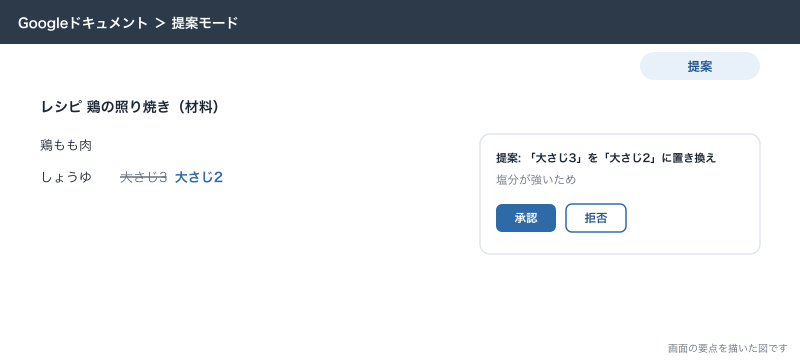
提案は、本文を直接変えずに直しの案を出す機能です。
- 右上の編集のアイコン(ペンの形)をクリックし、プルダウンから「提案」を選びます。
- 本文を直すと、足した文字は色付きで、消した文字は取り消し線で残ります。
- 提案をクリックしてコメントを書き、「返信」で理由を添えます。
- オーナーや編集者は、提案の横の承認のアイコンか拒否のアイコンを押します。
- まとめて見るときは「ツール」→「編集の提案を確認」を開き、「すべて承認」か「すべて拒否」を押します。
閲覧者(コメント可)の人は、提案だけができ、本文を直接は直せません。入ったばかりの講師を閲覧者(コメント可)にしておくと、レシピの分量を変えたいと思ったら提案で出すしかなく、代表が見てから入る形になります。提案すると、ファイルのオーナーに提案のメールが届きます。共有ドライブのファイルにはオーナーの個人がいないので、承認する人を決めて、その人に提案が出たことを伝えるか、コメントで @ を付けて知らせます。
Wordファイルと行き来するときは、Wordの変更履歴はドキュメントの提案として、ドキュメントの提案はWordの変更履歴として入ります。
8. 版の履歴で直しを戻す
ドキュメントは書いた内容が版として自動で残ります。誰かが手順をまとめて消してしまっても、前の版に戻せます。
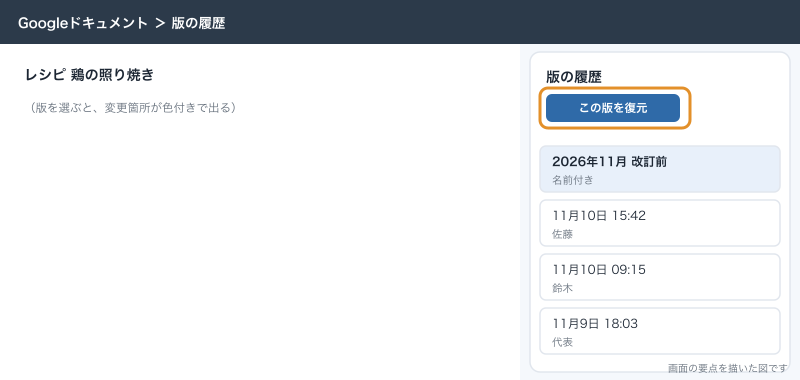
- ドキュメントの右上の変更履歴のアイコン(最終編集のアイコン)をクリックします。
- 右のパネルに日時ごとの版が並びます。版を選ぶと、誰がどこを変えたかが色付きで出ます。
- 戻したい版のその他のアイコンから「この版に名前を付ける」を選び、「2026年11月 改訂前」のように名前を付けておきます。
- その版に戻すなら、上の「この版を復元」をクリックし、「復元」をクリックします。
名前を付けた版は1つのドキュメントに40個まで付けられます。「名前付きの版のみを表示する」をオンにすると、名前を付けた版だけに絞れます。戻す前に今の版も残したいときは、版のその他のアイコンから「コピーを作成」で別の文書にしておきます。版の履歴を見られるのは編集者だけで、閲覧者とコメント可の人は見られません。
文の一部を選んで右クリックし「編集者を表示」を選ぶと、その部分を最後に直した人が分かります。この機能は、ヘルプではBusiness Standard・Business Plusなど一部のプランだけとされています。
9. WordやPDFで書き出す・オフラインで使う
会員さんや取引先にファイルで渡すときは、書き出します。
- ドキュメントを開き、「ファイル」→「ダウンロード」を選びます。
- 出てくる形式の一覧から、Wordで渡すならWordの形式、印刷物のまま渡すならPDFの形式を選びます。
- パソコンのダウンロードのフォルダにファイルができます。
AndroidのドキュメントのアプリからはDOCX・PDF・EPUB・RTF・TXT・ODT・ウェブページの形で書き出せます。ページ数の多い文書がうまくPDFにならないときは、「ファイル」→「印刷」で送信先を「PDF に保存」にして保存します。
電波の届かないキッチンや移動中に手順書を開きたい講師は、オフラインで使えるようにしておきます。
- ChromeかEdgeに、Chromeウェブストアの「Google オフライン ドキュメント」の拡張機能を入れます。
- Googleドライブの右上の設定のアイコンから「設定」を開き、「オフライン」をオンにします。
- 手順書のドキュメントを開き、「ファイル」→「オフラインで使用可能にする」をオンにします。
オフラインはシークレットウィンドウでは使えません。1つのブラウザのプロフィールでオフラインを使えるのは1つのアカウントだけなので、会社と個人のアカウントを同じプロフィールに入れている人は、会社用のプロフィールを分けます。「オフライン同期は管理者によって無効にされています。」と出たら、管理者に相談します。
応用
入会の同意書に電子署名をもらう
ドキュメントの「ツール」→「電子署名」から、署名欄を置いて相手に署名を頼めます。署名を頼むとPDFになってロックされ、全員の署名が済むと、最後に記録のページが付いたPDFができます。署名する人は10人まで、署名欄などの項目は200個までです。電子署名は、管理者が有効にしたBusiness Standard以上で使えます。Business Starterのサンプル料理教室では、同意書はGoogleフォームのチェックボックスで同意を取る形にしています。
議事録をMeetから作る・Geminiに下書きさせる
講師ミーティングの議事録は、会議の予定にドキュメントを添付しておき、その場で書くと、出席者がその場で直せます。Business Standard以上なら、ドキュメントの中でGeminiに案内文のたたき台を作らせることもできます。どこまで使えるかは「Gemini for Google Workspace:Gmail・ドキュメント・スプレッドシートでどこまで使えるか」に書いています。
数字は表ではなくスプレッドシートで持つ
レシピの材料の原価や、教室ごとの仕入れの量を計算したくなったら、ドキュメントの表ではなくスプレッドシートで持ちます。ドキュメントの表は計算しません。スプレッドシートの共有と保護は「スプレッドシートの共有と保護:権限・範囲の保護・プルダウン」に書いています。
できないことと、その代わり
| できないこと | 代わりの手 |
|---|---|
| Wordのマクロ(VBA)を動かす | GASで同じ処理を作る。マクロが要る文書はWordのまま扱う |
| Wordと同じ細かいレイアウト(図の回り込み・細かい段組み・差し込み印刷)を再現する | 様式の決まった書類はWordで作り、ドライブにWordのまま置く |
| Googleドキュメントにパスワードを付ける | 共有の相手を絞る。社外に渡すときはPDFにして相手を指定して共有する |
| ページ分けなしでヘッダー・フッター・ページ番号を使う | 印刷する文書はページ分けありにする |
| Business Starterで会社独自のテンプレートをギャラリーに登録する | 原本のドキュメントを置き、「コピーを作成」で使い回す |
| 閲覧者やコメント可の人に版の履歴を見せる | 名前を付けた版を「コピーを作成」で別の文書にして渡す |
| ドキュメントの表で計算する | スプレッドシートで計算し、結果をドキュメントに貼る |
| Business Starterで電子署名を頼む | フォームで同意を取るか、Standard以上にする |
よく詰まるところ
| 症状 | 原因 | 直し方 |
|---|---|---|
| 「アクセス権が必要です」と出て開けない | 共有されていない、または別のアカウント(個人)で開いている | 右上で会社のアカウントに切り替える。違うなら「アクセス権をリクエスト」を送る |
| 開けるが直せない | 閲覧者か閲覧者(コメント可)で共有されている | オーナーか共有ドライブの管理者に編集者にしてもらう |
| 提案しかできない | 閲覧者(コメント可)、または自分で「提案」を選んでいる | 右上のペンのアイコンで「編集」に戻す。戻せないなら権限を見直す |
| 社外の人に共有できない | 管理者が社外への共有を止めている | 社外とやり取りする組織部門・共有ドライブで共有する。管理者に設定を確かめる |
| Wordで開くと書式が崩れる | ドキュメントにない書式(回り込み・段組みなど)を使っていた | 様式の決まった書類はWordで作る。崩れた箇所をPDFで見比べて直す |
| Wordを変換したら表やグラフが画像になった | 埋め込みのグラフは画像に変わる | 元のWordを残しておき、グラフはスプレッドシートで作り直す |
| ヘッダーやページ番号が消えた | ページ分けなしに切り替えた | 「ファイル」→「ページ設定」で「ページ分けあり」に戻す |
| 目次に見出しが出ない | 見出しのスタイルではなく、太字や文字の大きさだけで見出しにしている | 「段落スタイル」で見出しにしてから目次を更新する |
| 誰かが消した手順を戻したい | 上書きされた | 版の履歴で消す前の版を選び、「この版を復元」 |
| オフラインで開けない | 拡張機能が無い、オフラインがオフ、シークレットウィンドウ | 拡張機能を入れ、ドライブの設定で「オフライン」をオンにする |
| 「別のユーザーがすでにこのパソコンでオフライン アクセスを有効にしています。」と出る | 同じブラウザのプロフィールで別のアカウントがオフラインを使っている | アカウントごとにブラウザのプロフィールを分ける |
| 提案のメールが誰にも届かない | 共有ドライブのファイルで、承認する人を決めていない | 承認する人を決め、コメントで @ を付けて知らせる |
次にやること
レシピを置く共有ドライブがまだ無ければ「共有ドライブとマイドライブの違い:会社のフォルダの切り方」から作り、社外の人への共有や有効期限は「Googleドライブの共有設定:リンク共有・外部共有・権限の違い」で決めます。材料の原価や出席の数字は「スプレッドシートの共有と保護:権限・範囲の保護・プルダウン」で表にし、ドキュメントでのGeminiの使い方は「Gemini for Google Workspace:Gmail・ドキュメント・スプレッドシートでどこまで使えるか」に続きます。