Gmailの署名は、メールの末尾に名前や連絡先を自動で入れる機能です。パソコンで作る署名、スマホのGmailアプリで作るモバイル署名、送信元のアドレスごとの署名、管理者が組織の全員に付けるフッターがあり、どれで作ったかによって、どの端末から送ったメールに付くかが変わります。この記事では、スタッフ6名の料理教室「サンプル料理教室」の署名を例に、パソコンとスマホでの作り方、新規メールと返信で署名を分ける設定、ロゴやリンクを入れるときの注意、会社で文言を揃える方法を順に書きます。上限や画面の名前は2026年11月時点の公式ヘルプで確かめたものです。Google Workspaceのアカウントが配られていて、共有アドレスから送る人は送信元の設定が済んでいることが前提です。
先に決めること
誰の名前で出す署名か
署名は、送るアドレスごとに分けられます。本人のアドレスで送るメールには本人の署名、info@ や reserve@ の窓口から送るメールには窓口の署名、と分けるのが基本です。窓口の署名に担当者の名前を入れるかどうかは、教室ごとに決めます。サンプル料理教室では、会員さんが「前に返事をくれた人」を名指しできるように、窓口の署名にも担当者の名字を入れます。
署名に何を書いて、何を書かないか
会員さんや取引先に毎回届く文なので、書いたものはすべて外に出ます。講師の個人の携帯番号、自宅に近い最寄り駅、個人のSNSは入れません。書くのは教室名・名前・役割・教室の電話・住所・予約ページ・営業時間までにします。電話番号を入れるなら教室の代表番号にし、個人の携帯を入れたくなったら、それは署名ではなく本文で必要な相手にだけ伝えます。
会社で揃える方法をどれにするか
全員の署名を同じ形にしたいとき、管理コンソールの画面から一人一人の署名を書き換える機能はありません。取れる手は、管理者が付けるフッター、Gmail APIで署名を入れる、各自が型を写して作る、の3つです。全員共通の一文(住所や個人情報の取り扱い)はフッター、名前と役割はGmail APIか各自、と分けると、何がどこに書いてあるかが迷子になりません。
ロゴの画像を入れるか
画像は見栄えがよくなるかわりに、受け手のメールソフトによっては表示されなかったり、添付ファイルに見えたりします。迷ったら文字だけにします。入れるなら、置き場所(教室のホームページ、パソコンからのアップロード、ドライブ)を先に決めます。ドライブの画像は一般公開しないと表示されないので、外部共有を絞っている会社では向きません。
署名の作り方の一覧
| 作り方 | どこで設定するか | 付くメール | 画像 | 本人が変えられるか |
|---|---|---|---|---|
| パソコンの署名 | Gmailの「すべての設定を表示」→「全般」→「署名」 | パソコンのGmailから送るメール。スマホでモバイル署名を作っていなければスマホの新規メールにも | 入れられる | 変えられる |
| スマホのモバイル署名 | Gmailアプリの「設定」→アカウント→「モバイル署名」(iPhoneは「署名設定」) | そのアカウントでGmailアプリから送るメールだけ | ヘルプに記載なし。文字で作る | 変えられる |
| 送信元ごとの署名 | パソコンの「署名」の上のプルダウンで送信元を選ぶ | その送信元から送るメール | 入れられる | 変えられる |
| 管理者のフッター | 管理コンソールの「アプリ」→「Google Workspace」→「Gmail」→「コンプライアンス」→「フッターを追加」 | 組織部門の全員が送るメール(既定は組織外宛てだけ) | 公開のURLの画像だけ | 変えられない。作成中の画面にも出ない |
| Gmail APIで入れる署名 | GASやスクリプト | 入れた送信元から送るメール | HTMLで入れられる | あとで直せる |
上限は2026年11月時点で次のとおりです。署名は10,000文字までで、画像も文字数に数えられます。フッターは半角10,000文字(全角では5,000文字)までです。
似た名前の機能に「電子署名」があります。これはメールの署名ではなく、GoogleドキュメントやPDFに署名欄を置いて相手に署名を頼む機能で、Business Standard以上で管理者が有効にしている場合に使えます。入会の同意書に署名をもらうような用途はこちらです。使い方は「Googleドキュメントの使い方:作成・共有・共同編集・コメントと提案の基本」で触れます。
サンプル料理教室の署名の型
受付・講師・代表で同じ型を使い、名前と役割の行だけ変えます。全員が写して使えるように、型はドライブの共有ドライブ「事務」に置いたドキュメントにまとめておきます。
━━━━━━━━━━━━━━━━
サンプル料理教室
受付 佐藤 花子
TEL 000-0000-0000(受付時間 火〜日 10:00〜21:00・月曜定休)
〒000-0000 東京都サンプル区1-2-3
体験レッスンの予約 https://sample-cooking.example/trial
━━━━━━━━━━━━━━━━
窓口の reserve@ から送るときの署名は、名前の行を「予約係 佐藤」にして、予約の変更の受付期限を1行足します。
サンプル料理教室 予約係 佐藤
reserve@sample-cooking.example
ご予約の変更・お休みはレッスン前日の18:00までにご連絡ください
TEL 000-0000-0000(火〜日 10:00〜21:00・月曜定休)
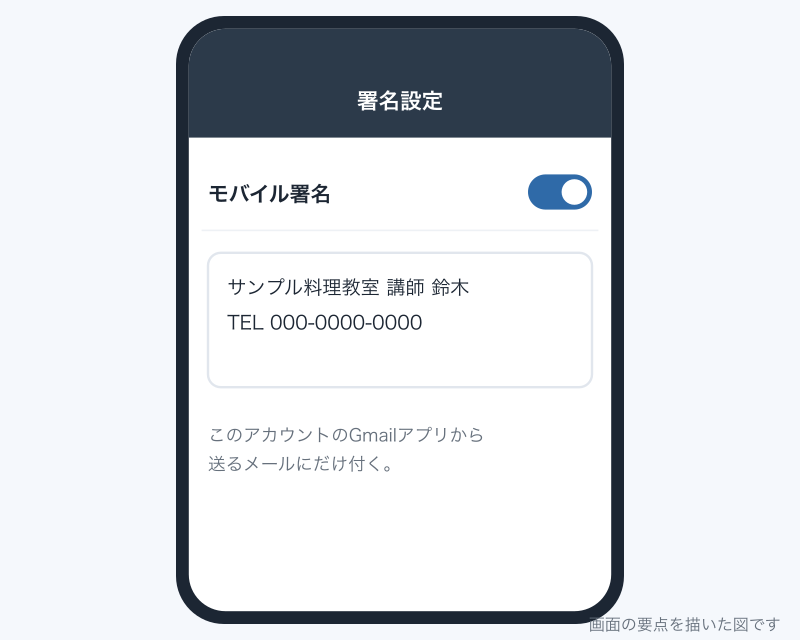
スマホのモバイル署名は、罫線や住所を省いて短くします。外で急いで返すことが多いので、教室名・名前・電話の3行で足ります。
サンプル料理教室 講師 鈴木
TEL 000-0000-0000
罫線は環境によって幅がずれて崩れて見えることがあるので、崩れが気になるなら外します。住所や予約ページのような全員共通の行をフッターに回す場合は、署名からその行を消します。両方に書くと、相手の画面で住所が2回並びます。
手順
1. パソコンで署名を作る
- パソコンのブラウザでGmailを開きます。
- 右上の設定アイコン(歯車)をクリックし、「すべての設定を表示」をクリックします。
- 「全般」タブのまま、下へスクロールして「署名」の欄を出します。
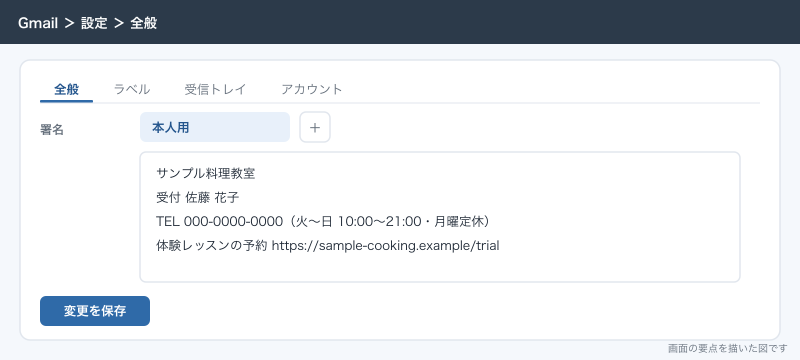
- 「署名」の欄で新しい署名を追加するボタンをクリックし、署名の名前に「本人用」と入れて作成します。
- 右の入力欄に、型の文を貼り付けます。
- 必要なら、入力欄の下のツールで文字の大きさや色を変えます。
- ページの一番下の「変更を保存」をクリックします。
「変更を保存」を押さずに別のタブへ移ると、書いた署名は消えます。保存したら、自分宛てではなく社内の別の人に1通送って、相手の画面でどう見えるかを確かめます。
2. 新規メールと返信で署名を分ける・複数の署名を持つ
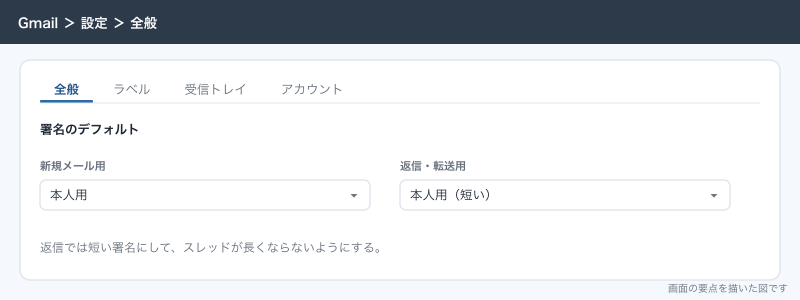
署名はいくつでも作っておけて、新規メールに使う署名と、返信・転送に使う署名を別々に決められます。サンプル料理教室では、新規メールには住所まで入った「本人用」、返信には名前と電話だけの「本人用(短い)」を使います。やり取りが続くたびに住所が積み重なって、スレッドが長くなるのを防げます。
- 手順1と同じ「署名」の欄で新しい署名を追加し、「本人用(短い)」を作ります。
- 名前と電話の2行だけを入れます。
- 署名のデフォルトを決める項目で、新規メール用に「本人用」、返信・転送用に「本人用(短い)」を選びます。
- 返信の文の上に署名を置きたいときは、同じ設定の近くにある、署名を元のメッセージの前に入れるチェックボックスにチェックを入れます。
- 「変更を保存」をクリックします。
実際に運用していると、手順4のチェックを入れた場合は、返信の署名が引用された元のメールの上に入ります。チェックを入れていないと、署名は引用の下に入り、相手から見ると長い引用の一番下に署名が埋もれます。返信では短い署名を引用の上に置く、という組み合わせが読みやすい形です。
3. 書いている途中で署名を切り替える
既定とは違う署名を1通だけ使いたいときは、作成中に切り替えます。
- メールの作成画面を開きます。
- ウィンドウの下にある署名の挿入アイコン(ペンの形)をクリックします。
- 一覧から使う署名を選びます。
たとえば講師が、いつもは「本人用」で送っているところを、体験レッスンの参加者に送るときだけ予約ページの入った署名に替える、という使い方です。
4. 送信元ごとに署名を分ける(reserve@ と本人のアドレス)
reserve@ や info@ を送信元に足している受付は、送信元ごとに既定の署名を決めます。
- 「すべての設定を表示」→「全般」→「署名」を開きます。
- 新しい署名を追加して「予約係」という名前を付け、reserve@ 用の型を入れます。
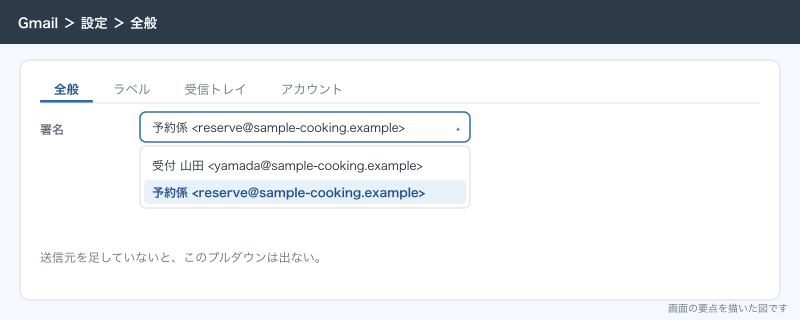
- 署名の入力欄の上にあるプルダウンで、送信元を
reserve@sample-cooking.exampleに切り替えます。 - 新規メール用・返信用ともに「予約係」を選びます。
- プルダウンを本人のアドレスに戻し、本人のアドレスには「本人用」を選びます。
- 「変更を保存」をクリックします。
これで、作成画面の差出人を reserve@ に変えると署名も「予約係」に替わります。プルダウンが出ないときは、まだ送信元に reserve@ が足されていません。「アカウント」タブ(個人のGmailでは「アカウントとインポート」タブ)の「名前」の欄に reserve@ が並んでいるかを見ます。送信元の足し方は「Gmailでアドレスを追加する:別名(エイリアス)・別のアドレスから送る・複数アカウントの切り替え」に書いています。
5. スマホで署名を作る(Android)
- Gmailアプリを開きます。
- 左上のメニュー(三本線)をタップします。
- 下までスクロールして「設定」をタップします。
- 署名を付けたい会社のアカウントをタップします。
- 「モバイル署名」をタップします。
- 型のスマホ用の文を入れます。
- 「OK」をタップします。
6. スマホで署名を作る(iPhone・iPad)
- Gmailアプリを開きます。
- 左上のメニューをタップし、「設定」をタップします。
- 「作成と返信」の中の「署名設定」をタップします。
- 「モバイル署名」をオンにします。
- 型のスマホ用の文を入れます。
- 左上の戻るアイコンをタップすると保存されます。
アプリに会社と個人のアカウントを両方入れている人は、アカウントごとにこの設定をします。会社のアカウントで作ったモバイル署名は、個人のアカウントから送るメールには付きません。
パソコンの署名とモバイル署名の関係
どの端末から送ったかで、付く署名が変わります。
| 送る場所 | モバイル署名を作っていない | モバイル署名を作った |
|---|---|---|
| パソコンのGmail | パソコンの署名 | パソコンの署名 |
| スマホのGmailアプリ(新規メール) | パソコンの署名 | モバイル署名 |
| ブラウザで開いたスマホのGmail | 画面の版によって違うので、送って確かめる | 同左 |
ヘルプでは、モバイル署名を作っていなければ、新しいメールにはパソコンで作った署名が使われる、と書かれています。パソコンの署名に画像や罫線を入れている人がスマホから送ると、小さい画面では崩れて届くことがあります。外から返信することが多い講師は、短いモバイル署名を作っておきます。
7. 画像・ロゴ・リンクを入れる
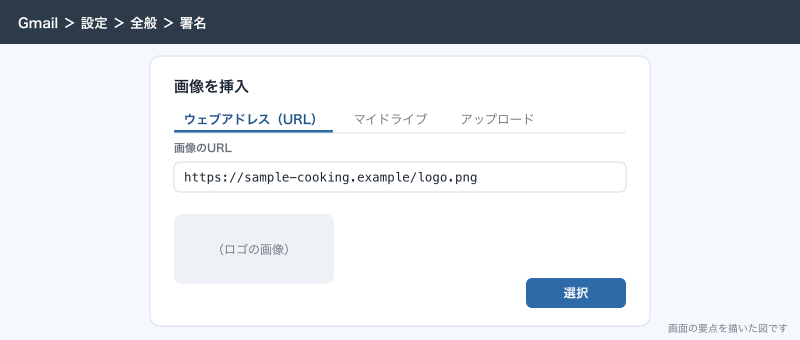
ロゴは、署名の入力欄のツールの「画像を挿入」から入れます。入れ方は3つあります。
| 入れ方 | 操作 | 注意 |
|---|---|---|
| ウェブアドレス(URL) | 教室のホームページに置いたロゴのURLを貼り、「選択」 | ホームページのURLを変えると署名の画像が切れる |
| マイドライブ | ドライブの画像を選んで「選択」 | 画像を一般公開しないと受け手に表示されない |
| アップロード | パソコンの画像をドラッグするか、ファイルを選ぶ | 画像も署名の文字数に数えられる。大きすぎるとエラーになる |
サンプル料理教室は、セキュリティの初期設定で外部共有を絞っているので、ドライブの画像を一般公開する設定は使いません。ドライブの画像を署名で使えるようにするには、管理者が「ドライブとドキュメント」の「共有設定」で外部共有をオンにし、「リンクを知っているすべてのユーザー」に公開できるようにする必要があり、ほかのファイルも公開できる状態になるからです。ロゴは教室のホームページに置き、そのURLで入れます。
画像のサイズは、フッターについての管理者ヘルプで、縦70〜100ピクセル・横300〜400ピクセルが推奨とされています。署名でもこの大きさに縮めてから入れると、スマホで開いたときに画面からはみ出しません。保存のときにエラーが出たら、画像を小さくして入れ直します。
実際に運用していると、受け手がOutlookなどのメールソフトを使っている場合、署名のロゴが本文に出ずに添付ファイルのように見える、外部の画像の表示を止めている相手には空の枠が出る、ということが起きます。ロゴが無いと連絡先が読めない、という作りにはしません。ロゴの横に必ず文字で教室名と電話を入れておきます。
リンクは、署名の文字を選んで、ツールのリンクのアイコンからURLを入れます。URLをそのまま書いても、ほとんどの相手の画面でリンクになります。予約ページのような長いURLは、文字に「体験レッスンの予約はこちら」とリンクを付ける形にすると、署名が短くなります。ただし、文字だけのメールで読む相手にはリンク先が見えないので、予約ページのURLは文字としても1行残しておくと確実です。
8. 管理者が全員に同じ文言を付ける(フッター)
全員のメールに必ず入れたい一文は、管理者がフッターで付けます。本人は作成中の画面でフッターを見られず、消すことも直すこともできません。
- 管理コンソールを開きます。
- 「アプリ」→「Google Workspace」→「Gmail」→「コンプライアンス」を開きます。
- 左側で対象の組織を選びます。全員に付けるなら最上位の組織のままにします。
- 「フッターを追加」までスクロールし、「設定」をクリックします(すでにあるときは「編集」)。
- フッターの文を入れます。
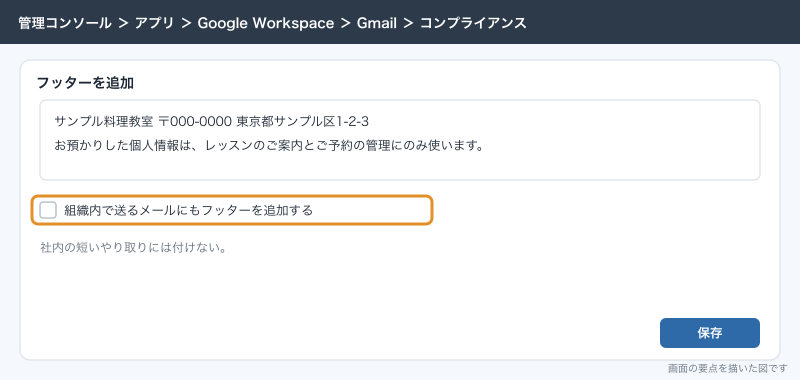
- 社内宛てのメールにも付けるなら、組織内で送るメールにもフッターを追加するチェックボックスにチェックを入れます。
- 「設定を追加」(または「保存」)をクリックします。
- ページ下部の「保存」をクリックします。
- 社外のアドレス(個人のGmailなど)に1通送り、フッターが付いたことを確かめます。
サンプル料理教室では、フッターに次の2行を入れ、社内宛てには付けません。社内の連絡の末尾に毎回同じ文が付くと、講師どうしの短いやり取りが読みにくくなるからです。
サンプル料理教室 〒000-0000 東京都サンプル区1-2-3
お預かりした個人情報は、レッスンのご案内とご予約の管理にのみ使います。
フッターの決まりは次のとおりです。
- 半角10,000文字(全角5,000文字)まで。文字の書式はツールで付けられるが、HTMLは使えない
- 画像は、公開されたウェブサーバーの画像のURLだけ。ドライブの画像は使えない
- 選んだ組織部門の全員に付き、子の組織部門は親の設定を引き継ぐ
- エイリアスや追加した送信元から送ったメールにも付く
- 反映に最長24時間ほどかかる
- 文字だけのメールで送ると、画像と書式を外した形で付く
組織部門を分けていれば、「講師」の組織部門だけ別のフッターにすることもできます。ただ、フッターは役割ごとの細かい書き分けには向きません。名前と役割は各自の署名、全員共通の一文はフッター、と役目を分けます。
9. GASで、自分の送信元すべてに型どおりの署名を入れる
各自が型を写して作ると、罫線の数や電話の書き方が少しずつずれていきます。送信元が本人と reserve@ の2つある受付は、次のGASを自分のアカウントで1回実行すると、送信元ごとに型どおりの署名が入ります。GASのエディタで左の「サービス」の「+」から「Gmail API」を追加してから実行します。
function setAllSignatures() {
  const staff = { name: '佐藤 花子', role: '受付', short: '佐藤' };
  const tel = 'TEL 000-0000-0000(火〜日 10:00〜21:00・月曜定休)';
  const templates = {
    // 本人のアドレス(プライマリ)用
    primary: 'サンプル料理教室<br>' + staff.role + ' ' + staff.name + '<br>' + tel +
             '<br>〒000-0000 東京都サンプル区1-2-3' +
             '<br>体験レッスンの予約 https://sample-cooking.example/trial',
    // 窓口ごとの署名
    'reserve@sample-cooking.example': 'サンプル料理教室 予約係 ' + staff.short +
             '<br>reserve@sample-cooking.example' +
             '<br>ご予約の変更・お休みはレッスン前日の18:00までにご連絡ください<br>' + tel,
    'info@sample-cooking.example': 'サンプル料理教室 受付 ' + staff.short +
             '<br>info@sample-cooking.example<br>' + tel
  };
  const list = Gmail.Users.Settings.SendAs.list('me').sendAs;
  list.forEach(function (s) {
    const html = s.isPrimary ? templates.primary : templates[s.sendAsEmail];
    if (!html) {
      Logger.log('型が無いので飛ばしました: ' + s.sendAsEmail);
      return;
    }
    Gmail.Users.Settings.SendAs.patch({ signature: html }, 'me', s.sendAsEmail);
    Logger.log('署名を入れました: ' + s.sendAsEmail);
  });
}
SendAs.list で、そのアカウントの「名前」の欄に並んでいる送信元を全部取り、本人のアドレスには primary の型、窓口には窓口の型を入れます。型の無い送信元は飛ばすので、知らないアドレスに署名が入ることはありません。入れた署名は、本人があとで設定画面から直せます。全員分を管理者がまとめて入れる方法として、管理者ヘルプではGmail APIのほか、署名の数が多い組織向けにGoogle Workspace Marketplaceの署名管理アプリが案内されています。6名の教室なら、各自が1回実行する形で足ります。
応用
季節のお知らせを署名の1行で出す
年末年始の休講や、新しいコースの体験会の告知を、署名の最後に1行足しておくと、ふだんの返信のたびに目に入ります。ただ、終わった告知を消し忘れると、2月になっても「年末年始の休講」が付いたまま届きます。告知の行は署名に直接書かず、手順9のGASの型に1行足して全員分を入れ直し、終わったらその行を消して入れ直す、と決めておくと消し忘れません。
返信の定型文と署名を分ける
予約変更への返信のように毎回同じ文面は、署名に書かずにGmailの「テンプレート」に入れます。署名に定型の本文まで入れると、本文の無い短い連絡にも定型文が付いてしまいます。署名は「誰からのメールか」だけを伝える場所にします。
会員さんへの一斉連絡の署名
GASで会員さんに一斉にメールを送るときは、署名の文を本文の最後にGASで足しておきます。GmailAppのリファレンスの sendEmail には署名を指定する項目がなく、署名が自動で付くという記載もないので、署名は本文に自分で入れる前提にします。一斉送信の作り方は「GASでメールを自動送信する:スプレッドシートの宛先に1通ずつ差し込む」に、フォームの申込に返す確認メールの署名は「Googleフォームの自動返信メール:標準機能とGASの使い分け」に書いています。
できないことと、その代わり
| できないこと | 代わりの手 |
|---|---|
| 管理コンソールの画面から、一人一人の署名を書き換える | 全員共通の文はフッター、名前や役割はGmail APIで入れる |
| 本人が署名を消したり変えたりできないようにする | 消されて困る文はフッターに入れる |
| フッターをユーザーの作成画面に見せる | 送る前に見えないことを全員に伝える。中身を共有ドライブの資料に書いておく |
| フッターにドライブの画像を使う | 公開のウェブサーバー(教室のホームページなど)に置いた画像のURLを使う |
| フッターにHTMLを書く | ツールで書式を付けるか、文字だけにする |
| スマホのモバイル署名に画像を入れる(ヘルプに記載なし) | モバイル署名は文字だけにする。画像が要るならパソコンから送る |
| 受け手の画面で必ずロゴを出す | ロゴの横に文字で教室名と電話を書いておく |
| GASで一斉送信したメールにGmailの署名が付くことを当てにする | 本文の最後にGASで署名の文を足す |
よく詰まるところ
| 症状 | 原因 | 直し方 |
|---|---|---|
| 署名を作ったのにメールに出ない | 署名のデフォルトを決める項目が、署名を付けない状態のまま | 新規メール用・返信用に作った署名を選び、「変更を保存」する |
| 署名を書いたのに消えた | 「変更を保存」を押さずに画面を離れた | ページの一番下の「変更を保存」まで押す |
| reserve@ から送ると本人の署名が付く | 送信元ごとの既定を選んでいない | 署名の上のプルダウンで reserve@ を選び、既定の署名を決める |
| 署名の上のプルダウンが出ない | 送信元にほかのアドレスが足されていない | 「アカウント」タブの「名前」に送信元を足す |
| スマホから送るとパソコンの長い署名が付く | モバイル署名を作っていない | Gmailアプリでモバイル署名を作る |
| スマホから送ると個人のアカウントの署名になる | 個人のアカウントで送っている、またはモバイル署名を作ったアカウントが違う | 右上のアイコンで会社のアカウントに切り替え、アカウントごとにモバイル署名を作る |
| ロゴが相手の画面に出ない | ドライブの画像が一般公開されていない、または相手が外部画像を止めている | ホームページに置いた画像のURLで入れ直す。文字の連絡先を必ず残す |
| ロゴが添付ファイルに見える | 受け手のメールソフトの表示 | ロゴを外して文字だけの署名にする |
| 画像を入れると保存でエラーになる | 画像が大きく、文字数の上限を超えた | 画像を小さくして入れ直す |
| 返信のたびに署名が下に積み重なる | 引用の下に署名が入る設定で、返信が続いている | 返信用は短い署名にし、元のメッセージの前に署名を入れる設定をオンにする |
| 住所が2回入る | 署名とフッターの両方に書いた | フッターに入れた行を署名から消す |
| フッターを入れたのに付かない | 反映待ち、または社内宛てで試した | 最長24時間待つ。社外のアドレスに送って確かめる |
| 罫線がずれて崩れる | 相手の環境のフォントの幅が違う | 罫線を外すか、短い記号の行にする |
次にやること
info@ や reserve@ の共有アドレスをまだ作っていなければ「Gmailを複数人で回す:Googleグループ・共有アドレス・振り分け・署名」で作り、送信元に足す手順は「Gmailでアドレスを追加する:別名(エイリアス)・別のアドレスから送る・複数アカウントの切り替え」で進めます。フッターを組織部門ごとに分けるなら「管理コンソールの使い方:ユーザー・組織部門・最初に見直す設定」、フォームの申込に返す確認メールの署名は「Googleフォームの自動返信メール:標準機能とGASの使い分け」に続きます。