Google Meetは、Google Workspaceに入っているビデオ会議です。会議はGoogleカレンダー・Meetのホーム・Gmail・Chat・スマホのアプリのどこからでも作れて、相手がGoogleアカウントを持っていなくても参加できます。この記事では、スタッフ6名の料理教室「サンプル料理教室」が、入会を考えている人向けのオンライン説明会と、月1回の講師ミーティングをMeetで開く形を例に、会議の作り方、社外の人を入れるときの承認、画面共有、録画と文字起こし、背景、主催者の管理を順に書きます。プランごとの違いと手順は2026年11月時点の公式ヘルプと料金ページで確かめたものです。会社のアカウントでGoogleカレンダーとGmailが使えることが前提です。
先に決めること
社外の人をどう入れるか
説明会には、Googleアカウントを持っていない人も来ます。Meetでは、カレンダーの予定で招待されていない人やログインしていない人は「参加をリクエスト」を押し、会議の中の人が承諾するまで待つことになります。誰が承諾するのか、リンクだけで入れるようにするのかを先に決めます。サンプル料理教室では、申込のあった人をカレンダーの予定に招待し、招待していない人は受付が承諾する、と決めています。
録画するか
録画と文字起こしは、Business Starterでは使えません。2026年11月時点で、録画は料金ページでBusiness Standard以上に付いています。サンプル料理教室は料金の記事でBusiness Starterを選んでいるので、説明会を録画して後から見せたいとなった時点で、Standardに上げるかどうかを判断します。録画しないなら、説明会の資料をスライドやPDFにして、終わったあとにメールで送る形で足ります。
誰が主催者になるか
会議を作った人が主催者です。録画のファイルは主催者のドライブに入り、参加の承認も主催者が中心になります。説明会は受付が作り、講師ミーティングは代表が作る、と決めておくと、録画やメモがどこに入ったかを探さずに済みます。退職する人が主催者の定例の予定は、退職前に作り直しておきます。
会議の始め方の一覧
| 始める場所 | 操作 | 向く場面 |
|---|---|---|
| Googleカレンダー | 予定を作り、「Google Meet のビデオ会議を追加」 | 日時が決まった説明会・定例 |
| Meetのホーム(meet.google.com) | 「新しい会議」→「次回以降の会議を作成」「会議を今すぐ開始」「Google カレンダーでスケジュールを設定」 | 今すぐ、またはリンクだけ先に作る |
| Gmail | 左のMeetのアイコン→「新しい会議」→「招待状を送信」 | メールのやり取りの流れでそのまま話す |
| Google Chat | 会話の作成ボックス左側のGoogle Workspaceツールから「Meet のリンクを送信」。1対1の会話は右上の「ビデオ通話を開始する」 | スタッフどうしで急いで相談する |
| スマホのMeetアプリ | 右下の「新規」→「リンクを作成」か「予定を設定」 | 外出先から急に会議を開く |
プランごとの違い(2026年11月時点)
| 項目 | Business Starter | Business Standard | Business Plus | Enterprise |
|---|---|---|---|---|
| 参加人数 | 100人 | 150人 | 500人 | 1,000人 |
| 会議の長さ | 24時間 | 24時間 | 24時間 | 24時間 |
| 録画(ドライブに保存) | なし | あり | あり | あり |
| 文字起こし | なし | あり | あり | あり |
| ノイズキャンセル(スタジオサウンド) | なし | あり | あり | あり |
| 共同主催者 | ヘルプの対象に記載なし | あり | あり | あり |
| ブレイクアウトセッション・アンケート | ヘルプの対象に記載なし | あり | あり | あり |
| 出席状況の確認 | なし | なし | あり | あり |
参加人数・会議の長さ・録画・ノイズキャンセルは料金ページ、文字起こし・共同主催者・ブレイクアウト・アンケートは各機能のヘルプの対象エディションで確かめました。Business Starterでは、画面共有・背景・チャット・参加の承認といった基本の機能は使えますが、記録を残す機能と大人数を分ける機能は使えない、と覚えておくと判断が早くなります。
手順
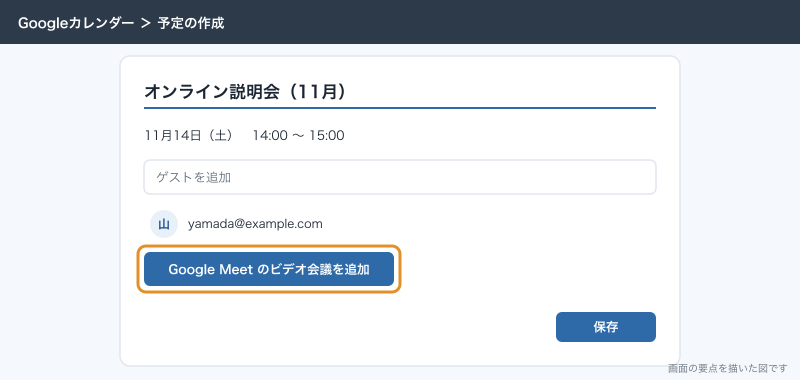
1. Googleカレンダーで説明会を作って招待する
- パソコンのブラウザでGoogleカレンダーを開きます。
- 左上の「作成」→「予定」を選びます。
- タイトルに「オンライン説明会(11月)」、日時を入れます。
- 「ゲストを追加」に、申込のあった人のメールアドレスを入れます。
- 「Google Meet のビデオ会議を追加」をクリックします。
- ビデオ通話オプションのアイコンをクリックし、「会議へのアクセス」を選びます(次の表)。
- 「保存」をクリックし、ゲストに知らせるかを聞かれたら「送信」を選びます。
招待された人には、会議のリンクが入った招待メールが届きます。当日は、カレンダーの予定の「Google Meet に参加する」か、メールのリンクから「今すぐ参加」で入ります。
2. 社外の人の入り方を決める(会議へのアクセス)
| 会議へのアクセス | 入り方 | 向く会議 |
|---|---|---|
| 公開 | リンクを知っていれば、参加をリクエストせずに入れる | 使わない(リンクが転送されると誰でも入れる) |
| 信頼済み | 組織内の人と、カレンダーで招待された社外の人はそのまま入れる。それ以外は参加をリクエスト | 説明会 |
| 制限あり | カレンダーで招待された人と、会議中に主催者が招待した人だけ。ほかは参加をリクエスト | 講師ミーティング |
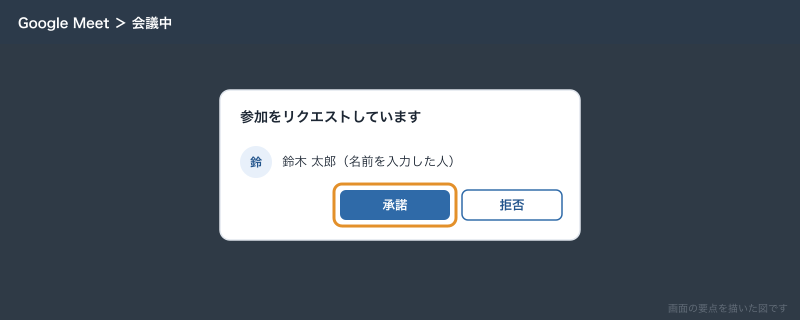
Googleアカウントを持っていない人は、リンクを開いて名前を入れ、「参加をリクエスト」を押して待ちます。会議の中に「参加をリクエストしています」と出たら「承諾」を押します。何人も来たときは「すべて表示」から個別に承諾するか、「すべて承認」を押します。参加リクエストを承認できるのは主催者で、会議中に承認します。主催者が入る前に参加者だけで始められたくない場合は、予定の主催者向けの設定で、主催者が先に参加する設定をオンにします。待機室が使える場合は、この設定は表示されません。待機室をオンにして、入ってきた人を「参加を承諾」で1人ずつ入れることもできます。
説明会では、受付がカレンダーで会議を作って主催者になり、開始の10分前に入って待ちます。申込フォームで書かれた名前と、参加をリクエストしてきた名前を照らして承諾します。名前が分からない人は、承諾したあとにチャットで名前を聞きます。
3. Meetのホーム・Gmail・Chat・スマホから始める
Meetのホームからは次の手順です。
- パソコンで meet.google.com を開きます。
- 「新しい会議」をクリックします。
- その場で話すなら「会議を今すぐ開始」、リンクだけ先に作るなら「次回以降の会議を作成」を選びます。
- 「次回以降の会議を作成」を選んだら、出てきたリンクをコピーして相手に送ります。当日はそのリンクを開くか、「会議コードまたはリンクを入力」に入れて「参加」をクリックします。
Gmailからは、左のMeetのアイコンから「新しい会議」をクリックし、「招待状を送信」の「会議の招待リンクをコピー」か「メールで共有」で相手に知らせ、「今すぐ参加」をクリックします。Chatからは、会話の作成ボックス左側のGoogle Workspaceツールから「Meet のリンクを送信」でリンクを送ります。1対1の会話なら、右上の「ビデオ通話を開始する」で直接かけられます。
スマホのMeetアプリでは、右下の「新規」をタップし、「リンクを作成」でリンクを作って「共有」で送るか、「予定を設定」でカレンダーの予定を作ります。講師がレッスン中のキッチンから代表に急ぎで相談するときは、Chatの1対1の会話からビデオ通話をかけるのが一番早い方法です。
4. 画面を共有する
説明会では、レッスンの流れと月謝をスライドで見せます。
- 会議に参加します。
- 画面の下の画面共有のアイコンをクリックします。
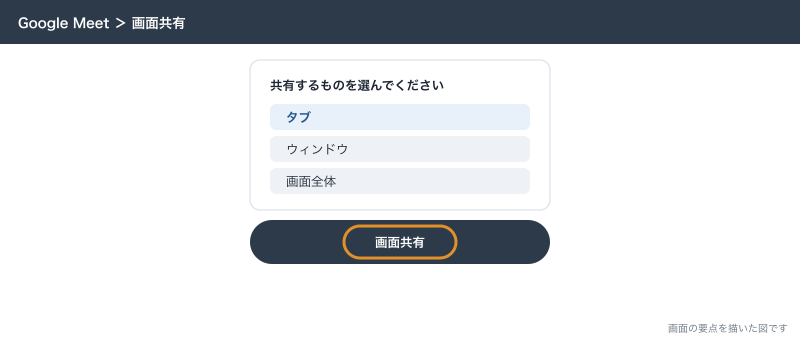
- 「タブ」「ウィンドウ」「画面全体」のどれかを選び、共有するものを選んで「共有」をクリックします。
- 終わったら「画面共有を停止」をクリックします。
| 共有するもの | 映る範囲 | 音声 | 向く場面 |
|---|---|---|---|
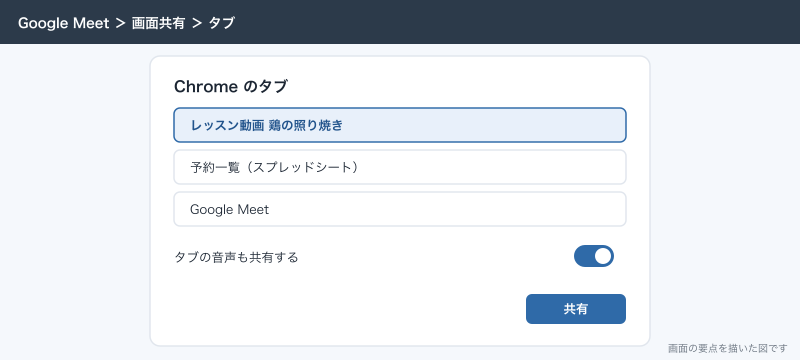
| タブ | Chromeの1つのタブだけ | タブの音声が既定で共有される | スライド、レッスン動画 |
| ウィンドウ | 選んだアプリのウィンドウだけ | 「システム音声も共有する」をオンにしたときだけ | スプレッドシートやPDFのアプリ |
| 画面全体 | デスクトップ全体。通知やほかのウィンドウも映る | 「システム音声も共有する」をオンにしたときだけ | 使わない(会員の台帳や通知が映る) |
レッスンの動画を音つきで見せるときは、動画をChromeのタブで開き、そのタブを共有します。タブの音声は既定で一緒に送られるので、一番失敗が少ない方法です。Meetの会議の画面そのものを共有すると、映像が合わせ鏡のように映り続けるので、会議のタブは選びません。別のタブに替えたいときは、替えたいタブを開いて、上に出るバナーの「代わりにこのタブを共有」をクリックします。
MacでmacOS Sequoia以降を使っていると、最初の共有でChromeの権限を聞かれます。「許可」を選びます。見逃したときは、Macのシステム設定で、Chromeに画面録画とシステム音声録音の権限を与えます。
同時に共有できる画面は10まで、画面共有は主催者が止めている場合もあります。控え室で「画面共有」から入ると、マイクとスピーカーが使えないコンパニオンモードになるので、説明する人は先にふつうに参加してから共有します。
5. 録画する・文字起こしを残す(Business Standard以上)
録画は、パソコンかAndroidから始められます。iPhoneのアプリからは始められません。録画できるのは主催者と、主催者から録画の権限を与えられた参加者です。主催者向けの管理機能がオフの会議では、主催者と同じ組織の人も録画できます。そもそも主催者に録画の権限があり、管理者が録画を許可していることが前提です。
- パソコンでMeetの会議に参加します。
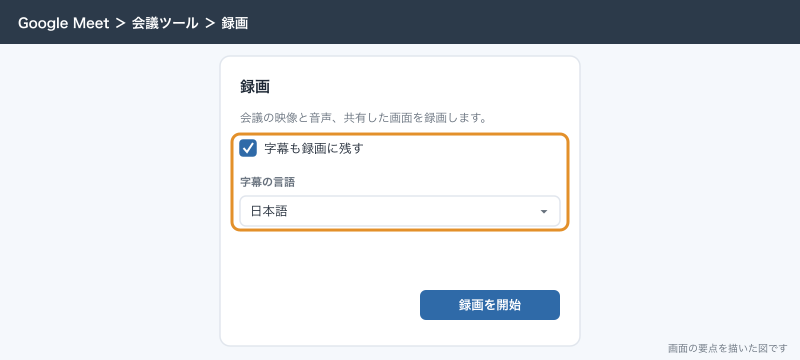
- 右下の会議ツールのアイコンから「録画」をクリックします。字幕も録画に残すなら言語を選びます。
- 「録画を開始」をクリックし、出てきた画面で「開始」をクリックします。参加者全員に録画が始まったことが知らされます。
- 止めるときは、会議ツールのアイコンから「録画」→「録画を停止」をクリックし、もう一度「録画を停止」をクリックします。
1回の録画は最長8時間で、それを超えると自動で止まります。全員が退出したときも止まります。録画に映るのは話している人と共有された画面、録画中のチャットで、ほかのウィンドウや通知は映りません。
文字起こしは、会議ツールのアイコンから文字起こしのアイコン→「文字起こしを開始」→「開始」で始めます。日本語に対応しています。文字起こしに入るのは話した言葉だけで、チャットは入りません。一時停止はできず、止めてもう一度始めると別のファイルになります。
会議を作るときに、カレンダーのビデオ通話オプションの「会議の記録」で「会議を録画」「会議を文字起こし」を選んでおくと、主催者か共同主催者がウェブで入った時点で自動で始まります。参加者には、入るときに画面で知らされます。
| 残るもの | 保存先 | 誰に届くか |
|---|---|---|
| 録画 | 主催者のドライブの「Google Meet」フォルダの、会議ごとのフォルダ | 主催者と録画を始めた人にリンクのメール。同じ組織の参加者は予定のリンクから開ける |
| 文字起こし | 主催者のドライブの「Google Meet」フォルダ(Googleドキュメント) | 主催者・共同主催者・文字起こしを始めた人にリンクのメール。予定にも添付される |
| 録画中のチャット | 録画に映る。会議のチャットの保持がオフなら、主催者のドライブに .SBV のファイル | 主催者 |
2026年7月から、それまでの「Meet Recordings」フォルダは「Legacy Meet Recordings」という名前に変わり、「Google Meet」フォルダの中に移されています。以前の録画のリンクはそのまま開けます。録画を社外の人に見せるときは、ドライブの共有で相手のアドレスを指定して渡します。
録画には主催者のドライブと組織の両方に空きが要ります。どちらかが一杯だと録画できません。レッスンの動画を録り続けるなら、容量の減り方を月に1回見ておきます。
6. 背景をぼかす・背景画像にする
自宅から講師ミーティングに入る講師は、背景をぼかしておくと部屋が映りません。
会議に入る前は次の手順です。
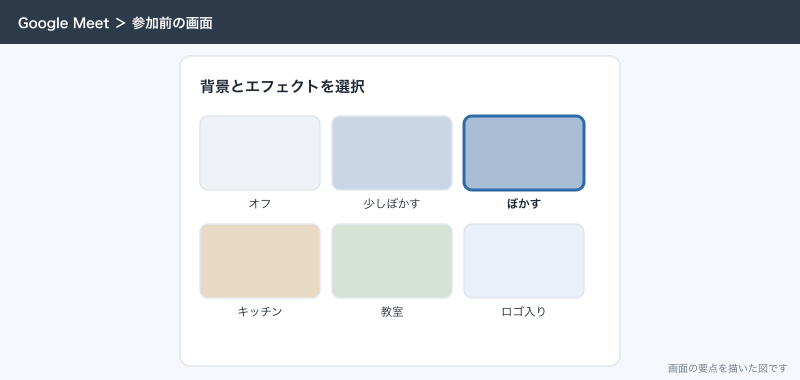
- 参加の前の画面で、自分の映像の右下にある「ぼかし」のアイコンをクリックすると、1回でぼかしが入ります。
- 背景画像に替えるときは、映像の下の「背景とエフェクト」をクリックします。
- 「背景とエフェクトを選択」から、用意された背景か、パソコンの画像(教室のロゴ入りの背景など)を選びます。
会議の途中で変えるときは、画面の下のマイクの横にある動画の設定のアイコンから「背景をぼかす」を押すか、「背景とエフェクト」のパネルを開いて選びます。パネルには背景・フィルタ・デザインのタブがあり、背景のタブからぼかしや画像を選びます。外すときは、パネルの自分の映像の右下にある「ビジュアル エフェクトをオフにする」のアイコンをクリックします。
背景のエフェクトには、パソコンとブラウザの条件があります。
| 条件 | 内容(2026年11月時点のヘルプ) |
|---|---|
| ブラウザ | Windows・MacはChrome M114以降、Firefox 110以上、Edge 114以降。MacはSafari 16.4以降も対象 |
| ブラウザの設定 | Chromeの「設定」→「システム」で「グラフィック アクセラレーションが使用可能な場合は使用する」をオンにし、Chromeを再起動 |
| パソコンの処理能力 | CPUが4コア以下(論理コアが8未満)だと、パソコンではなくGoogleのサーバー側で処理する |
| サーバー側で処理するエフェクトの対象 | Business Standard以上などのエディションと、ヘルプに挙がった地域だけ。対象地域に東アジアは挙がっていない |
古いノートパソコンで背景の選択肢が少ない、選べないときは、まずChromeの更新とグラフィック アクセラレーションを確かめます。背景を替えても、自分の映像の端が切られて相手に映る範囲が違うことがあります。ぼかしていても、手前に置いた会員の名簿や付箋は映るので、カメラの前は片付けておきます。
7. 主催者の管理(ミュート・退出・共同主催者)
説明会で、マイクが入ったままの人の生活音が流れることがあります。主催者は次のことができます。
- 他の参加者をミュートする。ただし、相手のミュートを外すことはできない
- 「全員を表示」から相手のその他の操作のアイコンを開き、「通話から削除」で退出させる。「ブロック」を選ぶと同じ会議に入り直せない
- 主催者向けの管理機能をオンにすると、チャット・画面共有・音声・動画をロックできる。全員の音声をミュートする、会議を終了して全員を退出させる、もここから
- 終えるときは「通話から退出」のアイコンから「会議を終了して全員を退出させる」を選ぶ。自分だけ抜けるときは「会議から退出」
主催者向けの管理機能がオフの会議では、主催者と同じ組織の人なら誰でも参加者を削除できます。説明会のように社外の人が多い会議では、主催者向けの管理機能をオンにしておきます。
共同主催者は、Business Standard以上で、1つの会議に25人まで付けられます。カレンダーの予定のビデオ通話オプションで「主催者向けの管理機能」をオンにし、「共同主催者」から名前を選んで保存します。会議中なら「全員を表示」の「ユーザー」タブから相手のメニューを開き、「主催者の権限を付与」を押します。説明会では受付を主催者、話をする講師を共同主催者にしておくと、講師が自分で画面共有のロックを外したり、録画を始めたりできます。
8. ブレイクアウトセッション・アンケート・挙手
この3つは、説明会の質問の時間や、講師ミーティングの意見集めに使えます。ブレイクアウトセッションとアンケートは、ヘルプの対象エディションにBusiness Starterが挙がっていません。
ブレイクアウトセッションは、会議の参加者を小さな部屋に分ける機能です。主催者がパソコンから始め、タイマーを付けると残り時間が上に出ます。時間が来ると30秒後にマイクとカメラが切れて、元の会議に戻ります。参加者は部屋の中から「サポートをリクエスト」で主催者を呼べます。ブレイクアウトセッションの中は録画できません。
アンケートは、会議ツールのアイコンから「アンケート」→「アンケートを開始」で質問と選択肢を入れ、「公開」で出します。匿名にもできます。会議が終わると、参加者名と回答の入ったレポートが主催者にメールで届き、会議の中のアンケートは消えます。アンケートを作れるのはパソコンからで、スマホの参加者は回答だけできます。
挙手は、会議の画面にある挙手のアイコンを押します。講師ミーティングでは、話したい人が挙手して、代表が順に指名する形にすると、話がかぶりません。カメラに手を挙げるだけで挙手になる機能も、Business Standard以上などのエディションで、本人が設定でオンにすると使えます。
応用
説明会の申込から招待までをつなぐ
説明会の申込をGoogleフォームで受けている場合、申込が入るたびに受付が手でカレンダーにゲストを足すのは手間です。予定は1つにしておき、申込者のアドレスをGASでゲストに足すと、招待メールも自動で届きます。予定の作り方とGASでの登録は「GASでカレンダーに予定を自動登録する:予約の一覧からカレンダーへ」と同じ考え方で組めます。
講師ミーティングを定例にする
毎月第1月曜の夜の講師ミーティングは、カレンダーの繰り返しの予定にMeetを付けておくと、毎回同じリンクで入れます。会議へのアクセスは「制限あり」にし、ゲストに講師全員のグループ(teachers@)を入れておくと、講師の入れ替わりはグループのメンバーを替えるだけで済みます。カレンダーの共有の考え方は「Googleカレンダーの共有:社内の予定・教室や設備・予約スケジュール」に書いています。
録画やメモをチャットに貼る
Standard以上で講師ミーティングを録画したら、録画のリンクを講師のスペースに貼っておくと、休んだ講師があとから見られます。Chatのスペースの作り方は「Google Chatの使い方:スペースで社内連絡をまとめる」、Geminiに会議のメモを取らせる自動メモ生成は「Gemini for Google Workspace:Gmail・ドキュメント・スプレッドシートでどこまで使えるか」に書いています。
できないことと、その代わり
| できないこと | 代わりの手 |
|---|---|
| Business Starterで録画・文字起こしをする | 資料をスライドやPDFにして送る。録画が要るならStandard以上にする |
| iPhoneのアプリから録画を始める | パソコンかAndroidから始める |
| ブレイクアウトセッションの中を録画する | 元の会議に戻ってから録画する |
| 文字起こしを一時停止する | 止めて始め直す(別のファイルになる) |
| 文字起こしにチャットを残す | 録画する。チャットは録画に映る |
| 他の参加者のミュートを外す | 本人に「マイクをオンにする」を押してもらう |
| アンケートの結果を会議のあとで画面から見る | 主催者に届くメールのレポートを見る |
| Business Starterで共同主催者を付ける | 主催者が会議を切り盛りする。進行役を分けたいならStandard以上にする |
よく詰まるところ
| 症状 | 原因 | 直し方 |
|---|---|---|
| カメラが映らない | ブラウザにカメラの許可が無い | アドレスバーのカメラのアイコンから「カメラ」をオンにし、「すべてのアクセスで許可」を選ぶ |
| カメラが黒いまま | ほかのアプリ(Zoomなど)がカメラを使っている、カバーが閉じている | ほかのアプリを閉じてMeetを読み込み直す。カバーやスイッチを外す |
| Macでカメラ・マイクが使えない | Macのプライバシーの設定でブラウザが許可されていない | 「システム設定」→「プライバシーとセキュリティ」→「カメラ」(マイクも同様)でブラウザにチェック |
| Windowsでカメラが使えない | Windowsの設定でアプリのカメラが止まっている | 「設定」→「プライバシーとセキュリティ」→「カメラ」で「カメラへのアクセス」と「アプリによるカメラへのアクセスを許可」をオン |
| 自分の声が相手に届かない | Meetでミュート、ブラウザのマイクの許可が無い、別のマイクが選ばれている | 「マイクをオンにする」を押す。アドレスバーから「マイク」をオン。設定で正しいマイクを選ぶ |
| 相手の声が聞こえない | 出力先がモニターやBluetoothの別の機器になっている | 設定でスピーカーを選び直す。Bluetoothの接続先を確かめる |
| 動画の音が相手に聞こえない | ウィンドウか画面全体で共有している | 動画をChromeのタブで開き、そのタブを共有する |
| 音声もマイクも使えない | 控え室で「画面共有」から入りコンパニオンモードになった | 退出して、ふつうに参加し直す |
| 社外の人が入れない | 承諾を待っている、または会議へのアクセスが「制限あり」 | 主催者が「承諾」を押す。招待する人ならカレンダーのゲストに入れる |
| 主催者がいないと誰も入れない | 主催者が先に参加する設定がオン(待機室が使える場合は表示されない) | 主催者が先に入る。共同主催者を付ける |
| 録画のボタンが出ない | Business Starter、iPhoneから参加、画面共有だけで参加、管理者が許可していない | Standard以上でパソコンから参加し直す。管理者に録画の設定を確かめてもらう |
| 録画が始まらない | 主催者か組織のドライブが一杯 | 不要なファイルを消すか、管理者に容量を確かめてもらう |
| 背景が選べない | ブラウザが古い、グラフィック アクセラレーションがオフ、管理者が止めている | Chromeを更新し、グラフィック アクセラレーションをオンにして再起動する |
次にやること
講師ミーティングの繰り返しの予定とキッチンの予約は「Googleカレンダーの共有:社内の予定・教室や設備・予約スケジュール」で整えます。録画やノイズキャンセルが要るかでプランを見直すなら「Google Workspaceの料金:プランの違いと、小さな会社はどれを選ぶか」、スタッフどうしの急ぎの相談は「Google Chatの使い方:スペースで社内連絡をまとめる」に続きます。無料のGoogleアカウントのMeetとの違いは「Google Workspaceとは:無料のGoogleアカウントとの違い、小さな会社に向くか」に書いています。