Slack(スラック)の「招待」には、ワークスペースに人を入れる招待と、すでにいる人をチャンネルに入れる追加、取引先をSlackコネクトでチャンネルに招く招待の3つがあり、画面もできる人も違います。ここでは社員20名ほどのWeb制作会社「サンプルデザイン」(プロプラン)の例で、招待の方法の選び方、メールと招待リンクの手順、外注さんのゲスト招待、届いた招待の扱い、招待された側がやること、届かないときの直し方までを通して書きます。読み終わると、入社・案件の開始・取引先とのやり取りの開始のたびに、迷わず招待を送れて、受け取った側にも案内できます。画面はデスクトップアプリ(Windows・Mac)を基本に、スマホで違うところは併記します。内容は2026年11月時点のヘルプセンターで確かめています。
この記事の内容
先に決めること
招待はボタン1つで送れるので、決めずに誰でも送れる状態にしておくと、部署のチャンネルに入っていない新人や、期限のないゲストが生まれます。次の4つは、最初に代表と総務で決めておきます。
| 決めること | 迷ったときの考え方 | サンプルデザインの答え |
|---|---|---|
| 誰が招待を送るか | 20名規模なら1〜2人に寄せる | 社員は総務E。ほかの人はリクエストを出し、管理者が承認する |
| どの形で入れるか | 社員はメンバー、Slackを持たない外注さんはゲスト、Slackを使う取引先はSlackコネクト | パートの事務も社員と同じメンバー |
| 最初に入れるチャンネル | 全員が入るチャンネルと、部署のチャンネルだけ | #notice-全社・#ask-総務 と部署の team- チャンネル |
| ゲストの期限 | 必ず付ける | 案件の公開予定日の2週間後 |
いちばん効くのは「誰が送るか」です。既定では、ゲストとフロントラインメンバー以外のメンバー全員が新しいメンバーを招待できます。誰でも招待できると、取引先の人を通常のメンバーで招いてしまい、社内の全部のパブリックチャンネルが見える状態になる事故が起きます。
招待の方法の一覧
ワークスペースに人を入れる方法は6つあります(2026年11月時点)。
| 方法 | 向いている場面 | 誰が使えるか | 期限・上限 |
|---|---|---|---|
| メールで招待 | 社員・パートを入れる | 既定ではゲストとフロントライン以外の全員。承認制ならメンバーはリクエストになる | 送信から30日間有効 |
| 招待リンク | 説明会の場で一斉に入ってもらう | フリー・プロ・ビジネスプラスで使える。シングルサインオンが有効だと出ない | 30日間有効、最大400名 |
| 承認済みドメインで参加 | 入社のたびに招待しなくて済むようにする | ドメインを承認するのはオーナー | 期限なし。そのドメインのアドレスを持つ人なら誰でも参加できる |
| 管理者の承認制 | 招待を送る人を絞る | 設定はオーナーと管理者。すべてのプラン | 承認されるまで招待は送られない |
| ゲストとして招待 | Slackを持たない外注さん | オーナーと管理者。メンバーはリクエスト。有料プランのみ | 有効期限を付けられる |
| Slackコネクトでチャンネルに招待 | Slackを使っている取引先 | 有料プランでチャンネルを作って招待する | 1チャンネル最大250組織 |
方法の一覧のうち、上の4つは社員を入れるとき、下の2つは社外の人を入れるときに使います。社外の人をメールで「メンバー」として招くのは、どの場面でも選びません。
誰が招待できるかを絞る
社員全員に招待を送り終えたら、そのあとは管理者の承認制にします。ゲストの招待は、この設定にかかわらずオーナーか管理者の承認が必ず要ります。
- サイドバーの「管理者」をクリックし、「ワークスペースの設定」を選びます。
- 「権限」タブを開きます。
- 「招待」の横の「開く」をクリックします。
- 「管理者による承認が必要です」にチェックを入れます。
- リクエストを管理者全員に送るか、特定のチャンネルに送るかを選びます。
- 「保存する」をクリックします。
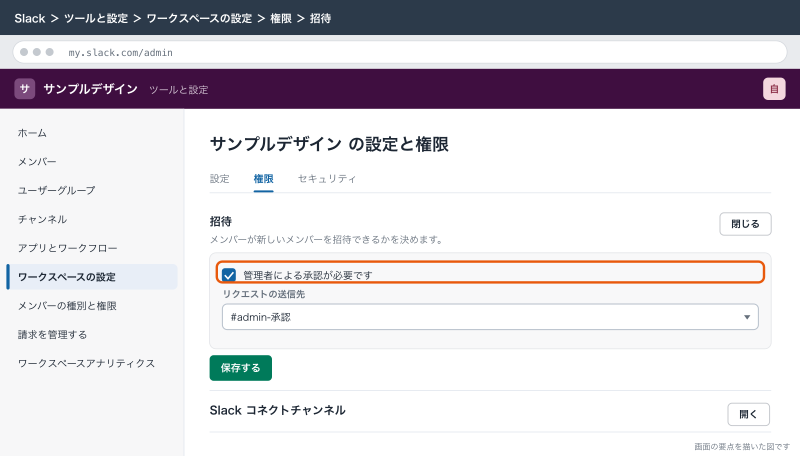
#admin-承認 を選んでいる状態サンプルデザインは、管理者だけが入るプライベートチャンネル #admin-承認 にリクエストが届くようにしています。総務Eが休みの日も、代表かディレクターAが承認できます。承認か拒否をすると、リクエストを出したメンバーにSlackから通知が届きます。
社員をメールで招待する
デスクトップの手順
- サイドバーにあるワークスペース名をクリックします。
- メニューから「メンバーを以下に招待…」を選びます。
- 招待する人のメールアドレスを入力します。複数人をまとめて入れられます。
- ドロップダウンメニューで「メンバー」を選びます(有料プランで「メンバー」か「ゲスト」かを選べます)。
- 「招待をカスタマイズする」をクリックし、参加するチャンネルを選びます。
- 「送信」をクリックし、「完了」をクリックします。
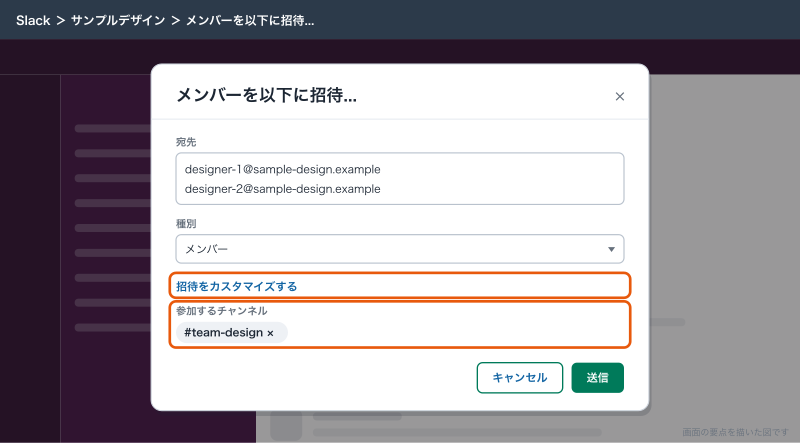
#team-design を選んでいる状態選んだチャンネルはその回の招待全員に付きます。デザイナーとエンジニアを同じ日に入れるときも、部署ごとに分けて2回送ります。承認制にしているワークスペースで管理者以外がこの操作をすると、最後のボタンが「リクエストを送信する」になり、管理者が承認した時点で招待が届きます。
スマホの手順
スマホからもメンバーは招待できます。
- 「DM」タブでプラス記号をタップします。
- 「招待する」をタップします。
- メールアドレスを入力するか、「連絡先」から選びます。
- 「送信」をタップします。
スマホでは参加するチャンネルを選べないので、入ったあとで部署のチャンネルに追加します。ゲストはスマホからは招待できません。ヘルプセンターのリクエストの手順では、iOS・Androidとも「ホーム」タブで右にスワイプし、ワークスペース名の横の3つのドットアイコン→「メンバーを招待する」から入る形も書かれています。アプリの版によって入口が違うので、見つからないときはこちらを試します。
入社日に合わせて送る
招待は送ってから30日間で切れます。内定の段階で早めに送ると、入社日の前に切れてしまうことがあります。サンプルデザインは入社日の前の営業日に送り、初日の朝に本人が参加するところまでを総務Eが見ています。招待されて参加していない人は、アクティブになるまで請求の対象にはなりません。
招待リンクを作る・止める
説明会の会場で全員に一斉に入ってもらうときは、招待リンクのほうが早く済みます。
- サイドバーにあるワークスペース名をクリックします。
- メニューから「メンバーを以下に招待…」を選びます。
- 「招待リンクをコピーする」をクリックします。
- 必要なら「リンク設定を編集する」で、有効期限と、リンクが使われたときの通知を設定します。
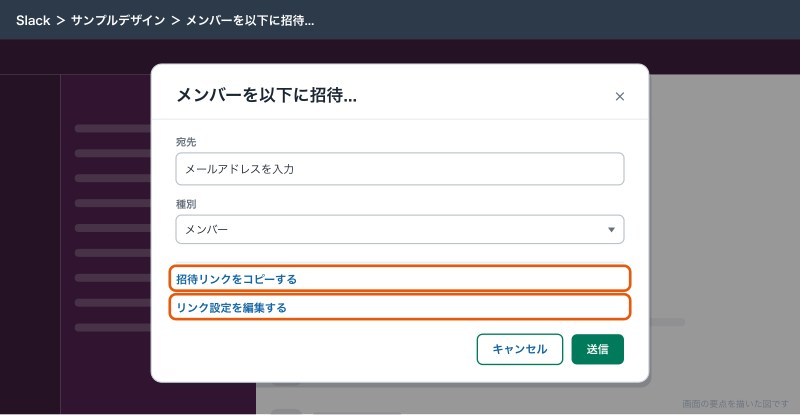
iOSでは「ホーム」タブで右にスワイプし、ワークスペース名の横の3つのドットアイコン→「メンバーを招待する」→「リンクを共有する」です。Android版のアプリでは招待リンクを作れません。
リンクを知っていれば誰でも参加できます。社内の連絡手段でだけ送り、説明会が終わったら止めます。
- サイドバーの「管理者」をクリックし、「ワークスペースの設定」を選び、「メンバー」をクリックします。
- 「招待」をクリックします。
- ページ上部の「招待リンク」タブを選びます。今有効なリンクが、作ったメンバーと作成日時つきで並びます。
- 止めたいリンクの横の「解除する」をクリックします。
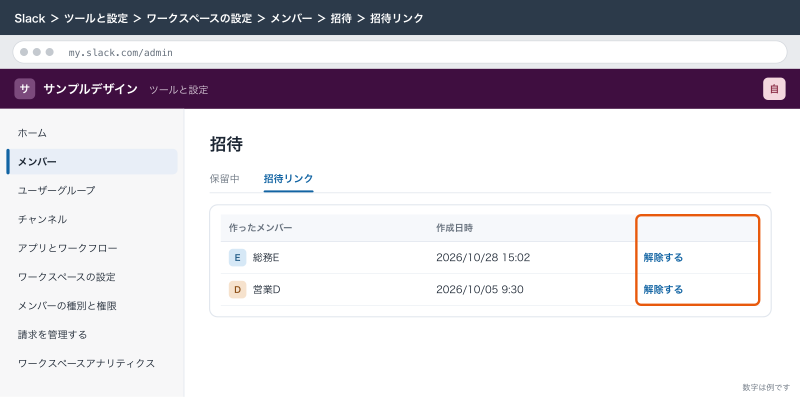
招待リンクの一覧を開けるのはオーナーと管理者です。メンバーが作ったリンクもここに出るので、月に1回のぞいて、身に覚えのないリンクがあれば止めます。
承認済みドメインで入れる
承認済みドメインにすると、sample-design.example のような会社のドメインのメールアドレスを持つ人は、招待なしで参加できます。設定するのはオーナーです。毎月のように入社がある会社では、招待の手間がなくなります。
サンプルデザインは使っていません。退職した人のメールアドレスをしばらく残すことがあり、そのアドレスで誰でも入れる状態を避けたかったからです。使う場合は、退職の手順に「Slackのアカウントを解除する」を必ず入れます。設定の画面の名前は、オーナーの画面で確かめてから操作します。
チャンネルに人を招待する
すでにワークスペースにいる人を案件のチャンネルに入れるのは「招待」ではなく「追加」です。ワークスペースへの招待とは別の操作で、ワークスペースのメンバー全員とマルチチャンネルゲストが使えます。ビジネスプランとEnterpriseでは、オーナーと管理者がチャンネル管理ツールから追加することもできます。
- 人を入れたいチャンネルを開きます。
- 右上のメンバーアイコンをクリックします。
- 「メンバーを追加する」をクリックします。
- 名前、メールアドレス、ユーザーグループ(有料プラン)で検索して選びます。
- 「追加」をクリックします。
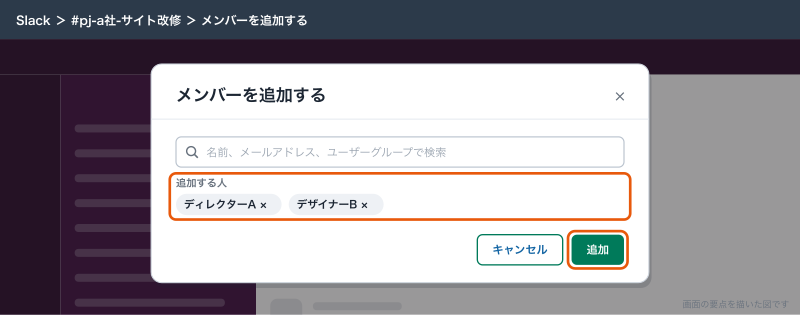
#pj-a社-サイト改修 のメンバーアイコンから「メンバーを追加する」を開き、ディレクターAとデザイナーBを選んでいる状態一度に最大1,000人まで追加できます。2つの違いを並べると次のとおりです。
| 項目 | ワークスペースへの招待 | チャンネルへの追加 |
|---|---|---|
| 相手 | まだワークスペースにいない人 | すでにワークスペースにいる人 |
| 入口 | ワークスペース名→「メンバーを以下に招待…」 | チャンネルのメンバーアイコン→「メンバーを追加する」 |
| 相手の操作 | 招待メールから参加する | 何もしなくてよい(すぐ入る) |
| 料金 | 通常のメンバーとマルチチャンネルゲストは1人分 | 変わらない |
| 社外の人 | ゲストとして招待する | ゲストは管理者がチャンネルを付け替える |
「メンバーを追加する」でワークスペースにいない人のメールアドレスを入れても、その人がチャンネルに入るわけではありません。社外の人はゲストかSlackコネクトにします。
外注さんをゲストで招待する
ライターやカメラマンのように自社でSlackを持たない外注さんは、ゲストで招待します。ゲストは有料プランだけで使え、シングルチャンネルゲストは有料のアクティブメンバー1人につき5人まで無料、マルチチャンネルゲストはメンバーと同じ料金です(2026年11月時点)。招待はデスクトップアプリかブラウザで行います。
- サイドバーにあるワークスペース名をクリックします。
- メニューから「メンバーを以下に招待…」を選びます。
- 外注さんのメールアドレスを入力し、ドロップダウンメニューで「ゲスト」を選びます。
- 参加するチャンネルを選びます。1つだけならシングルチャンネルゲスト、複数ならマルチチャンネルゲストになります。
- ゲストアカウントの有効期限を設定します。
- 「送信」をクリックし、「完了」をクリックします。
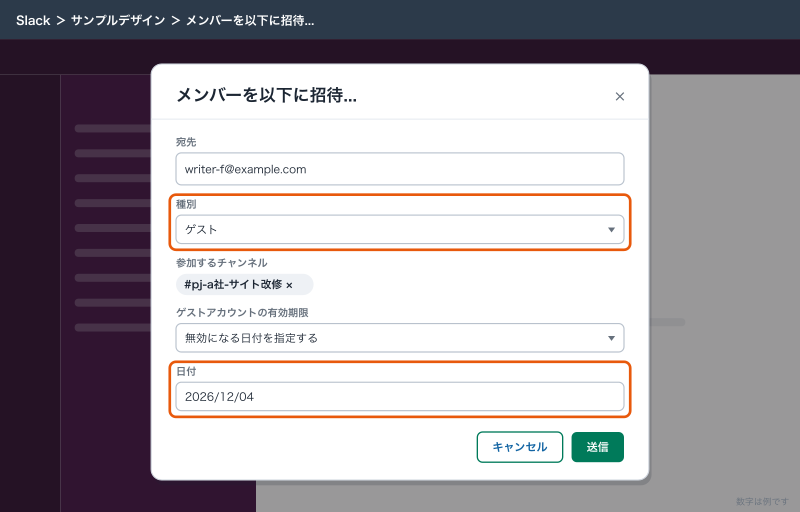
#pj-a社-サイト改修、有効期限に公開予定日の2週間後の日付を入れた状態期限は「一定期間の経過後に自動で無効にする」「無効になる日付を指定する」「無期限」から選び、無効になる5日前に、期限を設定した人とゲスト本人にリマインダーが届きます。サンプルデザインは日付の指定だけを使い、無期限は選びません。ディレクターが外注さんを入れたいときは、#ask-総務 に「誰を・どのチャンネルに・いつまで」を書いてから同じ画面でリクエストを出し、総務Eが承認します。2種類のゲストの違い、料金の数え方、期限の延ばし方は「Slackのゲスト:シングルチャンネルゲストとマルチチャンネルゲストの招待と料金」に書いています。
取引先をSlackコネクトで招待する
A社のように自社でSlackを使っている取引先は、ゲストではなくSlackコネクトで #ext-a社 に招きます。相手は自分の会社のワークスペースにいたまま、同じチャンネルで話せます。チャンネルを作って招待するには有料プランが必要で、フリーのワークスペースからできるのは1対1のDM(ダイレクトメッセージ)だけです。
#ext-a社を開き、会話の上部のチャンネル名をクリックします。- 「設定」タブを開きます。
- 「Slack コネクト」の「メンバーを追加する」をクリックします。
- A社の担当者のメールアドレスを入力し、「追加」をクリックします。
- 「外部のオーガナイゼーション」を選び、「次へ」をクリックします。
- 相手の権限を「投稿のみ」か「投稿および招待」から選び、「次へ」をクリックします。
- 必要ならコメントを入力し、「招待を送信する」をクリックします。
送ったあとは、こちらの承認、相手の承諾、相手の会社の管理者の承認と、両方の会社で確認が入ることがあります。止まりやすいのは相手の会社の承認なので、招待を送ったら担当者にメールで「社内で承認が要る場合はお願いします」と一言送ります。承認の設定や、つないだあとの運用は「Slackコネクトとは:取引先と同じチャンネルで話す設定と注意点」に書いています。
送った招待を見る・送り直す・取り消す
送った招待のうち、まだ参加していないものは「保留中」に残ります。見られるのはオーナーと管理者で、すべてのプランで使えます。
- サイドバーの「管理者」をクリックし、「ワークスペースの設定」を選び、「メンバー」をクリックします。
- 「招待」をクリックします。
- ページ上部の「保留中」タブを選びます。
- 招待の横にある「招待を再送信する」「招待を延長する」「招待を削除する」から選びます。
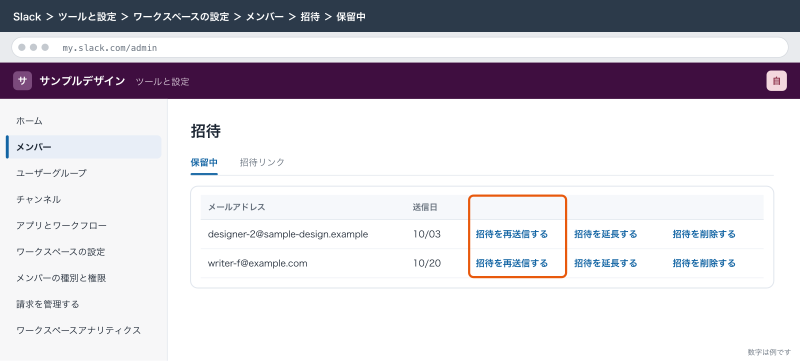
30日を過ぎた招待も、オーナーか管理者が再送信すれば有効に戻ります。間違ったアドレスに送った招待は「招待を削除する」で取り消します。削除すると相手は承諾できなくなり、その人をあとで招くときは新しい招待として送ります。
承諾されない招待を大量に送ると、Slackが招待の送信を制限することがあります。その場合は招待リンクを使います。保留中の招待を削除しても、この制限は解除されません。
招待された側がやること
社員や外注さんに招待を送ったら、次の流れを案内しておくと問い合わせが減ります。
招待メールから参加する
- メールの受信トレイで、Slackからの招待を開きます。
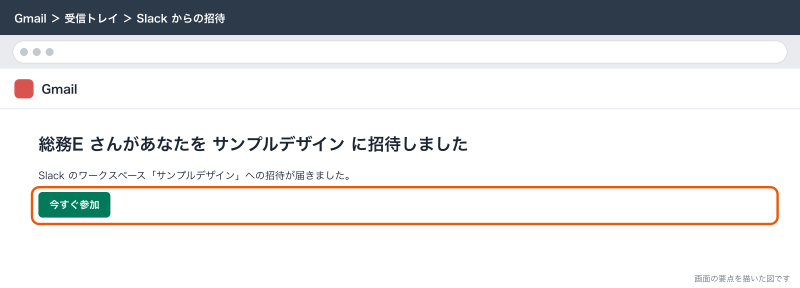
- 「今すぐ参加」をクリックします。
- 氏名を入力し、「続行する」をクリックします。
- デスクトップアプリを入れて、同じメールアドレスでサインインします。
スマホでは、先にSlackのアプリを入れてから招待メールの「今すぐ参加」をタップし、氏名を入れて「アカウントを作成する」をタップします。外注さんのようにアプリを入れたくない人は、ブラウザのままでも使えます。
サインインの画面から参加する
招待メールが見当たらないときは、slack.com/signin を開き、招待を受けたメールアドレスを入れて、届いた確認コードを入力します。「招待を承諾する」の一覧にサンプルデザインが出ていれば「参加」をクリックします。サインインは「メールでサインインする」のほかに「Google で続行する」「Apple で続行する」も選べます。会社のGoogle Workspaceのアカウントで招待を受けた人は「Google で続行する」で入れます。招待は送られたメールアドレスに結びついているので、別のアドレスでサインインすると一覧に出てきません。
同じメールアドレスで複数のワークスペースに入れますが、ワークスペースごとに別のアカウントになります。前の会社や個人で使っていたSlackがある人も、表示名や写真はサンプルデザインのワークスペースで設定し直します。
招待メールが届かない
まず迷惑メールのフォルダを見てもらいます。会社のメールサーバーで止まっている場合は、@slack.com と @slack-mail.com からのメールを受け取れるように許可します。それでも届かないときは、招待した側で「保留中」タブのアドレスに打ち間違いがないかを見て、正しいアドレスで送り直します。
別のメールアドレスで参加してしまった
個人のGmailで招待を受けて、そのまま参加してしまうことがあります。そのアカウントに会社のメールアドレスを付け直せば、入っているチャンネルや書いたメッセージはそのまま使えます。
- 本人が my.slack.com/account の「アカウント設定」を開きます。
- メールアドレスの横の「開く」をクリックします。
- パスワードと新しいメールアドレスを入力します。
- 新しいアドレスに届く確認メールのリンクを開きます。
オーナーと管理者は、「ワークスペースの設定」→「メンバー」で対象の人の「プロフィールを編集」から、メンバーのメールアドレスを変えることもできます。確認メールの有効期限は24時間です。すでに会社のアドレスでも参加してしまい、アカウントが2つになっているときは、使わないほうを解除します。
Slackコネクトの招待を受けたとき
取引先から #ext- のようなチャンネルに招かれたときは、届いた招待を承諾し、サンプルデザインのワークスペースを選びます。サンプルデザイン側でも、社外への参加に管理者の確認を入れている場合は、総務Eの承認を待ちます。チャンネルの名前はこちらの画面でだけ変えられるので、承諾したら ext- で始まる名前にそろえておきます。DMの招待は「ホーム」タブの「ディレクトリ」→「外部」の「承諾する」→「招待を承諾する」で受けます。
サンプルデザインの招待の決まり
サンプルデザインは、ここまでの判断を次の決まりにまとめ、#ask-総務 のcanvas(キャンバス)に置いています。
| 場面 | 誰が | どうするか |
|---|---|---|
| 社員の入社 | 総務E | 入社日の前の営業日にメールで招待。部署の team- チャンネルを「招待をカスタマイズする」で付ける |
| 外注さん | ディレクターが #ask-総務 に書き、総務Eが承認 | シングルチャンネルゲストで #pj- チャンネルだけ。期限は公開予定日の2週間後 |
| 取引先 | 案件の担当ディレクター | Slackコネクトで #ext- チャンネルに「投稿のみ」で招待 |
| 説明会 | 総務E | 招待リンクを使い、終わったらその日のうちに「解除する」 |
| 招待の点検 | 総務E | 月初に「保留中」と「招待リンク」のタブを見て、古いものを削除する |
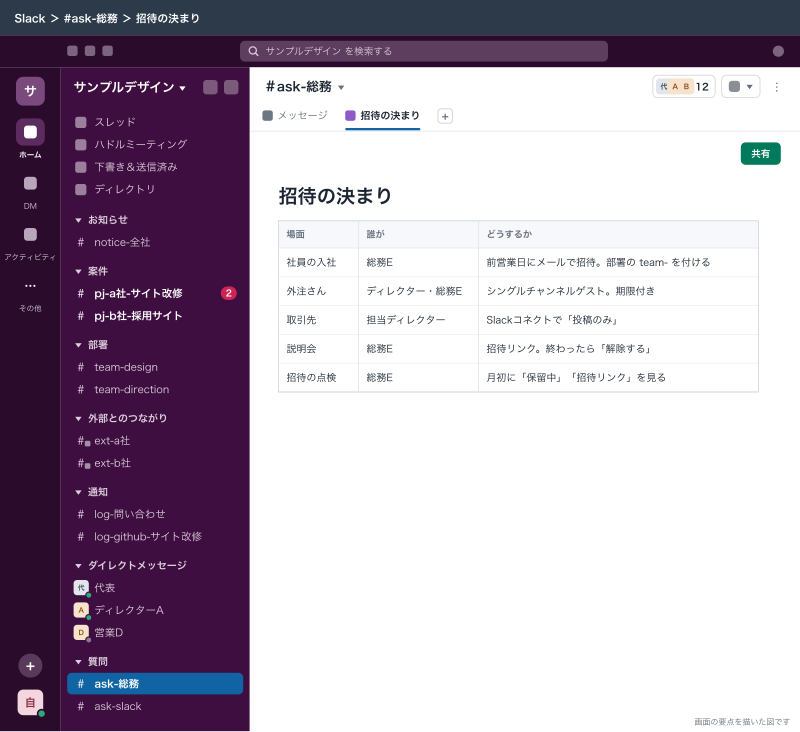
#ask-総務 のcanvasに貼った「招待の決まり」の表応用
まだ参加していない人にメッセージを知らせる
有料プランでは、招待したもののまだ参加していない人がいるとき、メッセージの3つのドットアイコン→「その他のメッセージショートカット」→「保留中のメンバーに通知する」→「メールを送信する」で、その人にメールで知らせられます。入社初日の朝に「まだ入れていない人」へ一斉に声をかけるときに使えます。
入社の手順書に1行入れる
招待の操作より、招待を送り忘れることのほうが多く起きます。入社の手順書に「Slackの招待を送る(部署のチャンネルを付ける)」、退職の手順書に「Slackのアカウントを解除する」を1行ずつ入れておくと、総務の担当が替わっても回ります。
できないことと、その代わり
| できないこと | 代わりの手 |
|---|---|
| フリープランでゲストを招待する | プロプラン以上にする。取引先がSlackを使っているならSlackコネクトでつなぐ |
| スマホからゲストを招待する | デスクトップアプリかブラウザから招待する |
| Android版のアプリで招待リンクを作る | デスクトップかiOSで作る |
| シングルサインオンを有効にしたまま招待リンクを使う | メールで1人ずつ招待する |
| 招待リンクを特定の人だけが使えるようにする | リンクは誰でも使えるので、メールで招待する |
| スマホの招待で参加するチャンネルを選ぶ | 参加したあとにチャンネルへ追加する |
| 入社・退社の台帳をSlackで管理する | 台帳はスプレッドシートかkintoneに置き、Slackのアカウントの有無を1列足す |
Slackの招待の画面は「今送っている招待」を見るためのもので、誰がいつ入ってどの権限を持っているかを長く残す台帳には向きません。サンプルデザインは社員名簿のスプレッドシートに「Slack」の列を足し、入社と退職のときに総務Eが埋めています。
よく詰まるところ
| 症状 | 原因 | 直し方 |
|---|---|---|
| 「メンバーを以下に招待…」でゲストを選べない | フリープラン、または自分がオーナー・管理者ではない | プロプラン以上にする。メンバーならリクエストを出す |
| 「送信」ではなく「リクエストを送信する」になる | 管理者の承認制になっている | そのまま送り、管理者の承認を待つ |
| 相手が「招待が無効」と言う | 送信から30日が過ぎた、または削除された | 「保留中」タブで再送信するか、新しく招待する |
| 招待リンクで入れない | リンクの期限切れか「解除する」済み、または400名に達した | オーナーか管理者に新しいリンクを作ってもらう |
| 招待リンクのボタンが見当たらない | シングルサインオンが有効、またはAndroidアプリ | デスクトップから操作する。SSOならメールで招待する |
| 招待が送れなくなった | 承諾されない招待が多く、Slackが送信を制限した | 招待リンクを使う。保留中の招待を消しても解除されない |
| 招待メールが届かない | 迷惑メール、会社のメールサーバーで止まっている、アドレスの打ち間違い | @slack.com と @slack-mail.com を許可し、「保留中」のアドレスを確かめる |
| サインインしても「招待を承諾する」に出ない | 招待を受けたのと別のメールアドレスで入っている | 招待を受けたアドレスでサインインし直す |
| 個人のアドレスで参加してしまった | 招待を個人のアドレスに送った | 「アカウント設定」でメールアドレスを会社のものに変える |
| 新人が部署のチャンネルに入っていない | 招待時にチャンネルを選んでいない、スマホから招待した | チャンネルの「メンバーを追加する」で追加する |
取引先が #ext-a社 に入ってこない | こちらか相手の会社の承認待ち | 「ツールと設定」→「Slack コネクトの招待を管理する」を見て、止まっていなければ相手の管理者に確かめてもらう |
次にやること
招待が回るようになったら、入れた人の役割と、社外の人の扱いを決めていきます。
- Slackの導入手順:ワークスペースの作成から社員の招待・初期設定まで
- Slackのゲスト:シングルチャンネルゲストとマルチチャンネルゲストの招待と料金
- Slackコネクトとは:取引先と同じチャンネルで話す設定と注意点
- Slackの管理者と権限:オーナー・管理者の役割と最初に見直す設定