Slack(スラック)のステータスは、名前の横に出る絵文字と短い文で、「今どこにいるか」「すぐに返事ができるか」を周りに伝えるものです。会議中・休暇中・在宅などを出しておくと、送る側が「急ぎで電話するか、待つか」を決められるようになります。ただ、ステータスは名前の横の丸(アクティブ・離席中)と混同されやすく、期限を選び忘れて休暇が明けても「休暇中」のまま、ということもよく起きます。ここでは、社員20名ほどのWeb制作会社「サンプルデザイン」(プロプラン)の例で、ステータスとアクティブ状態の違い、設定と解除の手順、消える時間の決め方、前もって予定を入れるスケジュール、自動で変える設定、通知の一時停止との関係、管理者が候補を用意する設定、表示がずれるときの直し方までを書きます。画面はデスクトップアプリを基本に、スマホで違うところは併記します。内容は2026年11月時点のヘルプセンターで確かめた範囲です。
この記事の内容
先に決めること
ステータスは各自が自由に入れられるので、決めずに始めると絵文字も文も人によってばらばらになり、見ても意味が分からなくなります。最初に次の3つを決めます。
| 決めること | サンプルデザインの答え |
|---|---|
| 使う絵文字と文 | 会社で7つに絞る(後述の表)。それ以外は自由だが、急ぎかどうかが分かる文にする |
| 消える時間 | 必ず付ける。会議は終わる時刻、休暇は最終日の終わり |
| 自動で変えるもの | 会議はGoogleカレンダーの連携で自動、休暇は前もってスケジュールで入れる |
いちばん大事なのは「消える時間を入れるときに選んでおく」です。選び忘れたまま休暇が明けて、休暇明けの人が「休暇中」のままだと、周りはまだ休んでいると思って声をかけず、仕事が1日止まります。
ステータスとアクティブ状態の違い
名前の横に出る情報は2つあります。似ていますが、決まり方も意味も違います。
| 項目 | ステータス | アクティブ状態(名前の横の丸) |
|---|---|---|
| 何か | 絵文字と短い文 | Slackを開いているかどうか |
| 見た目 | 名前の横の絵文字。マウスポインターを重ねると文が出る | 名前の横のドット(丸) |
| 決まり方 | 自分で入れる。カレンダーやハドルで自動で入ることもある | Slackが自動で決める。手動でも切り替えられる |
| 自動で変わる条件 | 自分で決めた消える時間が来たとき、自動ステータスの条件 | デスクトップは10分間操作が無いと離席中。スマホはアプリを離れるか閉じると離席中 |
| 伝えること | 「会議中」「休暇中」のような今の状況 | 今Slackを見ていそうかどうか |
| 通知との関係 | ステータスを入れても通知は止まらない(入れるときに一時停止を選んだ場合を除く) | 離席中の人には @here が届かない |
送る側が見るべきなのはステータスのほうです。アクティブ状態は「Slackを開いているか」しか分からず、会議中でも画面に出していればアクティブになります。逆に、離席中でもスマホで通知は受けています。サンプルデザインでは、アクティブ状態で相手の状況を判断しないよう、ステータスで伝えることにしています。
@here はアクティブな人だけに届きます。会議で10分以上パソコンを触っていない人は離席中になり、@here の知らせを受けません。メンションの違いは「Slackのスレッドとメンション:@hereと@channelの違い、メンショングループの作り方」に書いています。
ステータスを設定する
デスクトップアプリ
- サイドバーの自分のプロフィール写真をクリックします。
- 「ステータスを更新する」をクリックします。
- 文を入力し、横の絵文字のアイコンから絵文字を選びます。候補の一覧から選んでもかまいません。
- 「次の時間の経過後にステータスを削除…」で、消える時間を選びます。
- 通知も止めたいときは、「通知を一時停止する」の横のボックスにチェックを入れます。
- 保存します。
絵文字を選ばずに文だけを入れると、吹き出しの絵文字が付きます。キーボードなら、Windowsは Ctrl + Shift + Y、Macは ⌘ + Shift + Y で、ステータスを入れる画面がすぐ開きます。
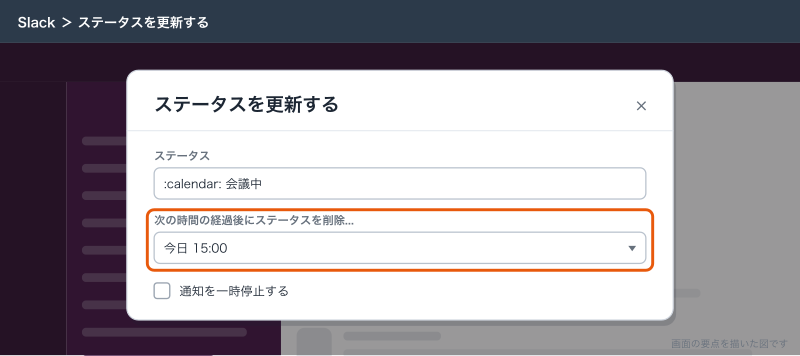
:calendar: 会議中(15時まで)を入れ、「次の時間の経過後にステータスを削除…」を開いた状態スマホのアプリ
- 自分のプロフィール写真をタップします。
- 「ステータス」の欄をタップし、文を入れます。
- 絵文字のアイコンをタップして絵文字を選びます。
- 「次の時間の経過後に削除」で消える時間を選びます。
- 「完了」をタップします。
外出の多い営業やディレクターは、客先に着いたときにスマホで入れることが多いので、スマホでの手順を一度やってもらっておきます。
ステータスを変える・消す
今のステータスをクリックすると、文や絵文字や消える時間を直せます。消すときは、デスクトップでは「ステータスを削除」、スマホでは「削除する」を選びます。消える時間を付けていれば、自分で消す必要はありません。
消える時間の決め方
| 状況 | 消える時間 | 理由 |
|---|---|---|
| 会議・打ち合わせ | 会議が終わる時刻 | 終わったらすぐに声をかけてもらえる |
| 客先・外出 | その日の終わり | 戻る時刻が読めない。翌日に残らなければよい |
| 集中して作業 | 30分か1時間 | 長く出すと「声をかけてはいけない人」に見える |
| 休暇 | 休暇の最終日の終わり | 明けた朝に消えている |
| 在宅勤務 | その日の終わり | 毎日入れ直す。前日の在宅が翌日に残らない |
文の中にも終わりを書きます。「会議中」だけでなく「会議中(15時まで)」と書くと、マウスポインターを重ねた人がいつ声をかければいいか分かります。休暇も「休暇(11/14まで)」と日付まで書きます。
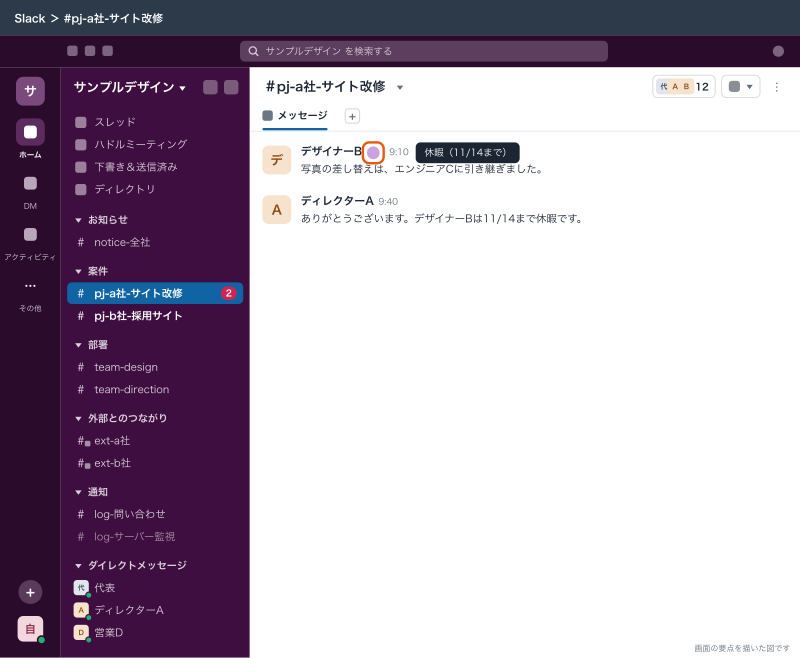
#pj-a社-サイト改修 の会話で、デザイナーBの名前の横に :palm_tree: が出ていて、マウスポインターを重ねると「休暇(11/14まで)」と表示されているところ休暇や昼休みを前もって入れる
ステータスのスケジュール
休暇や大事な会議のように、先の予定が決まっているものは、前もってステータスを予約できます。
- 「ステータスを更新する」を開き、文と絵文字を入れます。
- 「期間」のドロップダウンから「開始時間と終了時間を選択する」を選びます。
- 始まりと終わりの日時を入れます。
- 「Save (保存)」をクリックします。
入れたものは「スケジュール済み」に並び、始まる前なら見る・直す・取り消すができます。同時に入れておけるのは5件までです。
サンプルデザインでは、休暇の申請が通ったら、本人がその日のうちに休暇のステータスをスケジュールに入れる決まりにしています。休みの前日の夕方に入れ忘れて、そのまま休みに入る、ということが無くなりました。
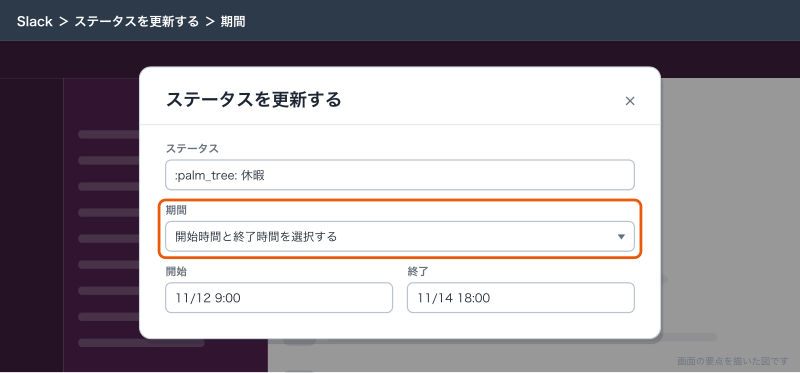
不在ステータス
休暇のときは、普通のステータスのかわりに「不在」のステータスも使えます。「ステータスを更新する」から「不在」を選び、消える時間と不在中のメッセージを入れて保存します。
| 項目 | 不在ステータスの動き |
|---|---|
| 表示 | 名前が出る場所に、通行止めの絵文字(⛔)が付く |
| 不在中のメッセージ | プロフィールと、メンションされたときに表示される |
| チャンネルでメンションされたとき | メンションした人に、不在の詳細を書いたメッセージが本人にだけ届く |
| DM | 入力欄の上に不在であることが出る |
| 通知 | 「通知を一時停止する」にチェックすると、解除まで止まる |
不在中のメッセージには、急ぎのときの連絡先を書きます。サンプルデザインでは「11/14まで休暇です。A社の件はディレクターBへ、急ぎは代表の携帯へ」のように、代わりの人の名前まで入れています。メンションした人に自動で知らせが届くので、休み中に依頼が宙に浮きません。
ヘルプセンターの不在ステータスの記事に載っているのは、デスクトップの手順です。サンプルデザインでは、休暇に入る前の日にパソコンから入れてもらっています。
自動で変える設定
自動ステータス
ハドルミーティング中・集中モード中・勤務時間外のときに、返事が遅れるかもしれないことを自動で出せます。
- プロフィール写真→「環境設定」を開きます。
- 「自動ステータス」を開きます。
- 出したいものの横のボックスにチェックを入れます。対象は「ハドルミーティング」「集中モード」「勤務時間外」です。
「勤務時間外」は、勤務時間外には返信に時間がかかることを自動で出すものです。通知スケジュールは別の設定なので、サンプルデザインでは平日 9:00〜18:00 の通知スケジュールと両方を入れ、夜に連絡しようとした人が「今は時間外だ」と気づけるようにしています。
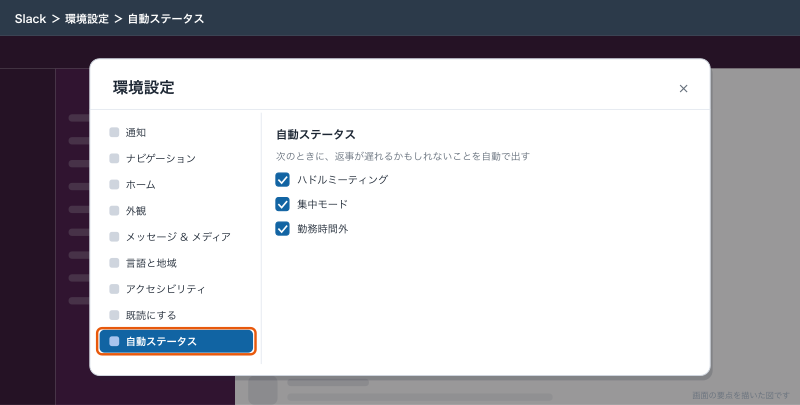
Googleカレンダーとつなぐ
会議中のステータスを毎回手で入れるのは続きません。サンプルデザインでは、Googleカレンダーのアプリを入れ、予定の間は自動で「会議中」になるようにしています。予定名に OOO か PTO が入っていると「不在」になります。設定はアプリの「ホーム」タブの「設定」から行います。
この「不在」の自動更新はGoogleカレンダーのアプリ側の機能で、ヘルプにプランの区分は書かれていません(プロプランでも使えます)。どこまで自動にできるかと、つなぎ方の手順は「SlackとGoogleカレンダーの連携:予定の通知・ステータスの自動更新・共有カレンダーの投稿」に書いています。
自分でつなぐ(Slack API)
勤怠のシステムの打刻に合わせて「在宅」「出社」を切り替えたい、のように、公式のアプリでできない自動化は、Slack APIでステータスを書き換えます。本人のユーザートークン(users.profile:write の権限)で、次のように送ります。
curl -X POST https://slack.com/api/users.profile.set \
  -H "Authorization: Bearer xoxp-xxxxxxxx" \
  -H "Content-Type: application/json; charset=utf-8" \
-d '{"profile":{"status_text":"在宅勤務","status_emoji":":house:","status_expiration":0}}'文は100文字まで、絵文字はワークスペースで使えるものをコロンで囲んだコード名で書きます。status_expiration は消える時刻のUnix時刻で、0 だと消えません。自動で入れるときこそ消える時刻を入れます。文と絵文字を空にすると、ステータスが消えます。ほかの人のステータスを書き換えられるのは、有料プランの管理者が自分より下の役割の人に対してだけです。アプリの作り方は「Slack APIとbotの作り方:Slackアプリを作ってメッセージを送る・受け取る」に書いています。
アクティブ・離席中を切り替える
アクティブ状態は、Slackが自動で決めます。
| 状況 | アクティブ状態 |
|---|---|
| デスクトップかスマホでSlackを開いている | アクティブ |
| デスクトップで10分間操作が無い | 離席中 |
| スマホでアプリを離れるか閉じた | 離席中 |
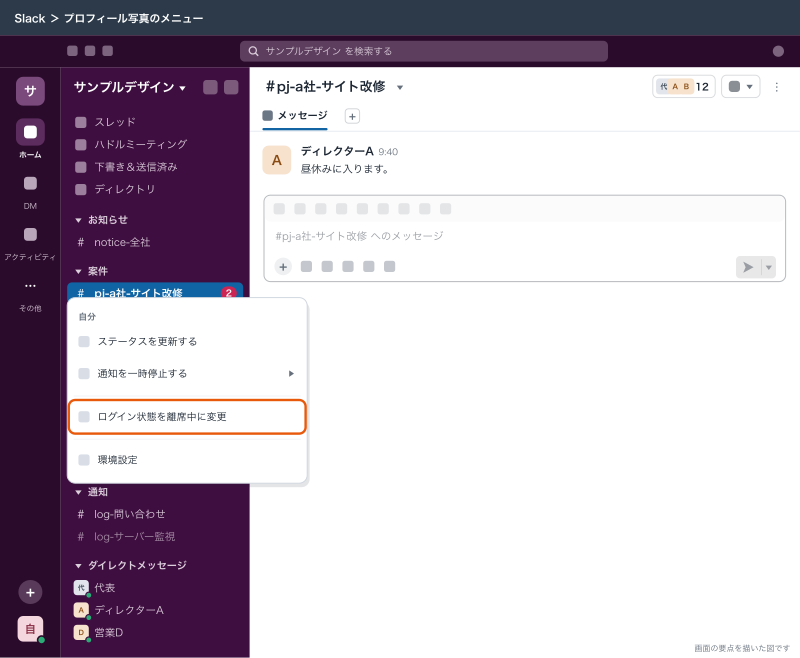
自分で切り替えるときは、プロフィール写真をクリック(スマホはタップ)し、「ログイン状態を離席中に変更」か「ログイン状態をアクティブに変更」を選びます。
手で離席中にすると、自分で戻すまで離席中のままになり、@here が届かなくなります。運用していると、昼休みに手で離席中にした人が戻し忘れて、午後の @here の知らせを受けていない、ということが起きます。サンプルデザインでは、手で切り替えるのはやめ、昼休みは :bento: のステータスに消える時間を付けて出すことにしています。
通知の一時停止・通知スケジュールとの関係
ステータスと通知は別の設定です。ステータスを「会議中」にしても、通知は鳴り続けます。ここを取り違えると、「会議中にしたのに通知が鳴る」「休暇中にしたのに休みの日もスマホが鳴る」になります。
| やりたいこと | 使うもの |
|---|---|
| 状況を周りに伝えるだけ | ステータス |
| 状況を伝えて、通知も止める | ステータスを入れるときに「通知を一時停止する」にチェック |
| 決まった時間だけ通知を止める(会議・集中) | おやすみモード(プロフィール写真→「通知を一時停止にする」) |
| 毎日、勤務時間外の通知を止める | 通知スケジュール(「環境設定」→「通知」) |
| 勤務時間外であることを周りに出す | 自動ステータスの「勤務時間外」 |
休暇のときは、ステータス(または不在ステータス)と「通知を一時停止する」を一緒に入れておくと、休み中に通知で呼び戻されません。通知スケジュールとおやすみモードの設定は「Slackの通知設定:通知が来ないときの直し方と、うるさくない設定」に書いています。
管理者がステータスの候補を用意する
ステータスを入れる画面に出る候補は、ワークスペースのオーナーと管理者が会社に合わせて入れ替えられます(すべてのプラン)。
- サイドバーの「管理者」を開きます。
- 「ワークスペースを編集する」にカーソルを合わせ、「ステータス」を選びます。
- 候補の絵文字・文・消える時間を会社の決まりに合わせて直します。
- 「保存する」をクリックします。
この経路はフリー・プロ・ビジネスプラスのものです。Enterpriseは「ツールと設定」→「カスタマイズ」から入ります。
ヘルプセンターでは、意味が分かりやすい絵文字を選ぶこと、候補を短くすること、一部の人にしか通じない略語を避けること、すぐ消えすぎない時間にすることが勧められています。カスタム絵文字も候補に使えます。
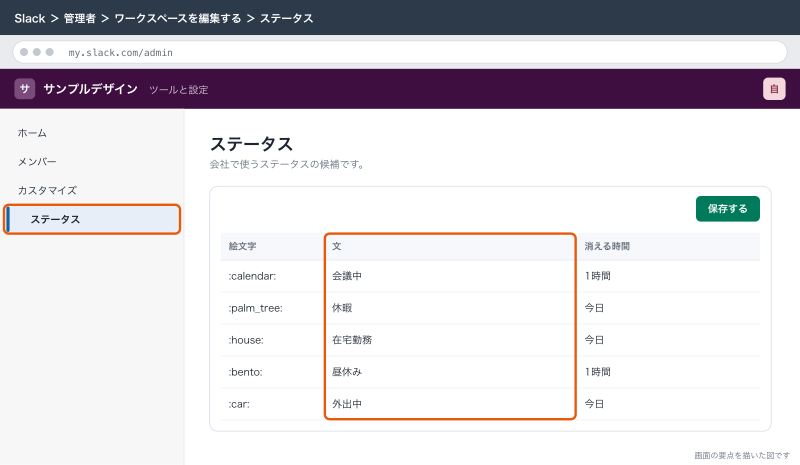
サンプルデザインでは、候補を下の決まりの表と同じものにしています。候補から選ぶだけで会社の決まりどおりの絵文字と文と時間になるので、新しく入った人にも説明が要りません。
サンプルデザインのステータスの決まり
| 状況 | 絵文字 | 文の例 | 消える時間 |
|---|---|---|---|
| 会議・打ち合わせ | :calendar: | 会議中(15時まで) | 会議の終わり(カレンダーの連携で自動) |
| 休暇 | :palm_tree: | 休暇(11/14まで)・急ぎはディレクターBへ | 最終日の終わり(スケジュールで入れる) |
| 在宅勤務 | :house: | 在宅 | その日の終わり |
| 客先・外出 | :car: | A社訪問中・戻りは16時ごろ | その日の終わり |
| 集中して作業 | :headphones: | 作業に集中中・急ぎはメンションで | 30分か1時間 |
| 昼休み | :bento: | 昼休み | 1時間 |
| 体調不良・通院 | :face_with_thermometer: | 体調不良で休み | その日の終わり |
ステータスの文に、体調の詳しい中身や家族の事情は書きません。ステータスは社外の人にも見えることがあるので、「休み」「午後から」が分かれば足ります。
決まりは、社内ガイドラインに1行で入れています。全部を覚えてもらう必要はなく、候補から選べば決まりどおりになります。ガイドラインの作り方は「Slackの運用ルール:社内ガイドラインの例と定着させるコツ」に書いています。
決まりが崩れるとき
運用していると、決まりは次のような形で少しずつ崩れます。
- 絵文字が人ごとに増える。在宅を
:house:ではなく:computer:や:house_with_garden:で出す人が出て、見た人が意味を取れなくなる - 文が長くなる。「在宅ですが午後から出社予定、15時から打ち合わせ」のように書くと、名前の横では読めず、マウスポインターを重ねないと分からない
- 消える時間を付けない人が出る。翌朝もゆうべの「外出中」が残っている
サンプルデザインでは、半年に一度、総務Eが #ask-総務 で「ステータスの候補を見直します」と声をかけ、使われていない候補を外し、よく手で入れられている文を候補に足しています。決まりを厳しく守らせるより、候補を実際の使い方に合わせて直すほうが、結果として決まりどおりになります。
社外の人からの見え方
Slackコネクトでつながっている取引先の人に、こちらのステータスがどこまで見えるかは、相手と自社の設定で変わります。不在ステータスの記事では、Enterpriseの設定で許可されていれば外部の組織の人にもステータスが出て、不在中のメッセージは同じ組織の人だけに見えるとされています。サンプルデザインでは、外の人に見えても困らない文だけを書く、と決めておくことで、見え方の設定を気にしなくて済むようにしています。
できないことと、その代わり
| できないこと | 代わりの手 |
|---|---|
| ステータスを入れただけで通知を止める | 入れるときに「通知を一時停止する」にチェックするか、おやすみモードを使う |
| ほかの人のステータスを画面から変える | 本人に頼む。仕組みで変えるならSlack APIで、有料プランの管理者が行う |
| 6件以上のステータスを前もって入れておく | スケジュールは5件まで。先の休暇から順に入れる |
| アクティブ状態で会議中かどうかを判断する | ステータスで伝える。アクティブは「Slackを開いているか」だけ |
| 祝日や会社の休みに合わせて全員のステータスを変える | 全社の休みは #notice-全社 で知らせる。ステータスは各自に任せる |
表示がずれる・変わらないときの直し方
| 症状 | 原因 | 直し方 |
|---|---|---|
| 休暇が明けても「休暇中」のまま | 消える時間を付けずに入れた | 「ステータスを削除」で消す。次からは最終日の終わりを指定するかスケジュールで入れる |
| ステータスがすぐに消えた | 消える時間を短く選んでいた | 「次の時間の経過後にステータスを削除…」を選び直す |
| 「会議中」にしたのに通知が鳴る | ステータスと通知は別の設定 | 「通知を一時停止する」にチェックするか、おやすみモードを使う |
| 会議中なのに名前の横のドットがアクティブのまま | 会議中も画面でSlackを開いている。アクティブ状態は操作で決まる | アクティブ状態ではなくステータスで伝える |
| 席にいるのに離席中になる | デスクトップで10分操作していない、または手で離席中にしたまま | 「ログイン状態をアクティブに変更」を選ぶ |
@here が自分に届かなかった | その時間に離席中だった | 手で離席中にするのをやめる。昼休みはステータスで伝える |
| 予定の間に「会議中」にならない | Googleカレンダーのアプリでステータスの同期がオフ、または連携していない | アプリの「ホーム」タブの「設定」で同期を確かめる |
| 休みの予定なのに「不在」にならない | 予定名に OOO か PTO が入っていない | 予定名を直す |
| 入れたはずの休暇のステータスが出ない | スケジュールの始まりの日時がずれている | 「スケジュール済み」で日時を確かめて直す |
| 時間外なのに「勤務時間外」が出ない | 自動ステータスで「勤務時間外」にチェックが無い | 「環境設定」→「自動ステータス」を確かめる |
| 候補に会社の決まりのステータスが出ない | 管理者が候補を直していない | 「管理者」→「ワークスペースを編集する」→「ステータス」で候補を入れる |
次にやること
ステータスで「今どうしているか」を伝えられるようになったら、通知の側も整えます。「Slackの通知設定:通知が来ないときの直し方と、うるさくない設定」で通知スケジュールとおやすみモードを決めます。会議中のステータスを自動にするなら「SlackとGoogleカレンダーの連携:予定の通知・ステータスの自動更新・共有カレンダーの投稿」へ進みます。画面の基本がまだの人は「Slackの使い方:初日に覚える画面の見方とメッセージの送り方」から、ステータスの決まりを社内に広めるなら「Slackの運用ルール:社内ガイドラインの例と定着させるコツ」を読みます。