Slack(スラック)にGoogleカレンダーをつなぐと、予定の通知と出欠の返事がSlackの中で済み、会議の間は名前の横に「会議中」が自動で出るようになります。便利な反面、「入れたのに予定が出ない」「休みなのに不在にならない」「通知が二重に来る」という声も必ず出ます。ここでは社員20名ほどのWeb制作会社「サンプルデザイン」(プロプラン、Google Workspaceを利用)の例で、Google Calendarアプリを入れる前に決めること、各自の連携の手順、ステータスが変わる条件、共有カレンダーの予定をチャンネルに流す設定、Slackから予定を作る手順、Outlookを使う会社での違い、つながらないときの直し方までを書きます。アプリの入れ方の全体の流れは「Slackのアプリ連携:Googleカレンダー・Googleドライブ・GitHubをつなぐ」に書いたので、ここではカレンダーで出てくる判断とつまずきを詳しく扱います。内容は2026年11月時点のヘルプセンターで確かめています。
この記事の内容
先に決めること
Google Calendarアプリは、ワークスペースに1回入れたあと、使う人が1人ずつ自分のカレンダーをつなぐ2段の仕組みです。誰が何をするかを決めずに案内すると、半分の人だけがつながった状態で止まります。
| 決めること | 迷ったときの考え方 | サンプルデザインの答え |
|---|---|---|
| ワークスペースに入れる人 | 承認制なら管理者が承認する | 総務Eが入れ、代表が承認 |
| 各自の連携は必須か | ステータスを使うなら全員 | 全員が入社初日に連携する |
| ステータスの自動更新 | 社内で「会議中」を見て連絡を控える文化があるならオン | 全員オン |
| 休みの予定の名前 | 「不在」にしたいなら OOO か PTO を入れる | 「OOO 有給」「OOO 午前休」のように書く |
| 共有カレンダーを流す先 | お知らせのチャンネルには毎朝のまとめだけ | 「全社予定」は #notice-全社、「休暇予定」は #log-休暇予定 |
| Google側の許可 | Google Workspaceで外部アプリを絞っている会社は先に許可 | Googleの管理者(総務E)が先に確かめる |
いちばん効くのは休みの予定の名前の決まりです。後で書くとおり、「不在」が付くのは予定名に OOO か PTO が入っているときだけで、「有給」「休み」と書いても付きません。
Google Calendarアプリでできること
| できること | 中身 | 使う場所 |
|---|---|---|
| 予定の通知 | 終日イベント、招待、更新情報、キャンセルが届く | アプリの「ホーム」→「設定」→「通知設定」 |
| リマインダー | 予定の前に知らせる。タイミングを変えられる | 同上 |
| 会議の参加の通知 | Google Meet・Zoom・ハドルミーティングのリンクがある予定は、始まる時刻に参加のボタン付きで届く | 「環境設定」→「通知」→「カレンダー通知」 |
| 参加の返事 | 招待に出欠を返す・変える | アプリの「メッセージ」タブ |
| 予定を見る | 「今日」「明日」「日付を選択」で予定と詳細を見る | アプリの「ホーム」タブ |
| ステータスの自動更新 | 予定の間は「会議中」、予定名に OOO か PTO があれば「不在」 | アプリの「ホーム」→「設定」 |
| 共有カレンダーをチャンネルに流す | 共有カレンダーの毎日・毎週のまとめ通知は有料プラン | アプリの「ホーム」→「設定」→「チャンネル通知」 |
| 予定の作成 | Slackから予定を作り、チャンネルやDM(ダイレクトメッセージ)に共有する | アプリの「ホーム」→「イベントを作成する」 |
| 毎日のまとめ | 今日の予定を決まった時刻に届ける(有料プラン) | アプリの「ホーム」→「設定」 |
予定の細かい設定(繰り返し、会議室、社外の人の招待、添付ファイル)はGoogleカレンダーの画面のほうが向いています。Slackのアプリは「知らせる」「返事をする」「状態を見せる」の3つが中心だと考えておくと、期待とずれません。
ワークスペースに入れる
入れる手順
- Slack Marketplaceで「Google カレンダー」のページを開きます。
- 「Slack に追加」をクリックします。
- アプリができることの一覧を確かめて「許可する」をクリックします。
- 「Slack を開く」をクリックします。
入れるのはワークスペースのいずれかのメンバー1人で足ります。入れたあとは、サイドバーの「エージェントとツール」→左上の「App」から「Google Calendar」を検索して開きます。「エージェントとツール」が無い場合は「ツール」、または「その他」の中を探します。
アプリが承認制のとき
サンプルデザインはアプリの承認制にしているので、総務Eが「Slack に追加」を押すと、すぐには入らず管理者への承認リクエストになります。代表が承認すると入ります。承認制の設定は「Slackの管理者と権限:オーナー・管理者の役割と最初に見直す設定」に書いています。
Google Workspace側で止まるとき
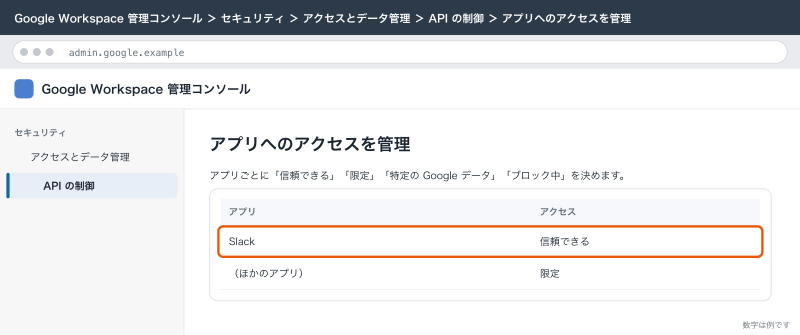
Google Workspaceの管理者が、サードパーティのアプリがGoogleのデータに触れる範囲を絞っている会社では、各自の連携でGoogleの許可の画面に進んだところで止まります。管理コンソールの「セキュリティ」→「アクセスとデータ管理」→「API の制御」→「アプリへのアクセスを管理」で、アプリごとに「信頼できる」「限定」「特定の Google データ」「ブロック中」を決める仕組みです。許可されていないアプリでログインしようとすると、ブロックされている旨が表示されます。設定を変えてから反映まで最長24時間ほどかかることがあるので、全員に案内する前の日までに、Googleの管理者が自分のアカウントで連携できるかを試しておきます。
各自が自分のカレンダーをつなぐ
ワークスペースに入っただけでは、誰の予定もSlackに出てきません。社員はそれぞれ、自分のGoogleアカウントとカレンダーをつなぎます。
- サイドバーの「エージェントとツール」→「App」から「Google Calendar」を開きます。
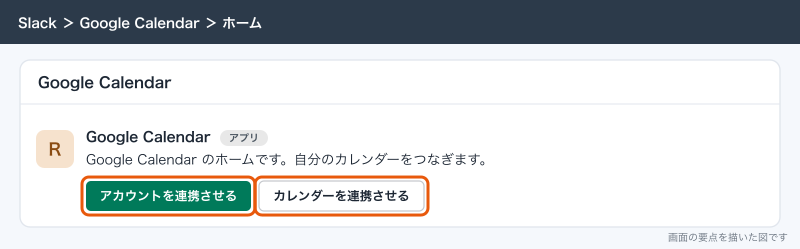
- アプリの「ホーム」タブで「アカウントを連携させる」をクリックします。
- Googleのログイン画面で、会社のアカウント(
@sample-design.example)を選び、Slackへの許可を確かめて進めます。 - Slackに戻り、「カレンダーを連携させる」をクリックします。
- 「アカウント」のドロップダウンからカレンダーを選び、「完了」をクリックします。
- 「ホーム」タブに今日の予定が出ていることを確かめます。
スマホでは、Googleのログインを済ませたあとに「完了」をタップします。カレンダーは複数つなげます。ディレクターが自分の予定と案件用のカレンダーの両方を見たいときは、手順4と5を繰り返します。ただし、ステータスの同期をオンにできるのはメインのカレンダーだけです。
個人のGmailのアカウントを選ぶと、会社の予定ではなく私用の予定が出てきます。サンプルデザインでは、入社初日の説明会でこの手順を全員の画面で一緒にやり、「会社のアカウントを選ぶ」を声に出して確かめています。
組織によっては、Google Workspace側でドメイン全体の認証を使って連携していることがあります。その場合、カレンダーの連携は解除できても、GoogleアカウントとSlackの連携そのものは自分では外せません。
自分の通知を整える
予定の通知とリマインダー
- Google Calendar アプリの「ホーム」タブで「設定」をクリックします。
- 「通知設定」で、受け取る通知とリマインダーのタイミングを変えます。
- 「更新」→「完了」をクリックします。
通知の対象は、終日イベント、招待、更新情報、キャンセルです。連携すると、Googleカレンダー自体の通知(ブラウザ・メール・スマホのGoogleカレンダーのアプリ)と、Slackの通知の両方が届きます。二重になって煩わしいときは、どちらか片方を止めます。サンプルデザインは、パソコンの前にいることが多いデザイナーとエンジニアはSlack側、外出の多い営業とディレクターはスマホのGoogleカレンダー側を残す、と職種で分けています。
会議の参加の通知
Google Meet・Zoom・ハドルミーティングのリンクが入った予定は、始まる時刻に参加のボタンが付いた通知が届きます。
- サイドバーのプロフィール写真から「環境設定」を開きます。
- 「通知」を開きます。
- 「カレンダー通知」の「通知方法」で、「サイドバーに表示する」と「システム通知として表示する」のチェックを付けるか外します。
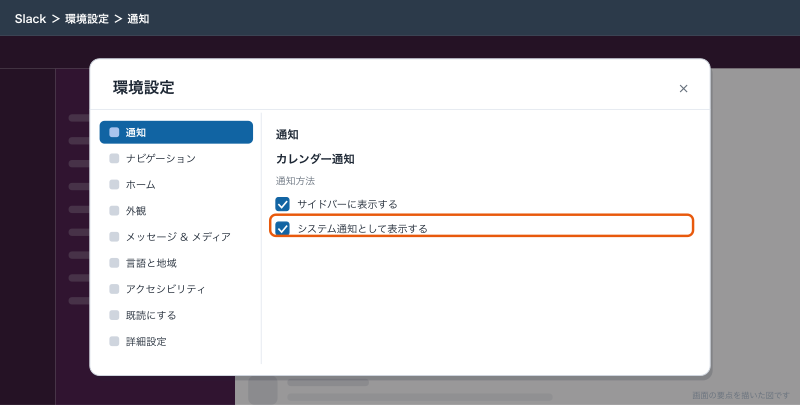
打ち合わせの多いディレクターは「システム通知として表示する」にしておくと、別の作業中でも気づけます。通知そのものがパソコンで鳴らないときは、パソコン本体の通知の設定を疑います。確かめ方は「Slackの通知設定:通知が来ないときの直し方と、うるさくない設定」に書いています。
会議中のステータスを自動で変える
オンにする
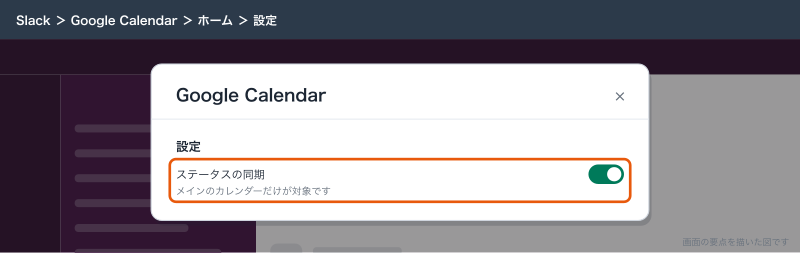
- Google Calendar アプリの「ホーム」タブで「設定」をクリックします。
- 「ステータスの同期」をオンにします。
ステータスが変わる条件
ヘルプセンターに書かれている条件をまとめると、次のとおりです(2026年11月時点)。ステータスに反映されるのは、参加を承諾した予定か「予定あり」にした予定だけです。
| 条件 | どうなるか |
|---|---|
| イベントに招待されたメンバーがいる | 予定の間は「会議中」 |
予定名に OOO か PTO が入っている | 予定の間は「不在」(既定の絵文字は :no_entry:) |
| 参加を承諾した予定、自分で「予定あり」にした予定 | ステータスに反映される |
| 承諾していない予定 | 反映されない |
| カレンダーで予定が重なっている | Google Calendarアプリはステータスを更新しない |
| 自分で設定したステータスがある | Google Calendarアプリは上書きしない |
| 会議の名前 | ステータスには出ない |
| つないだカレンダーのうち、メイン以外 | 同期の対象にならない |
1人で入れた作業の予定(「デザイン作業」のように招待のない予定)は「会議中」になりません。また、朝に自分で「在宅」のステータスを入れている人は、そのステータスが消えるまで「会議中」に変わりません。サンプルデザインで「会議中にならない」と聞かれたときは、ほとんどがこのどちらかでした。
会議の名前はステータスに出ないので、取引先の名前が入った予定でも、ステータスから予定の中身が見えることはありません。
休みの予定を「不在」にする
日本の会社では OOO(Out of Office)や PTO(Paid Time Off)を使わないことが多いので、決まりにしないと「不在」は付きません。サンプルデザインは、休みの予定を次の名前で入れる決まりにしています。
| 休みの種類 | 予定名の例 |
|---|---|
| 有給(終日) | OOO 有給 |
| 午前休・午後休 | OOO 午前休 |
| 外出で戻らない | OOO 直帰 |
| 夏季休暇 | OOO 夏季休暇 |
休みの日に「不在」が出ていれば、メンションする側が「明日でいいか」と判断できます。
通知の一時停止との関係
カレンダーのアプリが自動で変えるのはステータスです。ヘルプセンターの説明には、会議中に通知を止める動きは書かれていません。会議の間も通知はふだんどおり届きます。
通知も止めたいときは、手でステータスを入れるときに一緒に止めます。
- サイドバーの自分のプロフィール写真をクリックします。
- 「ステータスを更新する」をクリックします。
- 一覧から「不在」などを選びます。
- 「次の時間の経過後にステータスを削除…」の下で、消える時間を選びます。
- 「通知を一時停止する」にチェックを入れます。
- 「Save (保存)」をクリックします。
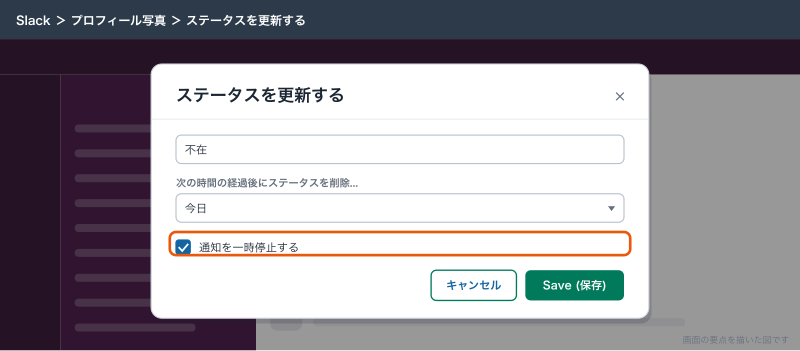
この形だと、ステータスが消えるまで通知が止まります。ただ、自分で入れたステータスがあるあいだは、カレンダーによる「会議中」の自動更新が効きません。サンプルデザインでは、会議のたびに手で止めることはせず、「会議中」の人には急ぎ以外のメンションを控える、という送る側の決まりで回しています。夜と休日に通知を止めたい人は、毎日の通知スケジュールで止めます。
共有カレンダーをチャンネルに流す
総務Eが管理している「全社予定」(全社会議・休業日・健康診断)と、各自が休みを入れる「休暇予定」の2つの共有カレンダーを、チャンネルに流しています。共有カレンダーの毎日・毎週のまとめ通知は有料プランの機能です(2026年11月時点)。
- サイドバーの「エージェントとツール」→「App」から「Google Calendar」を開きます。
- アプリの「ホーム」タブで「設定」をクリックします。
- 流したいカレンダーの「チャンネル通知」を開き、通知先のチャンネルと通知の内容を選びます。
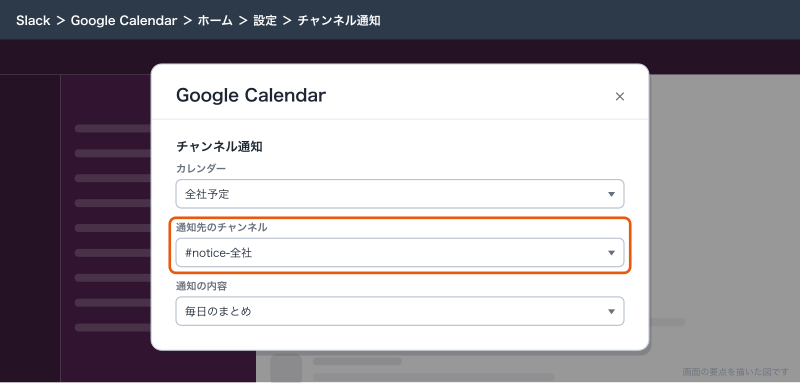
#notice-全社 を選んでいる状態流し方は次のように分けています。
| 共有カレンダー | 流す先 | 流す内容 | 理由 |
|---|---|---|---|
| 全社予定 | #notice-全社 | 毎朝のまとめだけ | 予定の変更が細かく流れると、本当のお知らせが埋もれる |
| 休暇予定 | #log-休暇予定 | 毎朝のまとめ | その日に誰が休みかを朝に見れば足りる。見たい人だけが入る |
アプリの画面の細かい項目名は、版によって違うことがあります。設定した人と設定の中身は #ask-総務 のcanvas(キャンバス)に控えておくと、総務Eが替わっても止まりません。アプリで足りない流し方(予定が入った瞬間に流す、条件で絞るなど)は、ワークフローやn8nで作ります。
Slackから予定を作る
#pj-a社-サイト改修 で「来週の火曜に社内レビュー」と決まったとき、その場で予定を作って共有できます。
- Google Calendar アプリの「ホーム」タブで「イベントを作成する」をクリックします。
- タイトルを入れ、招待するメンバーを選びます。
- 「カレンダーを選択する」で、予定を作るカレンダーを選びます。
- 日付と時間を、「利用可能時間」から選ぶか「カスタム時間を選択する」で指定します。
- 必要なら「Description(説明)」に議題を書きます。
- 「ミーティングの共有先 : 」でチャンネルかDMを選びます。
- 「作成」をクリックします。
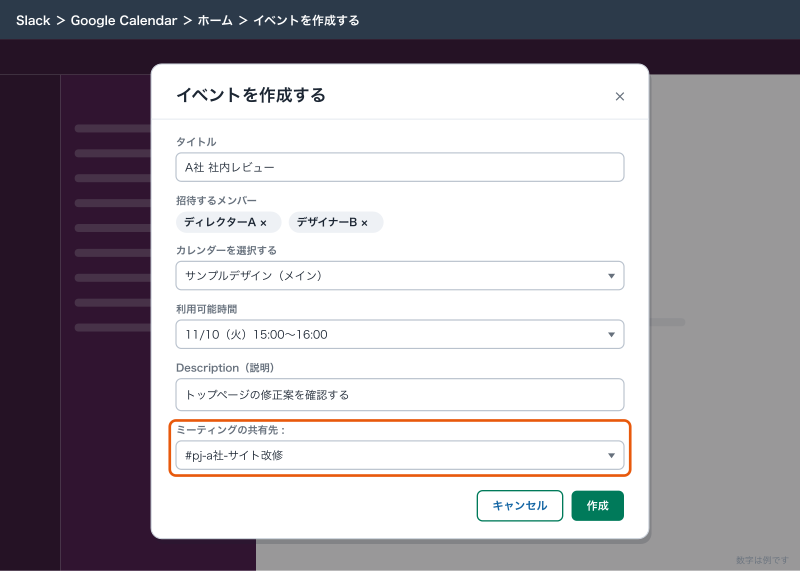
#pj-a社-サイト改修 を選んだ状態招待されたメンバーにはSlackで通知が届き、そこから返事ができます。
ハドルや会議のURLとの関係
社内の短い確認はハドルミーティングで済ませることが多いので、サンプルデザインではチャンネルのハドルを予定に入れる形も使っています。ハドルの画面の「ハドルミーティングのリンクをコピーする」でリンクを取り、Googleカレンダーの予定の説明か場所に貼ります。リンクが入った予定は、始まる時刻に参加のボタン付きの通知が届きます。取引先との打ち合わせや録画が要る会議は、Googleカレンダーの画面でGoogle Meetの予定を作ります。ハドルとGoogle Meetの使い分けは「Slackのハドルミーティングとクリップ:通話・画面共有・録画の使い方」に書いています。
Outlookカレンダーを使う会社の場合
Microsoft 365を使っている会社は、Outlook Calendarアプリを使います。入れ方とボタンの名前はほとんど同じで、Marketplaceの Outlook の予定表のページで「Slack に追加」→「許可する」→「Slack を開く」、各自が「アカウントを連携させる」「カレンダーを連携させる」でつなぎます。違うところは次のとおりです(2026年11月時点のヘルプセンターで確かめた範囲)。
| 比べるところ | Google Calendar | Outlook Calendar |
|---|---|---|
| 使える環境 | Googleカレンダー | Office 365のみ。オンプレミスのExchange、Microsoftの国別のクラウドで動くOffice 365は使えない |
| 自動のステータス | 「会議中」「不在」 | 「会議中」「リモートで作業中」「不在」 |
| 予定が重なったとき | 更新されない | 期間が長い予定か、開始が早い予定が優先される |
| 共有カレンダーのチャンネル通知 | できる | ヘルプセンターに記載なし |
| 予定の作成・出欠の返事・毎日のまとめ | できる(まとめは有料プラン) | できる(まとめは有料プラン) |
| 通知の重複 | Googleカレンダー側の通知と二重になる | ヘルプセンターがOutlook側の通知設定を変えるよう案内している |
共有の予定表をチャンネルに流したい会社は、Outlook Calendarアプリに頼らず、Power AutomateやワークフロービルダーのWebhookで流す形を考えます。
応用
入社初日の説明会に入れる
連携は1人3分ほどで終わりますが、各自に任せると半分は残ります。サンプルデザインは入社初日の説明会の中で、Google Calendarアプリの連携、ステータスの同期のオン、休みの予定名の決まりの説明までを一緒にやっています。
連携した人を確かめる
アプリの画面から全員の連携の状態を一覧で見る方法は、ヘルプセンターに書かれていません。サンプルデザインは、説明会のあとに #ask-総務 で「Google Calendarの『ホーム』に今日の予定が出たら :white_check_mark: を付けてください」と投稿し、リアクションの付いていない人に声をかけています。
できないことと、その代わり
| できないこと | 代わりの手 |
|---|---|
| 予定名が日本語の「休み」で「不在」にする | 予定名に OOO か PTO を入れる決まりにする |
| 1人の作業予定で「会議中」にする | 招待のない予定は対象外。集中したいときは手でステータスを入れる |
| 会議中に通知を自動で止める | 手でステータスを入れるときに「通知を一時停止する」にチェックを入れるか、通知スケジュールを使う |
| メイン以外のカレンダーでステータスを変える | ステータスに使う予定はメインのカレンダーに入れる |
| 繰り返し・会議室・社外の人の招待までSlackで細かく決める | Googleカレンダーの画面で作り、Slackには共有だけする |
| Outlook Calendarで共有の予定表をチャンネルに流す | Power Automateやワークフロービルダーで流す |
| 休みや勤怠の記録をSlackに残す | 勤怠は勤怠のシステムかkintoneに置き、Slackにはその日の休みのまとめだけを流す |
カレンダーの通知は流れていくものです。誰がいつ休んだかの記録や、有給の残りの管理には使いません。
よく詰まるところ
| 症状 | 原因 | 直し方 |
|---|---|---|
| アプリを入れたのに予定が出ない | 自分のアカウントとカレンダーを連携していない | 「ホーム」タブで「アカウントを連携させる」「カレンダーを連携させる」を済ませる |
| 会社ではなく私用の予定が出る | 個人のGmailで連携した | 「設定」→「カレンダーの連携を解除する」→「はい」で外し、会社のアカウントでつなぎ直す |
| Googleの許可の画面で先に進めない | Google Workspace側でSlackのアクセスが許可されていない | Googleの管理者に「API の制御」でSlackを許可してもらい、反映を待つ |
| 「Slack に追加」を押してもすぐ入らない | アプリが承認制になっている | 承認リクエストを送り、管理者の承認を待つ |
| 会議なのに「会議中」にならない | 招待のない予定、承諾していない、予定が重なっている、自分のステータスが残っている | 予定の状態を見直し、自分で入れたステータスを消す |
| 休みなのに「不在」にならない | 予定名に OOO PTO が無い、メイン以外のカレンダーに入れた | 予定名を直し、メインのカレンダーに入れる |
| 予定が古いまま更新されない | 連携が切れている | Marketplaceの Google カレンダーのページの「設定」タブで「許可」欄の「無効にする」を押し、再読み込みしてから「Slack に追加」でつなぎ直す |
| 通知が二重に来る | Googleカレンダー側の通知も残っている | Slack側かGoogleカレンダー側のどちらかを止める |
| 会議の開始の通知に気づかない | 通知方法が「サイドバーに表示する」だけ | 「カレンダー通知」で「システム通知として表示する」にもチェックを入れる |
| 毎朝のまとめがチャンネルに来ない | チャンネル通知を設定していない、またはフリープラン | アプリの「ホーム」→「設定」→「チャンネル通知」を確かめる。まとめは有料プランの機能 |
次にやること
カレンダーがつながったら、通知の量とステータスの決まりを全員でそろえます。
- Slackのアプリ連携:Googleカレンダー・Googleドライブ・GitHubをつなぐ
- Slackの通知設定:通知が来ないときの直し方と、うるさくない設定
- Slackのハドルミーティングとクリップ:通話・画面共有・録画の使い方
- Slackのステータスの設定:会議中・休暇中を出す方法と、自動で変える設定