Slack(スラック)とNotion(ノーション)は、どちらも社内の情報を置く道具なので、つなぎ方を決めずに両方を使うと「どっちに書いたか分からない」「Notionを更新したのに誰も気づかない」が起きます。Notionには公式のSlack連携があり、ページへのコメントやメンションをSlackで受け取ったり、データベースに行が増えたときにチャンネルへ知らせたり、Slackに貼ったNotionのリンクに中身のプレビューを出したりできます。ここでは、社員20名ほどのWeb制作会社「サンプルデザイン」(Slackはプロプラン、Notionは有料プランで社内wikiを運用)の例で、つなぎ方の種類とプランの条件、Notion側からSlackへ知らせる設定、データベースの自動化でチャンネルに送る手順、リンクの展開と権限、canvas(キャンバス)やリストとの分け方、Notionの公式連携でできないことをn8nで補う例までを書きます。画面はデスクトップを基本にし、内容は2026年11月時点のSlackとNotionのヘルプで確かめた範囲です。
この記事の内容
先に決めること
つなぐ前に、Notionに何を置き、Slackに何を流すかを決めます。ここが曖昧だと、同じ情報が両方に書かれ、どちらが新しいか分からなくなります。
| 決めること | サンプルデザインの答え |
|---|---|
| Notionに置くもの | 社内wiki(就業の手順・制作の手順書・ツールの使い方)と、制作の依頼のデータベース |
| Slackに置くもの | 会話・相談・決まったことの知らせ。長く育てる文書はSlackに書かない |
| Slackへ知らせるもの | wikiの大事な更新は #notice-全社、制作の依頼の追加は案件の #pj- チャンネル |
| 知らせないもの | wikiの誤字の修正や、毎日の細かい編集。全部知らせると誰も読まなくなる |
| 連携を設定できる人 | Notionのデータベースの自動化は総務Eとディレクターだけが作る。作ったら #ask-総務 のcanvasの一覧に書く |
いちばん効くのは「知らせないもの」を決めることです。Notionのページは毎日のように誰かが少しずつ直します。その全部をSlackに流すと、#notice-全社 が編集の記録で埋まり、本当に読んでほしいお知らせが埋もれます。
つなぎ方の一覧
SlackとNotionのつなぎ方は、大きく6つあります。
| つなぎ方 | 何ができるか | 設定する場所 | プランの条件(2026年11月時点) |
|---|---|---|---|
| Notionの通知をSlackで受ける | 自分宛てのコメント・メンション・ページへの招待・アクセスの申請などがSlackに届く | Notionの「設定」→「通知」→「Slack通知」 | ヘルプにプランの条件の記載なし |
| データベースの自動化でチャンネルに知らせる | ページが追加された・プロパティが変わったときに、決めたチャンネルへ投稿する | Notionのデータベースの「オートメーション」 | Notionの有料プラン(ヘルプの中で書き方が分かれる。後述) |
| ボタンでチャンネルに知らせる | ボタンを押したときにチャンネルへ投稿する | Notionのページのボタン、データベースのボタンのプロパティ | Notionの有料プラン |
| リンクを展開する | Slackに貼ったNotionのリンクに、ページのプレビューが出る | Slackに入れたNotionのアプリ | Slack側はすべてのプランでリンクのプレビューが使える |
| SlackからNotionにページを作る | /notion create や、メッセージのメニューからNotionのデータベースにページを作る | Slackの入力欄・メッセージのメニュー | ヘルプにプランの条件の記載なし |
| n8nなどでつなぐ | 公式連携でできない条件分け・まとめての通知・Slackの内容の書き込み | n8nのワークフロー | n8nとNotionのAPIの条件による |
Slackのフリープランでは、入れられるアプリは10個までで、Notionのアプリもその1つに数えます。Notionの連携は、通知・リンクの展開・ページの作成などの機能がまとめて入り、一部だけを選んで入れることはできません。
NotionとSlackをつなぐ
Notionの側でつなぐ
NotionとSlackの接続は、Notionの側から始めます。
- Notionで左上のワークスペース名から「設定」を開きます。
- 「通知」を開きます。
- 「Slack通知」のドロップダウンを開き、一覧にサンプルデザインのワークスペースが無ければ「新しいアカウントを追加する」を選びます。
- Slackの許可の画面に進み、サンプルデザインのワークスペースを選んで許可します。
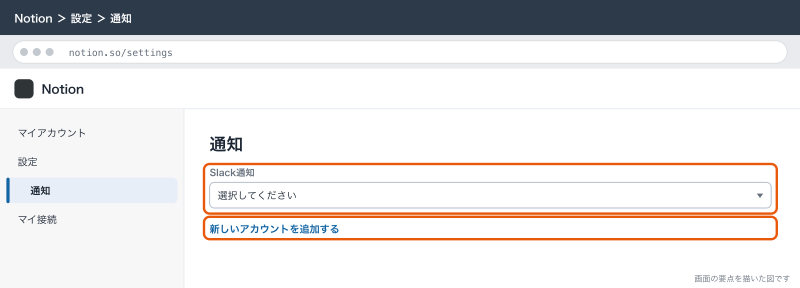
通知やリンクの表示のように個人に関わる機能は、使う人がそれぞれ自分のNotionのアカウントとSlackをつなぐ必要があります。サンプルデザインでは、総務Eが最初につないでから、社員には入社時の案内にこの手順を入れています。
Slackの側で承認が要るとき
Slackでアプリの承認を有効にしている会社では、Notionのアプリを入れる前にSlackのオーナーか管理者の承認が要ります。Notionのヘルプでも、Slack側の承認の設定がNotionの連携にもそのまま効くと書かれています。サンプルデザインでは、代表がNotionのアプリを承認済みにしてから、社員につないでもらいました。承認の設定は「Slackのアプリ連携:Googleカレンダー・Googleドライブ・GitHubをつなぐ」に書いています。
Notionの通知をSlackで受ける
Notionのページでコメントやメンションを受けたとき、その知らせをSlackで受け取れます。Notionを一日中開いていない人でも、自分に関係する動きを見落としません。
Slackに届くのは次のものです。
| 届くもの | 中身 |
|---|---|
| コメント | 自分のページへのコメント、自分が参加しているコメントのスレッドへの新しいコメント |
| メンション | ページの中で自分か、自分が入っているグループがメンションされた |
| プロパティの変更 | 通知を設定したデータベースでの、プロパティの変更 |
| 招待とアクセスの申請 | ページへの招待、自分のページへのアクセスの申請 |
「設定」→「通知」の「ワークスペース内のアクティビティ」をオンにすると、上のすべてを受け取ります。オフにすると、メンションされたときだけに絞れます。
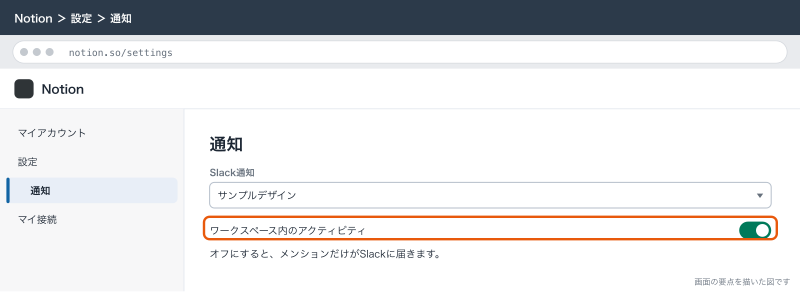
サンプルデザインでは、wikiの持ち主(総務E・ディレクター)は「ワークスペース内のアクティビティ」をオン、ほかの社員はオフにしてメンションだけにしています。wikiを読むだけの人まで全部の動きを受けると、Slackの通知がNotionの知らせで埋まります。Slack側の通知の整え方は「Slackの通知設定:通知が来ないときの直し方と、うるさくない設定」に書いています。
データベースの更新をチャンネルに知らせる
オートメーションで送る
データベースに行(ページ)が増えたときや、プロパティが変わったときに、決めたチャンネルへ自動で知らせるには、Notionのデータベースのオートメーションを使います。
- 知らせたいデータベースを開き、上部の稲妻のアイコンをクリックします。
- 「新規オートメーション」を選び、名前を付けます。
- トリガーを選びます。行が増えたときは「ページが追加されました」、状態が変わったときは「プロパティの編集」です。
- アクションに「Slack通知を送信」を選びます。
- 送り先のSlackのチャンネルを選びます。
- 送る文を書きます。
- 「作成」をクリックします。
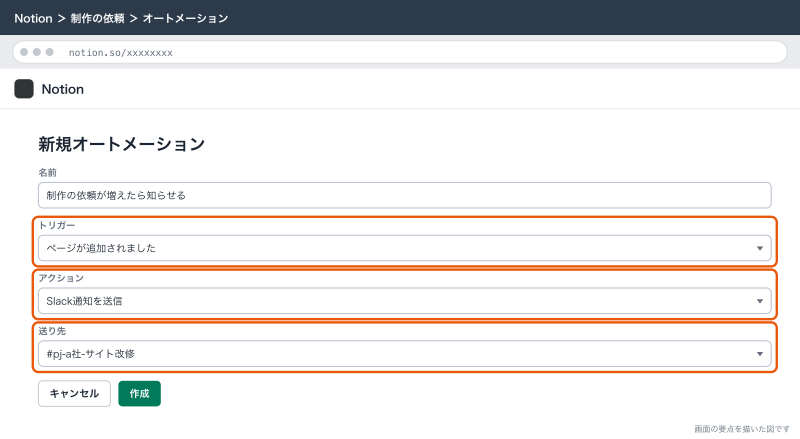
#pj-a社-サイト改修 を選んだ状態トリガーは、複数を「いずれか」か「すべて」の条件で組み合わせられます。毎日・毎週のように決まった間隔で動かすトリガーもありますが、これはほかの種類のトリガーとは組み合わせられません。
送る文には、太字・斜体・リンク・Notionのメンション・絵文字を入れられ、「@今」(その時刻)や、オートメーションを動かした人を入れる変数も使えます。Slackの @channel・@here にあたるものも入れられますが、データベースの行が増えるたびに全員を鳴らすことになるので使いません。Notionのヘルプには、Slackへの通知では数式を使えないと書かれています。
ボタンで送る
自動ではなく、人が「知らせる」と決めたときだけ送りたいなら、ボタンを使います。データベースにボタンのプロパティを足す手順は次のとおりです。
- データベースに新しいプロパティを足します。
- 「種類」で「ボタン」を選びます。
- 「実行」の「アクションを追加」から「Slack通知を送信」を選びます。
- 送り先のチャンネルを選び、送る文を書きます。
ページの中に置くボタンでも、同じように「Slack通知を送信」を選べます。サンプルデザインのwikiでは、手順書のページの一番上に「更新を全社に知らせる」ボタンを置いています。誤字を直しただけのときは押さず、手順が変わったときだけ押す、と決めておけば、#notice-全社 に流れるのは読むべき更新だけになります。
プランと権限
2026年11月時点のNotionのヘルプでは、データベースのオートメーションは有料プランの機能とされています。一方で、同じヘルプの中に「無料プランではSlack通知のオートメーションだけ作れる」という書き方と、「Slack通知を送信」のアクションはプラス・ビジネス・エンタープライズだけという書き方があり、そろっていません。Notionを無料で使っている会社は、実際の画面で「Slack通知を送信」が選べるかを確かめてから計画します。
| 項目 | Notionのヘルプの内容 |
|---|---|
| 作れる人 | データベースへのフルアクセスを持つ有料プランのユーザー。ゲストは作れない |
| Slackのオートメーションを直せる人 | 作った本人だけ |
| 送り先 | Slackのチャンネル。DMは選べない |
| 失敗したとき | オートメーションが一時停止する。直したあと、手で再開する |
| 動かないもの | 別のオートメーションから動かすことはできない(ボタンからは動かせる) |
作った本人しか直せない点は、運用で必ず手当てします。サンプルデザインでは、Slackへ知らせるオートメーションは総務Eかディレクターが作り、作った人・データベース・送り先を #ask-総務 のcanvasに一覧で残しています。作った人が異動するときは、後任が作り直して、古いものを消します。
サンプルデザインの例
社内wikiの更新を #notice-全社 に
サンプルデザインの社内wikiは、Notionのページの集まりです。手順が変わったときだけ全社に知らせたいので、自動のオートメーションではなく、ページの中のボタンで送っています。
| 項目 | 設定 |
|---|---|
| 置く場所 | wikiの各手順書のページの一番上 |
| ボタンの名前 | 「更新を全社に知らせる」 |
| アクション | 「Slack通知を送信」 |
| 送り先 | #notice-全社 |
| 送る文 | 「:memo: 社内wikiを更新しました。」とページへのリンク、押した人 |
#notice-全社 は、投稿できる人を総務と代表に絞っているチャンネルです。Notionから送る投稿がこの絞り込みとどう関わるかは、2026年11月時点のヘルプでは確かめられませんでした。誰でもボタンを置ける状態だと、総務を通さないお知らせが全社に流れるおそれがあるので、ボタンを置くページの編集権限は総務とディレクターに限っています。設定したら、一度テスト用のページで押して、#notice-全社 にどう出るかを確かめます。
制作の依頼のデータベースを #pj- に
制作の依頼は、Notionのデータベースで受けています。ディレクターが依頼を1行足すと、その案件のチャンネルに知らせが出て、デザイナーが気づく形です。
| 項目 | 設定 |
|---|---|
| データベース | 制作の依頼(案件・依頼の中身・担当・期限・状態) |
| トリガー | 「ページが追加されました」 |
| アクション | 「Slack通知を送信」 |
| 送り先 | #pj-a社-サイト改修 |
| 2本目 | 状態が「確認待ち」に変わったら、同じチャンネルに知らせる(トリガーは「プロパティの編集」) |
送り先のチャンネルはオートメーションごとに1つなので、案件が増えるとオートメーションも増えます。サンプルデザインでは、案件ごとに依頼のデータベースのビューを分け、進行中の案件の数だけオートメーションを作っています。案件が10件を超えてオートメーションの管理がつらくなったら、後で書くn8nでの送り先の振り分けに移します。
Slackに貼ったNotionのリンク
リンクの展開
SlackにNotionのアプリが入っていて、自分のNotionのアカウントをつないでいると、メッセージにNotionのページのリンクを貼ったときに、ページのプレビューが出ます。AIの要約のプロパティを持つページでは、その要約もプレビューに出ます。逆に、NotionのページにSlackのメッセージのリンクを貼って「プレビューとして貼り付け」を選ぶと、送信の日時・チャンネル・返信の数などがNotionの中に表示されます。
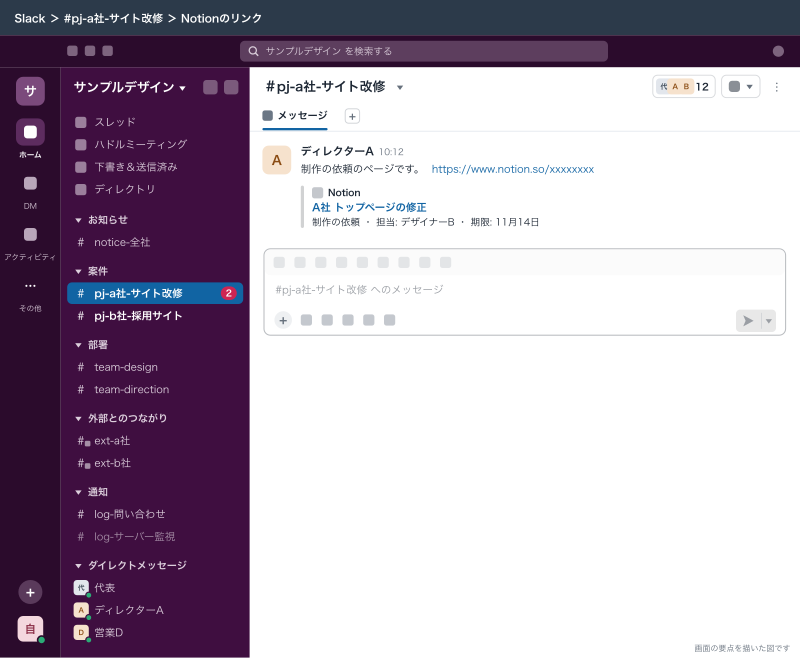
#pj-a社-サイト改修 にNotionの制作の依頼のページのリンクを貼り、プレビューが出ている状態権限の考え方
リンクのプレビューが出ても、リンクを開いて中身を読めるかは、Notion側の共有の設定で決まります。Slackのチャンネルに入っていることと、Notionのページを見られることは別です。
Notionのヘルプでは、リンクを共有するチャンネルに、そのページにアクセスできない人がいると、そのことを知らせる案内が出るとされています。プレビューそのものを消すこともできます。サンプルデザインでは、次のように決めています。
#notice-全社に貼るwikiのページは、ワークスペースの全員が見られる共有にしてから貼る#pj-に貼るページは、その案件のメンバーが見られることを確かめてから貼る#ext-a社のようにSlackコネクトで取引先とつながっているチャンネルには、社内のNotionのリンクを貼らない。取引先に見せたいものは、Googleドキュメントや先方に共有した資料で渡す
ext- に社内のリンクを貼ってしまったときは、プレビューを消してから、メッセージそのものも消します。Slackでは、プレビューにマウスポインターを重ねて出る「x」で消せます。スマホでは、リンクを長押しして「リンクプレビューを削除する」をタップします。
自分の画面だけでプレビューを止める
プレビューがうるさいと感じる人は、自分の画面だけで止められます。プロフィール写真→「環境設定」→「メッセージ&メディア」の「メディア&リンクのインライン表示」で、「リンクしたサイトのテキストプレビューを表示する」などのチェックを外します。ただし、外部のアプリのプレビューの中には、この設定を変えても止まらないものがあります。
SlackからNotionにページを作る
Slackでの会話から、Notionのデータベースに行を作ることもできます。
| やり方 | 何が起きるか |
|---|---|
入力欄に /notion create | 選んだデータベースにページを作る |
入力欄に /notion task | Notionにタスクを作る |
| メッセージのメニューから「Send to Notion」 | そのメッセージの内容でNotionにページを作る |
| メッセージのメニューから「Create task in Notion」 | そのメッセージからタスクを作る |
作るときに、どのデータベースに入れるかを選び、プロパティを埋めます。作ったことをチャンネルに知らせることもできます。Notionのヘルプでは、これらはチャンネルの中で使うもので、スレッドの中では使えないとされています。サンプルデザインでは、#pj- で決まった修正の依頼を、ディレクターがメッセージのメニューから制作の依頼のデータベースに送っています。会話の中で決まったことが、そのまま依頼の台帳に1行増えるので、転記の手間が無くなります。
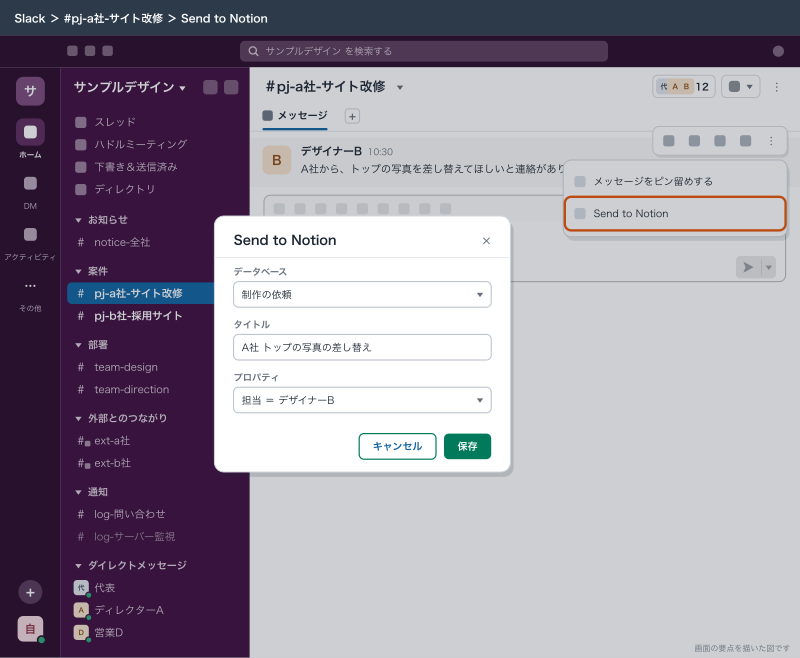
#pj-a社-サイト改修 のメッセージの3つの点のメニューから「Send to Notion」を選び、送り先のデータベースとプロパティを入れる画面canvas・リストとNotionの使い分け
Slackにも、文書を置くcanvasと、表で追うリストがあります。Notionとどちらに置くかは、読む人と残す長さで決めます。
| 置くもの | canvas | リスト | Notion |
|---|---|---|---|
| チャンネルの案内・その案件で決まったこと | 向く。会話の横で見られる | 向かない | 向かない(Slackから離れる) |
| 数日〜数週間で閉じる依頼・問い合わせ | 向かない | 向く。Slackの中で担当と期限を追える | 向く。Slackを使わない人も見るとき |
| 何年も育てる手順書・社内wiki | 向かない。数が増えると探せない | 向かない | 向く。階層と目次で整理できる |
| 案件をまたいで集計したい依頼の記録 | 向かない | アイテムの上限(プロは1,000件)までなら | 向く。ビューで絞り込める |
サンプルデザインでは、案件の中だけで使う決まりごとはcanvas、問い合わせの対応はSlackのリスト、案件をまたいで残す依頼と社内wikiはNotion、と分けています。どれにも置けそうなものは「1年後に誰が探すか」で決めます。1年後もSlackの中で探すならcanvasかリスト、Slackを使わない人も探すならNotionです。canvasの使い方は「Slackのcanvas(キャンバス):議事録・手順書・チャンネルの案内を置く」、リストは「Slackのリストでタスク管理:依頼・案件・問い合わせをSlackの中で追う」に書いています。
できないことと、n8nでつなぐ例
公式の連携でできないこと
| できないこと | 代わりの手 |
|---|---|
| Slackのオートメーションを作った人以外が直す | 作った人と送り先を一覧に残す。異動のときは後任が作り直す |
| DMに知らせる | チャンネルに送り、相手をメンションする。個人宛ては本人の「Slack通知」で受けてもらう |
| ワークスペースの中のデータベースの通知を一覧で見る | Notionのヘルプでは今のところ方法が無いとされている。自前の一覧をcanvasに残す |
| プロパティの値で送り先のチャンネルを変える | オートメーションを送り先ごとに分けるか、n8nで振り分ける |
| Slackへの通知の文に数式を入れる | n8nで文を組み立てる |
スレッドの中から /notion create を使う | チャンネルで使う |
| 連携の機能を一部だけ入れる | まとめて入る。要らない通知は「設定」→「通知」で絞る |
| 何十件もの更新を1日1回にまとめて送る | n8nの定時実行でまとめて送る |
n8nでつなぐ
公式の連携で足りないところは、n8nで補います。サンプルデザインは、kintoneの通知にも使っているn8nを社内のサーバーで動かしているので、Notionもそこでつないでいます。
n8nには、Notionのデータベースにページが追加されたとき(「Page added to database」)と、ページが更新されたとき(「Page updated in database」)に動くトリガーがあります。案件ごとに送り先を変える例は次のとおりです。
- Notionの開発者向けの画面で、内部のインテグレーションを作り、トークンをコピーします。
- 制作の依頼のデータベースのページで、右上の3つの点のメニューから接続を選び、作ったインテグレーションをつなぎます。つないでいないページには、n8nから読みに行ってもエラーになります。
- n8nで新しいワークフローを作り、最初のノードに「Notion Trigger」を置き、「Page added to database」と制作の依頼のデータベースを選びます。
- 次に「Switch」のノードを置き、案件のプロパティの値で道を分けます。
- それぞれの道の先に「Slack」のノードを置き、案件ごとの
#pj-チャンネルに送ります。
送る文は、たとえば次のように書きます。項目の名前は、n8nでテスト実行したときに出る出力を見て合わせます。
:inbox_tray: 制作の依頼が追加されました
依頼: {{ $json.name }}
{{ $json.url }}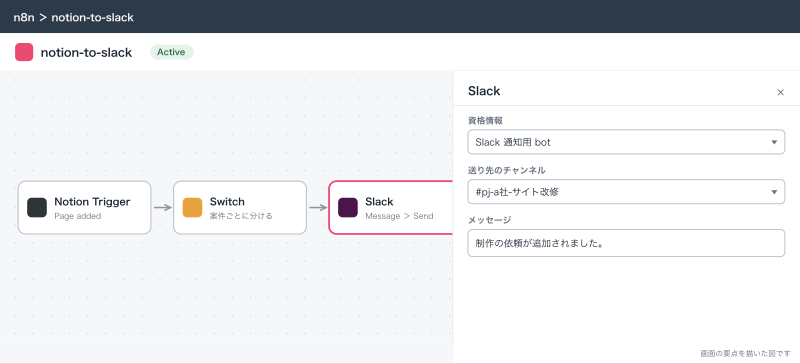
Notionのオートメーションの「Webhookを送信」で、n8nのWebhookに送る形もあります。こちらは送るプロパティを選べますが、送る中身の形はNotionが決めるので、SlackのIncoming Webhookにそのまま送っても受け付けられません。間にn8nを挟み、Slackに送る文を組み立てます。n8nとSlackのつなぎ方の詳細は「Slackとkintone・Salesforce・n8nの連携:業務システムの通知と承認をつなぐ」に書いています。
よく詰まるところ
| 症状 | 原因 | 直し方 |
|---|---|---|
| Notionの「設定」→「通知」にSlackのワークスペースが出ない | まだつないでいない | 「新しいアカウントを追加する」から許可する |
| Slackでつなぐ途中で止まる | Slackでアプリの承認が有効で、Notionが未承認 | Slackのオーナーか管理者に承認を頼む |
| Notionの通知がSlackで多すぎる | 「ワークスペース内のアクティビティ」がオン | オフにしてメンションだけにする |
| オートメーションで「Slack通知を送信」が選べない | Notionのプランの条件、データベースへのフルアクセスが無い | プランと権限を確かめる |
| オートメーションが急に止まった | エラーで一時停止した | 送り先のチャンネルなどを直してから、手で再開する |
| 担当が異動してオートメーションを直せない | Slackのオートメーションは作った本人しか直せない | 後任が作り直し、古いものを消す |
#notice-全社 に誰でも押せるボタンから投稿された | ボタンを置いたページの編集権限が広い | ページの編集権限を総務とディレクターに絞る |
| Slackに貼ったNotionのリンクにプレビューが出ない | Notionのアプリが入っていない、自分のアカウントをつないでいない、「環境設定」でプレビューを止めている | アプリと自分のアカウントの接続、「メッセージ&メディア」の設定を確かめる |
| リンクを開いた人が「アクセスできない」と言う | Notionのページの共有に、その人が入っていない | Notion側で共有を広げてから貼り直す |
スレッドで /notion create が使えない | チャンネルでしか使えない | チャンネルで使う |
| n8nからNotionを読みに行くとエラーになる | データベースのページにインテグレーションをつないでいない | ページの3つの点のメニューから接続を足す |
次にやること
Notionを社内wikiと依頼の台帳に使い、Slackには知らせだけを流す形ができたら、Slackの中に置くものも整えます。チャンネルの中で決まったことを残すなら「Slackのcanvas(キャンバス):議事録・手順書・チャンネルの案内を置く」、Slackの中で依頼や問い合わせを追うなら「Slackのリストでタスク管理:依頼・案件・問い合わせをSlackの中で追う」を読みます。Notion以外の業務システムもn8nでつなぐなら「Slackとkintone・Salesforce・n8nの連携:業務システムの通知と承認をつなぐ」、GoogleカレンダーやGitHubなど公式のアプリを入れるなら「Slackのアプリ連携:Googleカレンダー・Googleドライブ・GitHubをつなぐ」に進みます。