Slack(スラック)のエクスポートは、ワークスペースのメッセージを会社の手元にファイルで書き出す機能です。「バックアップを取っておきたい」「辞めた人のDM(ダイレクトメッセージ)を残したい」「プランを下げる前に全部出したい」と思って開くと、プランによって出せる範囲が大きく違い、プライベートチャンネルとDMは簡単には出せないことに気づきます。ここでは社員20名ほどのWeb制作会社「サンプルデザイン」(プロプラン)の例で、エクスポートの種類とプランごとの違い、標準のエクスポートの手順、書き出されるファイルの中身と読み方、プライベートチャンネルとDMを含める条件、保存期間の設定との関係、1つのチャンネルや退職者のやり取りを残す現実的な手、バックアップの代わりに大事な決定をSlackの外に残す運用までを書きます。退職のときの片付けは「Slackの退職者対応:アカウントの解除・削除とデータのエクスポート」で1節だけ書いたので、ここではエクスポートそのものを詳しく扱います。内容は2026年11月時点のヘルプセンターで確かめています。
この記事の内容
先に決めること
エクスポートは、ボタンを押す前に「何のために、何を残すか」を決めないと、出したZIPを誰も開かないまま終わります。
| 決めること | 迷ったときの考え方 | サンプルデザインの答え |
|---|---|---|
| 何のために出すか | 消える前に残す、トラブルの記録、別のツールへの移行のどれか | プランを下げる前と、Slackをやめる前に出す。ふだんの保全はしない |
| どこまで要るか | パブリックチャンネルだけで足りるか、DMまで要るか | パブリックチャンネルで足りる。仕事の話はチャンネルでする決まり |
| 誰が出すか | オーナーか管理者 | 総務E(管理者)。DMまで要るときは代表(プライマリーオーナー)が判断 |
| 出したファイルをどこに置くか | 社員全員が見られる場所に置かない | Googleドライブの、代表と総務Eだけが入れる共有ドライブ |
| 大事な決定の残し場所 | Slackのエクスポートに頼らない | 案件の決定は案件の管理表、議事録はGoogleドライブ、手順はcanvas(キャンバス) |
いちばん効くのは「何のために出すか」です。有料プランなら、メッセージとファイルは既定でワークスペースがある限り保存されます。サンプルデザインのようにプロプランを続ける会社では、Slackの中にあるものが消える心配はほとんどなく、エクスポートは「Slackから出ていくとき」の道具だと考えるのが実態に合っています。
エクスポートの種類とプランごとの違い
エクスポートには、大きく3つの種類があります(2026年11月時点)。
| 種類 | 入るもの | 使えるプラン | 誰が使えるか | 申請 |
|---|---|---|---|---|
| 標準のエクスポート | パブリックチャンネルのメッセージと、ファイルへのリンク | フリー・プロ・ビジネスプラス・Enterprise | ワークスペースのオーナーと管理者(エクスポート管理者の種別を持つメンバーも可) | 要らない |
| すべての会話のエクスポート | パブリック・プライベートチャンネルとDM(Slackbotとの会話を含む)のメッセージと、ファイルへのリンク | ビジネスプラスはセルフサービスのツールを申請して使う。フリーとプロは限られた場面でSlackに依頼する | オーナーが申請する | 要る |
| Enterpriseのデータエクスポート | 会話の種類・メンバー・ワークスペースごと、1人のユーザーのすべての会話 | Enterprise | OrGのオーナー | 要る。Discovery APIも使える |
フリーとプロで、プライベートチャンネルとDMを含むすべてのデータを出すには、オーナーがSlackに連絡して申請します。そのとき、政府機関や規制当局の有効な命令書、メンバーの同意書、適法な請求であることの証明といった書類を出す必要があり、書類が無ければ申請は却下されます。会社の都合で「念のため全部出したい」という理由では出せません。
ビジネスプラスでは、オーナーがセルフサービスのエクスポートツールの使用を申請できます。申請のときに、社内の規程と雇用契約に沿っていること、使い道が法令で認められていることをオーナーが確かめます。承認されると、すべての会話のエクスポートと、週ごとか月ごとの定期のエクスポートが使えるようになります。
ファイルについては、どのプランでもファイルそのものではなく、ファイルへのリンクが入ります。例外はEnterpriseのDiscovery APIで、承認されたサードパーティのアプリを通じてファイルそのものを取り出せます。
プランごとに、サンプルデザインの立場で見ると
| プラン | パブリックチャンネル | プライベートチャンネル・DM | 定期のエクスポート |
|---|---|---|---|
| フリー | 出せる。ファイルのリンクは過去90日分、1年を過ぎたデータは入らない | 限られた場面でSlackに依頼する | 無い |
| プロ(サンプルデザイン) | 出せる | 限られた場面でSlackに依頼する。入る範囲はフリーから上げた日によって決まる | 無い |
| ビジネスプラス | 出せる | セルフサービスのツールを申請して出せる | 申請が承認されれば週ごとか月ごと |
| Enterprise | ワークスペースごとに出せる | 申請して出せる。1人のユーザーの会話も | 申請して設定する |
プロを選んでいる会社がDMまで出す必要が生まれた場合、プランを上げるかSlackに書類を出すかのどちらかになります。労務のトラブルや監査で非公開のやり取りまで出す可能性がある業種なら、最初からビジネスプラスを選ぶほうが確実です。プランの選び方は「Slackの料金プラン:無料プランの制限とプロ・ビジネスプラスの選び方」に書いています。
標準のエクスポートの手順
パブリックチャンネルのメッセージを書き出す手順です。オーナーか管理者がデスクトップアプリで行います。
- サイドバーの「管理者」をクリックします。
- メニューから「ワークスペースの設定」を選び、「セキュリティ」をクリックします。
- 「データのインポート / エクスポート」をクリックします。
- 「エクスポート」タブをクリックします。
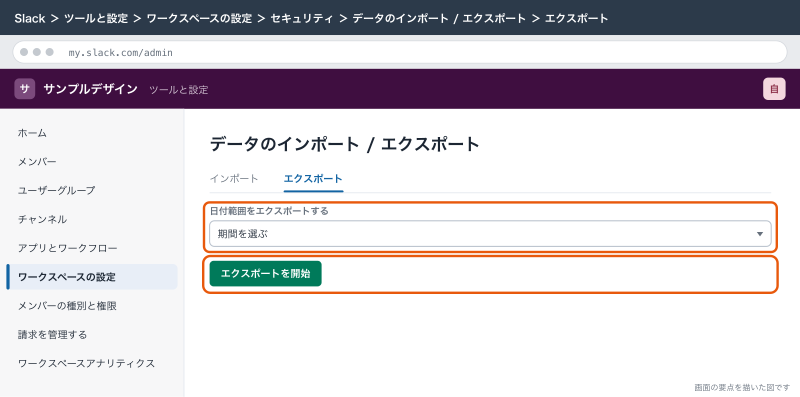
- 「日付範囲をエクスポートする」のドロップダウンから期間を選び、「エクスポートを開始」をクリックします。
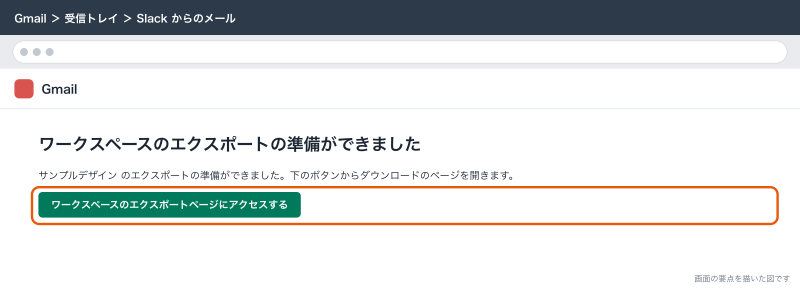
- 準備ができるとメールが届くので、メールの「ワークスペースのエクスポートページにアクセスする」をクリックします。
- 「ダウンロードを開始する」をクリックし、ZIPファイルを保存します。
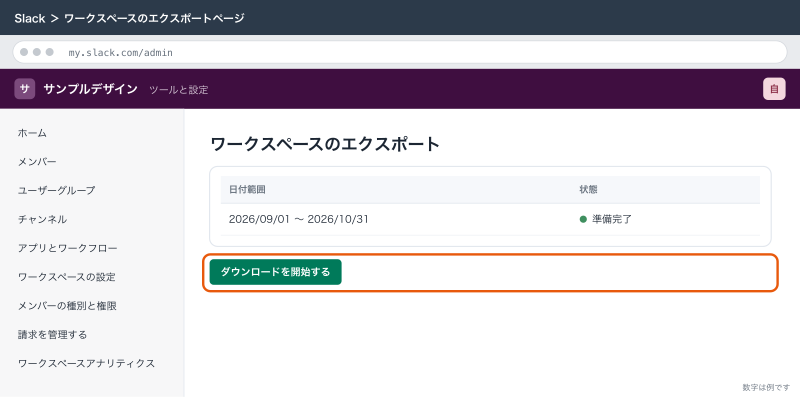
期間は、全部を出すなら最も長い範囲を選び、月ごとに分けて残したいなら月の範囲を選びます。ドロップダウンに並ぶ選択肢の具体的な内容と、ダウンロードできる期間は、ヘルプセンターに書かれていません。サンプルデザインでは、出したその日にダウンロードして共有ドライブに置き、エクスポートページに残しておかない決まりにしています。
ワークスペースが大きいと、準備に時間がかかります。メールが届くまで、同じエクスポートを何度も押し直さないようにします。
チャンネル監査レポート
「エクスポート」タブの表には「チャンネル監査レポート」(チャンネルの詳細リスト)もありますが、使えるのはビジネスプラスとEnterpriseだけで、申請が必要です。フリーとプロでは使えないので、プロのサンプルデザインの画面には出ない可能性が高いです。使えるプランでは、「チャンネル監査レポート」の下の「エクスポート」をクリックし、対象にするチャンネルの条件を選んでもう一度「エクスポート」をクリックすると、CSVで受け取れます。
チャンネルの棚卸しのときに一覧を表で見たいときに使います。プロでは、チャンネルの一覧画面で棚卸しをします。どの項目が入るかはヘルプセンターに書かれていないので、出したCSVを開いて確かめます。棚卸しの進め方は「Slackのチャンネル整理:増えすぎたチャンネルのアーカイブと棚卸し」に書いています。
ビジネスプラスですべての会話を申請する
- 「データのインポート / エクスポート」の「エクスポート」タブを開きます。
- 「申請書を提出する」をクリックし、エクスポートの種類を選びます。
申請にはワークスペースのプライマリーオーナーの承認が要り、審査の前にSlackのサポートからメールが届きます。承認後は、同じ画面の「エクスポートをスケジュールする」で、週ごとか月ごとの定期のエクスポートを設定できます。週ごとにすると、前の週の分のデータだけが入ります。
書き出されるファイルの中身
ZIPを開くと、次のファイルとフォルダが入っています。
| ファイル・フォルダ | 中身 | 標準のエクスポート | すべての会話 |
|---|---|---|---|
channels.json | パブリックチャンネルの情報とメンバー | 入る | 入る |
users.json | メンバーの情報。ユーザーIDと名前を突き合わせる | 入る | 入る |
integration_logs.json | アプリや連携の記録 | 入る | 入る |
canvases.json | canvasの詳細 | 公開で共有されたcanvasだけ | 入る |
groups.json | プライベートチャンネルの情報 | 入らない | 入る |
dms.json・mpims.json | DMとグループDMの情報 | 入らない | 入る |
| チャンネルごとのフォルダ | 日付ごとのJSONファイル | パブリックチャンネルだけ | プライベートチャンネルとDMも |
チャンネルのフォルダの中には 2026-10-15.json のような日付ごとのファイルがあり、その日のメッセージが並びます。1件のメッセージは次のような形です(値は伏せています)。
{
  "type": "message",
  "user": "Uxxxxxxxx",
  "text": "A社のトップページ、デザイン案2で確定です",
  "ts": "1760500000.000000",
  "reactions": [
    { "name": "white_check_mark", "count": 3, "users": ["Uxxxxxxxx"] }
  ],
  "files": [
    { "name": "top_v2.png", "url_private": "https://files.slack.com/xxxxxxxx" }
  ]
}
読むときのつまずきは次の4つです。
userはIDなので、users.jsonで名前に置き換えます。チャンネルのIDはchannels.jsonで引きます。tsはUNIX時間です。日本時間に直すときは9時間を足します。- スレッドの返信も、ふつうのメッセージと同じ流れで日付のファイルに並びます。どの返信がどのメッセージに付いたかは、自分で突き合わせます。
- 画像やPDFは入っていません。
filesにあるリンクから元のファイルを開く形で、ファイルや共有したチャンネル、ワークスペースを削除するとリンクから開けなくなります。
編集の前の文や、削除されたメッセージの元の文が入るのは、保存期間の設定で変更の記録を残している場合だけです。指定した期間にメッセージが無い会話は、フォルダごと出てきません。
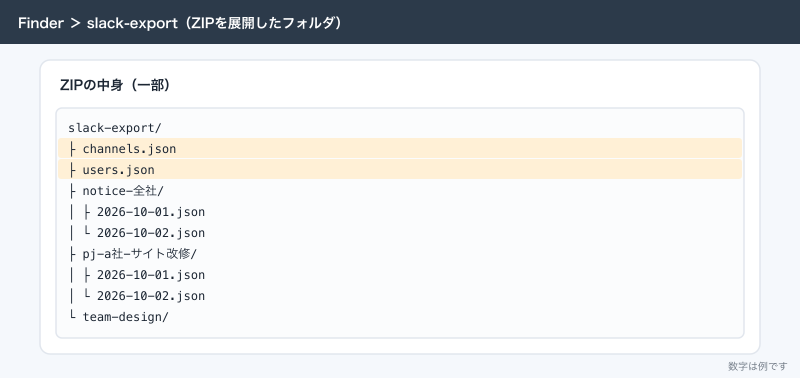
channels.json・users.json とチャンネル名のフォルダが並んでいる状態社員が読むものではないので、出したZIPをそのまま共有することはしません。中身を人が読める形にするなら、必要なチャンネルのフォルダだけを取り出し、スプレッドシートに日時・名前・本文を並べるほうが早く済みます。
フリープランの履歴とエクスポート
フリープランでは、メッセージとファイルの履歴を見られるのは直近90日分で、1年を過ぎたものは削除されます。エクスポートもこれに縛られます。
| やりたいこと | フリープランでできるか |
|---|---|
| 直近のパブリックチャンネルを出す | できる |
| 90日より前のパブリックチャンネルのメッセージを出す | 1年以内のものなら出せる。ファイルのリンクは過去90日分だけ |
| 1年を過ぎたメッセージを出す | できない。削除済みのデータは入らない |
| プライベートチャンネルとDMを出す | 限られた場面で、書類を出してSlackに依頼する |
| 消えた履歴をエクスポートで取り戻す | できない |
フリープランで試していた時期の会話を残したいなら、1年が過ぎる前に有料プランへ上げるか、パブリックチャンネルをエクスポートしておきます。プロに上げたあとにSlackに依頼してすべてのデータを出す場合も、上げる前に削除された1年以上前のデータは入りません。
逆に、有料プランからフリーへ下げると、90日より前のメッセージが見えなくなり、1年を過ぎたものは消えていきます。サンプルデザインでプランを見直すときは、下げる前の日に標準のエクスポートを取ることを手順に入れています。プランを下げたときに起きることは料金プランの記事に書いています。
保存期間の設定とエクスポートの関係
有料プランでは、メッセージ・canvas・リスト・ファイルは既定でワークスペースがある限り保存されます。保存期間を短くすると、期間を過ぎたデータは削除され、元に戻せません。エクスポートに入るのは、出した時点でワークスペースに残っているものだけです。
| 保存期間の設定 | エクスポートへの影響 |
|---|---|
| 既定(ワークスペースがある限り保持) | すべての期間のパブリックチャンネルが出せる |
| 期間を短くした | 削除されたメッセージはエクスポートにも入らない |
| 編集・削除の記録を残す設定 | 編集の前の文・削除された元の文がエクスポートに入る |
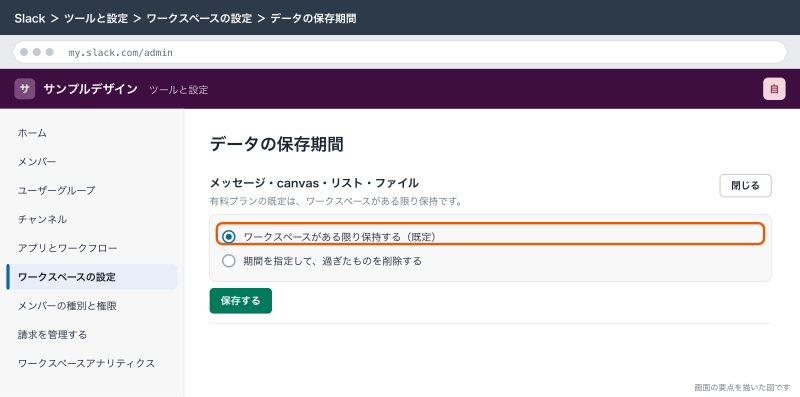
保存期間を短くする会社は、短くする前に一度エクスポートを取っておきます。消えてから「出しておけばよかった」と気づいても戻せません。サンプルデザインは保存期間を無期限のまま変えていません。保存期間の決め方は「Slackのセキュリティ設定:2段階認証・外部共有・アプリの許可・データの保持」に書いています。
1つのチャンネルだけ残したいとき
案件が終わって #pj-a社-サイト改修 だけを手元に残したい、という依頼はよくあります。標準のエクスポートは、ワークスペースのパブリックチャンネルをまとめて出す形で、チャンネルを1つだけ選ぶ画面はありません。現実的な手は次のとおりです。
| チャンネルの種類 | 手 |
|---|---|
| パブリックチャンネル | 標準のエクスポートで全体を出し、そのチャンネルのフォルダだけを取り出す |
| プライベートチャンネル(プロ) | 社内で作ったSlackアプリをチャンネルに入れ、APIで読み出す |
| どちらでも、要点だけでよい | 決まったことをcanvasや案件の管理表にまとめ、チャンネルはアーカイブする |
アーカイブしたチャンネルも、有料プランなら履歴は検索に出ます。「残す」が「あとで探せればいい」という意味なら、アーカイブで足ります。アーカイブのしかたは「Slackのチャンネル整理:増えすぎたチャンネルのアーカイブと棚卸し」に書いています。
APIで1つのチャンネルを読み出す
プライベートチャンネルの中身を、プロプランのまま社内の手で残したいときは、Slackアプリを作ってそのチャンネルに入れ、conversations.history で読み出します。必要なスコープは、プライベートチャンネルなら groups:history、パブリックチャンネルなら channels:history です。botのトークンで読めるのは、そのbotが入っている会話だけです。
curl -s -G https://slack.com/api/conversations.history \
  -H "Authorization: Bearer xoxb-xxxxxxxx" \
  --data-urlencode "channel=Cxxxxxxxx" \
  --data-urlencode "limit=200"
1回で返るのは limit の件数までで、続きは返ってきた response_metadata.next_cursor を cursor に入れて呼び直します。スレッドの返信は conversations.replies で別に取ります。上限はTier 3(1分に50回以上)で、超えると ratelimited が返り、Retry-After の秒数だけ待って呼び直します。チャンネルにアプリを入れていないと not_in_channel になります。アプリの作り方とトークンの扱いは「Slack APIとbotの作り方:Slackアプリを作ってメッセージを送る・受け取る」に書いています。
この方法は、チャンネルのメンバーが見ている内容を、メンバーであるアプリが読むだけなので、DMやほかの人のプライベートチャンネルを会社がのぞく道具ではありません。読み出す前に、そのチャンネルのメンバーに「残すために書き出す」と伝えています。
退職者のやり取りを残したいとき
アカウントを解除しても、その人がチャンネルに書いたメッセージとファイルはワークスペースに残ります。困るのはDMです。プロプランでは、辞めた人のDMを会社が自分で書き出す方法はなく、Slackに書類を出して依頼する形になります。
サンプルデザインは、次の順で、DMに頼らない形にしています。
- ふだんから、仕事の話はDMではなくチャンネルに書く決まりにしておく。
- 退職の2週間前に、本人に「取引先や外注さんとの取り決めでDMにしかないもの」をチャンネルかcanvasに書き移してもらう。
- 最終出社日に、担当のディレクターが案件のチャンネルを読み、決まったことが案件の管理表に入っているかを確かめる。
- アカウントを解除する。
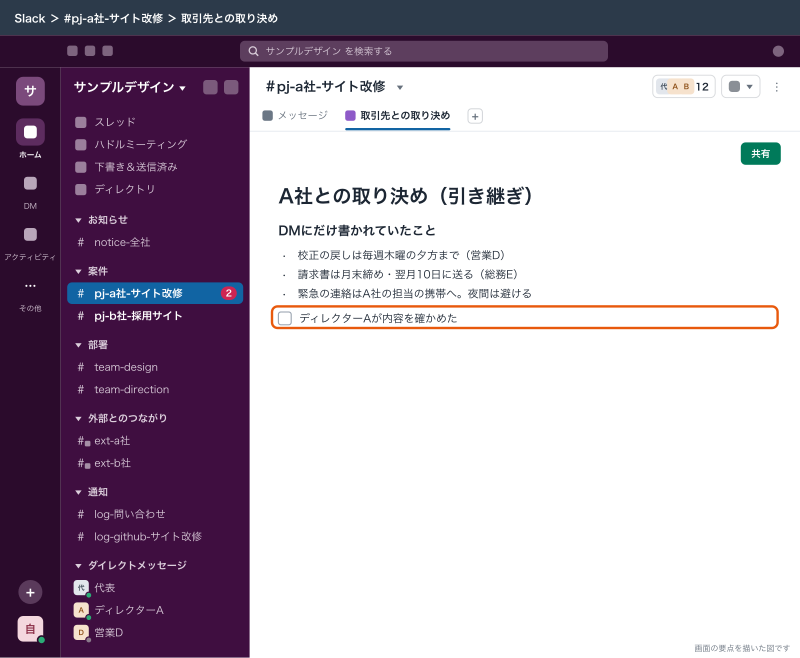
#pj-a社-サイト改修 のcanvasに、取引先との取り決めを書き移したところトラブルがあり、DMを含めた記録をどうしても残す必要があるときは、代表が弁護士と相談したうえでSlackへの申請を検討します。自分の判断で第三者のツールにワークスペースの全権限を渡して書き出す、ということはしません。退職の手順全体は「Slackの退職者対応:アカウントの解除・削除とデータのエクスポート」に書いています。
バックアップの代わりに、大事な決定をSlackの外に残す
Slackは、話して決めるための場所で、決まったことを長く残す台帳ではありません。エクスポートを定期的に取っても、ZIPの中から「2年前のA社の仕様の決定」を探すのは大変です。サンプルデザインは、バックアップを取る代わりに、決まったことをその日のうちにSlackの外に書く決まりにしています。
| 残すもの | 残す場所 | Slackとのつなぎ方 |
|---|---|---|
| 案件の決定(仕様・公開日・金額) | 案件の管理表(kintoneに移す予定) | 決まったメッセージに :white_check_mark: を付け、管理表に書いたらスレッドに「記録済み」と書く |
| 打ち合わせの議事録 | Googleドライブの案件フォルダ | 議事録のリンクを案件のチャンネルに貼る |
| 社内の手順・ルール | canvas、長く残すものはNotion | canvasをチャンネルのタブに置く |
| 取引先から受け取った素材 | Googleドライブ | 受け取ったらすぐドライブに保存する |
| 申請・承認の記録 | kintoneや会計ソフト | Slackには「申請しました」の連絡だけ |
Slackコネクトのチャンネルでは、相手の会社の人が送ったファイルは、相手を外すと見られなくなります。エクスポートに入るファイルのリンクも、自社のメンバーが共有したものに限られます。取引先からの素材ほど、受け取ったらすぐドライブに移しておきます。
応用
プランを下げる前・Slackをやめる前の手順
- 3か月前に、プライベートチャンネルとDMに残っている大事なものを、パブリックチャンネルかcanvasに移すよう全員に頼む。
- 1か月前に、標準のエクスポートを全期間で取り、共有ドライブに置く。
- canvasのうち公開で共有していないものは、エクスポートに入らないので、必要なものを書き出す。
- 前日に、もう一度標準のエクスポートを取る。
- 出したZIPを開き、主要なチャンネルのフォルダが入っていることを確かめる。
出したZIPの置き場所
ZIPにはパブリックチャンネルのやり取りとメンバーの情報が入ります。社員全員が見られるフォルダに置くと、ふだんSlackでは入っていないチャンネルのやり取りまで、誰でも読める状態になります。置き場所は代表と総務Eだけが入れる場所にし、置いた日と範囲を #admin-承認 に書いて残しています。
できないことと、その代わり
| できないこと | 代わりの手 |
|---|---|
| フリー・プロで、プライベートチャンネルとDMを自分で書き出す | ビジネスプラスにしてセルフサービスのツールを申請する。フリー・プロは書類を出してSlackに依頼する |
| 標準のエクスポートで1つのチャンネルだけを選ぶ | 全体を出してフォルダを取り出すか、APIで読み出す |
| 画像やPDFのファイルそのものを書き出す | 大事なファイルはGoogleドライブに保存しておく |
| 検索の結果をそのまま書き出す(エクスポートの手段に無い) | 必要なメッセージのリンクをcanvasかスプレッドシートにまとめる |
| 保存期間で消えたメッセージを取り戻す | 戻せない。短くする前にエクスポートを取る |
| フリーの1年を過ぎたメッセージを出す | 1年が過ぎる前に有料プランへ上げるか、エクスポートしておく |
| プロで定期のエクスポートを自動で取る | 必要な時期に手で取る。定期に要るならビジネスプラス |
| エクスポートを社内の記録・台帳として使う | 決まったことは案件の管理表・Googleドライブ・Notion・kintoneに残す |
よく詰まるところ
| 症状 | 原因 | 直し方 |
|---|---|---|
| 「データのインポート / エクスポート」が見当たらない | オーナーか管理者ではない | オーナーか管理者に頼む |
| エクスポートにプライベートチャンネルが入っていない | 標準のエクスポートはパブリックチャンネルだけ | プランごとの条件で申請する |
| エクスポートの準備ができたメールが来ない | 準備に時間がかかっている、迷惑メールに入った | しばらく待ち、迷惑メールのフォルダを見る。@slack.com と @slack-mail.com を許可する |
| ZIPに画像やPDFが入っていない | 入るのはファイルへのリンクだけ | 大事なファイルは先にGoogleドライブに保存する |
| ファイルのリンクを開けない | ファイルやチャンネルが削除された | 削除する前にファイルを保存しておく |
名前ではなく U で始まるIDが並ぶ | メッセージの user はID | users.json で名前に置き換える |
| 日時が分からない | ts はUNIX時間 | 変換して日本時間(9時間足す)にする |
| あるはずのチャンネルのフォルダが無い | 指定した期間にメッセージが無い、保存期間で消えた | 期間を広げて出し直す。消えたものは戻らない |
| スレッドの返信がどこに付いたか分からない | 返信もふつうのメッセージと同じ流れで並ぶ | 親のメッセージの時刻と突き合わせる |
| フリーで古いメッセージが出てこない | 1年を過ぎたデータは削除されている | 戻せない。今後は有料プランかエクスポートで残す |
APIで読み出すと not_in_channel | アプリがそのチャンネルに入っていない | チャンネルにアプリを追加する |
次にやること
エクスポートの範囲が分かったら、そもそも書き出さなくて済む形に設定と運用を寄せていきます。
- Slackの管理者と権限:オーナー・管理者の役割と最初に見直す設定
- Slackのセキュリティ設定:2段階認証・外部共有・アプリの許可・データの保持
- Slackの退職者対応:アカウントの解除・削除とデータのエクスポート
- Slackの料金プラン:無料プランの制限とプロ・ビジネスプラスの選び方