Slack(スラック)の予約送信は、書いたメッセージを、指定した日時に自分の名前で送る機能です。夜に思いついた連絡を翌朝に届けたり、取引先の営業時間に合わせて送ったりするのに使います。使い方は単純ですが、予約したことを忘れて古い内容が送られる、時刻がずれて届く、予約を消したつもりで下書きに残っている、といったつまずきが運用の中でよく起きます。ここでは、社員20名ほどのWeb制作会社「サンプルデザイン」(プロプラン)の例で、予約の手順、予約したメッセージの確かめ方と直し方、相手からどう見えるか、リマインダーやワークフローとの使い分け、できないこと、送られなかったときの直し方までを書きます。画面はデスクトップアプリを基本に、スマホで違うところは併記します。内容は2026年11月時点のヘルプセンターで確かめた範囲です。
この記事の内容
先に決めること
予約送信は1人ずつが自分の判断で使う機能なので、会社として細かく管理するものではありません。ただ、次の3つだけは最初に決めておくと、使う人によって扱いがばらばらになりません。
| 決めること | サンプルデザインの答え |
|---|---|
| 時間外の連絡をどうするか | 夜・休日に書いた連絡は、その場で送らずに翌営業日の朝に予約する(社内ガイドラインに書いてある) |
| 予約する時刻の目安 | 社内宛ては8:30〜9:00、取引先宛ては相手の始業時刻(A社は10:00)。全員の通知スケジュールの中に入れる |
| 毎回同じ内容を送るもの | 予約送信にしない。チャンネルリマインダーかワークフロービルダーで作る |
1つ目は、上の立場の人から使い始めるのが効きます。代表や管理職が夜にメッセージを送ると、受け取った側は返事をしなければいけない気持ちになります。サンプルデザインでは、代表が夜の連絡を予約送信に切り替えてから、時間外にやり取りが続くことが減りました。ガイドラインそのものの作り方は「Slackの運用ルール:社内ガイドラインの例と定着させるコツ」に書いています。
予約送信でできること
予約送信の中身を、ほかの送り方と並べると次のようになります。
| 項目 | 予約送信 |
|---|---|
| 送り先 | チャンネル、DM(ダイレクトメッセージ)、グループDM |
| 送る名前 | 予約した本人の名前。普通のメッセージと同じに表示される |
| 繰り返し | できない。1回だけ |
| 予約したものを見る場所 | 「下書き&送信済み」 |
| 予約したあとにできること | 内容の編集、日時の変更、今すぐ送る、予約の取り消し(下書きに戻る)、削除 |
| 送ったあと | 普通のメッセージと同じく、編集や削除ができる |
| 作れるプラン | ヘルプに記載なし |
予約したメッセージは、指定の日時に、その場で送ったのと同じ普通のメッセージとして出ます。届いたあとに編集や削除をするのも、普通のメッセージと同じです。
予約の手順
デスクトップアプリ
- 送り先のチャンネルかDMを開きます。
- メッセージの入力欄に、送りたい内容を書きます。
- 紙飛行機の送信ボタンの横にある、下向きの矢印をクリックします。
- 出てきた候補の日時から選ぶか、日付と時刻を自分で指定します。
- 日時を確定します。
確定すると、メッセージは入力欄から消え、予約したことを知らせる表示が会話の中に出ます。この時点では、相手にはまだ何も届いていません。
送信ボタンそのものを押すと、その場で送られます。予約したいときは必ず矢印のほうを押します。運用していると、矢印を押すつもりで送信ボタンを押してしまい、夜中に送ってしまう事故がときどきあります。そのときは送信を取り消す(Windowsは Ctrl + Z、Macは ⌘ + Z)か、すぐに削除して、書き直してから予約します。
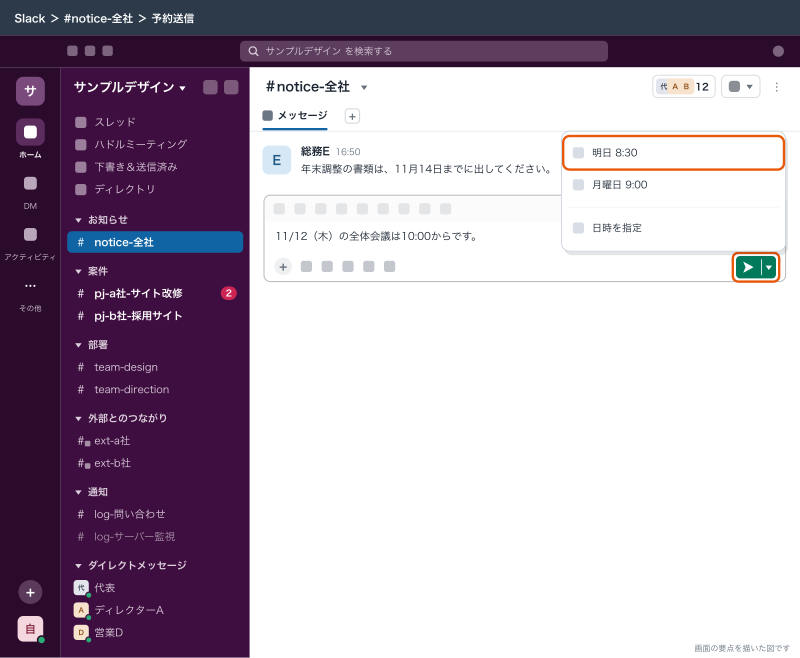
#notice-全社 のメッセージの入力欄で、紙飛行機の送信ボタンの横の下向きの矢印を押し、送る日時の候補が並んでいる状態スマホのアプリ
- 送り先のチャンネルかDMを開き、メッセージを書きます。
- 送信のアイコンを長押しします。
- 出てきた候補から日時を選ぶか、日付と時刻を指定します。
- 日時を確定します。
スマホでは、送信のアイコンを軽くタップすると、その場で送られます。長押しが短いと普通に送られてしまうので、慣れるまでは押したまま候補が出るのを待ちます。
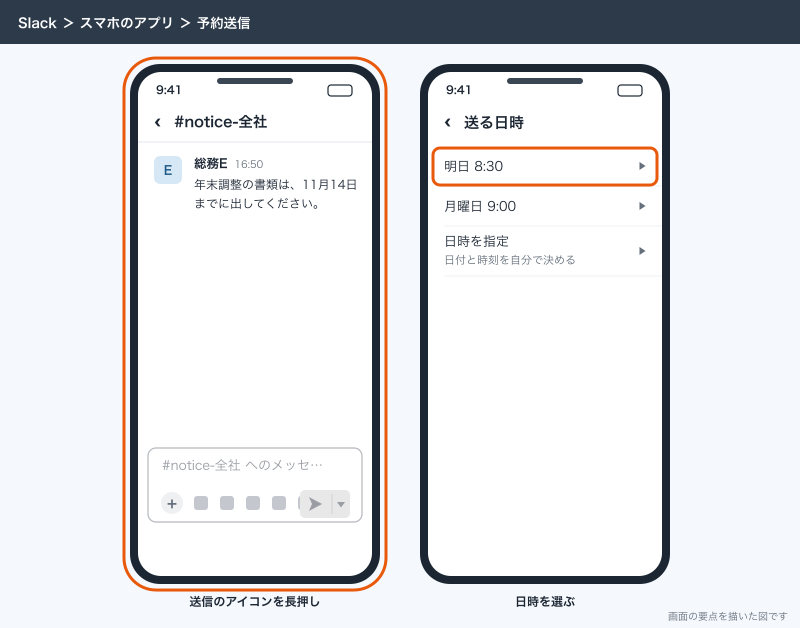
日時の決め方
候補の日時は、その時点の曜日と時刻に合わせて、近い日の朝などが出ます。候補に無い日時は、日付と時刻を自分で指定します。
サンプルデザインの目安は次のとおりです。
| 送る相手 | 予約する時刻 | 理由 |
|---|---|---|
社内の全員(#notice-全社) | 翌営業日の8:30 | 9:00の朝会の前に読んでもらう |
| 社内の個人・チーム | 翌営業日の9:00 | 通知スケジュール(平日 9:00〜18:00)の始まり |
取引先(#ext-a社) | A社の始業の10:00 | 相手の時間外に通知を鳴らさない |
| 外注のライター(ゲスト) | 本人が決めている作業の時間 | 時間帯は人によって違うので、最初に聞いておく |
休み明けの月曜の朝に、金曜の夜に書いた連絡がまとめて届くと、朝の数十分が返事で埋まります。急がないものは月曜の午後に分けて予約するなど、相手が受け止められる量にします。
予約したメッセージの確認・編集・取り消し
予約の一覧を開く
予約したメッセージは、「下書き&送信済み」にまとまっています。デスクトップアプリでは、ここに下書き・予約・送信済みのメッセージがタブに分かれて並びます。
- サイドバーの上のほうにある「下書き&送信済み」を開きます。
- 予約のタブ(英語の画面では Scheduled)を選びます。
- 予約したメッセージが、送り先と送る日時と一緒に並びます。
スマホでは「ホーム」タブから「下書き&送信済み」を開き、予約のタブを選びます。
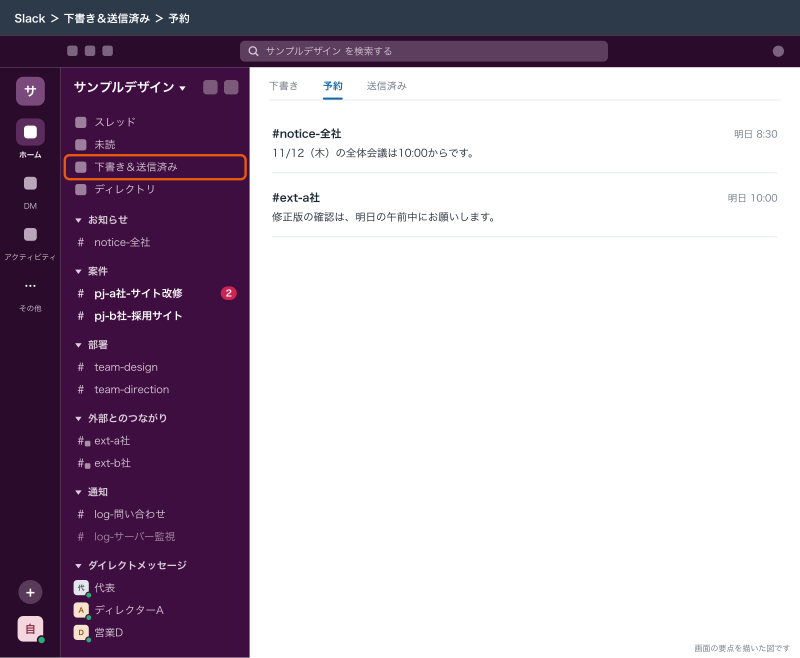
#notice-全社 と #ext-a社 宛ての予約が日時つきで2件並んでいる状態直す・日時を変える・今すぐ送る・取り消す
予約したメッセージは、送られる前ならいつでも直せます。デスクトップアプリでは、予約の一覧でメッセージにマウスポインターを合わせると、操作のアイコンとメニューが出ます。スマホでは、予約したメッセージを長押しします。
| やりたいこと | 操作 | 結果 |
|---|---|---|
| 内容を直す | 編集の操作をして、書き直して保存する | 予約の日時はそのままで内容だけ変わる |
| 日時を変える | 日時を変える操作をして、新しい日時を指定する | 新しい日時に送られる |
| 今すぐ送る | 送る操作をする | その場で送られ、予約の一覧から消える |
| 予約をやめて書き直す | 予約を取り消す操作をする | 送られずに下書きに戻る |
| 送るのをやめる | 削除の操作をする | 予約も下書きも消える |
予約の取り消しと削除は違います。取り消しは「送るのはやめて、書いたものは下書きに残す」、削除は「書いたものごと消す」です。取り消したつもりのものが下書きに残っていると、あとで別の連絡を書こうとしたときに入力欄に古い文が出てきて驚きます。用が済んだものは削除まで行います。
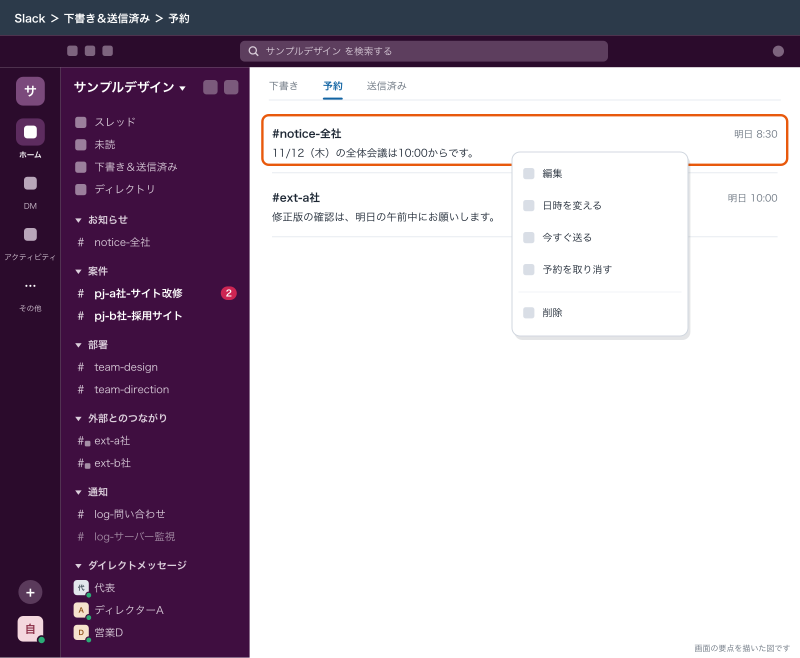
直し忘れを防ぐ
予約送信でいちばん多い事故は、予約したあとで状況が変わったのに直し忘れ、古い内容が翌朝に送られることです。たとえば夜に「明日の打ち合わせは14時からです」と予約したあと、電話で15時に変わったのに予約を直さず、朝に間違った時刻が全員に届く、という形です。
サンプルデザインでは、次の2つを決めています。
- 予約した内容に関わる変更があったら、その場で「下書き&送信済み」を開き、予約を直すか削除する
- 金曜の夕方に、自分の予約のタブを見て、週明けに送られるものが今も正しいかを確かめる
予約は自分の画面の中にしか見えないので、ほかの人が気づいて止めてくれることはありません。予約を入れた本人が見返す習慣が、唯一の防ぎ方です。
相手に予約だと分かるか
予約したメッセージは、指定の日時に、自分の名前で普通のメッセージとして届きます。ヘルプセンターの予約送信の説明に、受け取る側に「予約で送られた」という印が出るとは書かれていません(2026年11月時点で確かめた範囲)。受け取る側から見ると、その時刻にその人が送ったメッセージとして読めます。
ただ、印が無くても、運用していると予約だと察せられる場面はあります。
| 察せられる理由 | 例 | 気になるならこうする |
|---|---|---|
| 送られた時刻が毎回きっちりしている | 毎朝9:00ちょうどに届く | 候補の時刻にこだわらず、自分で時刻を指定する |
| 本文の言葉が、書いた時間のまま | 朝に届いたのに「夜分にすみません」と書いてある | 届く時間に合う言葉で書く |
| 送った人がその時間に動いていない | 送信の直後に話しかけても返事が無い | 返事が要る連絡は、自分が席にいる時刻に予約する |
予約だと分かって困ることは、普通はありません。サンプルデザインでは、むしろ「時間外の連絡は予約する」をガイドラインに書いているので、予約で届くことは社内では当たり前になっています。気にすべきなのは、予約だと分かるかどうかよりも、届いた時刻に送った本人が返事をできる状態かどうかです。返事を急ぐ連絡を、自分が移動中の時刻に予約しないようにします。
予約送信・リマインダー・ワークフローの定期投稿の使い分け
時刻を決めて何かを出す仕組みは、予約送信のほかにリマインダーとワークフロービルダーがあります。
| 項目 | 予約送信 | チャンネルリマインダー(/remind) | ワークフロービルダーの定期投稿 |
|---|---|---|---|
| 出るもの | 自分の名前で書いたメッセージ | チャンネルへの投稿として出る | ワークフローからのメッセージ(ボタンやフォームも付けられる) |
| 回数 | 1回だけ | 日単位で繰り返せる(1時間ごとは不可) | 決めた日時・繰り返しのたび |
| あとから直す | 送る前なら「下書き&送信済み」で直せる | 編集できない。消して作り直す | ワークフロービルダーで編集する |
| 作れるプラン | ヘルプに記載なし | すべてのプラン | 有料プランのみ(2026年11月時点) |
| 向いているもの | 時間外に書いた連絡、相手の営業時間に合わせた連絡 | チャンネルへの簡単な定期の声かけ | 日報・勤怠・請求の締めなど、毎回同じ形で反応を集めるもの |
迷ったら「同じものをもう一度送るか」で決めます。一度きりなら予約送信、繰り返すならリマインダーかワークフロービルダーです。予約送信を毎週手で入れ直していると、いつか入れ忘れます。リマインダーの書き方は「Slackのリマインダーと予約送信:/remindの書き方・削除・あとで見る」、定期投稿の作り方は「Slackのワークフロービルダー:作り方と、日報・申請・問い合わせ受付の例」に書いています。
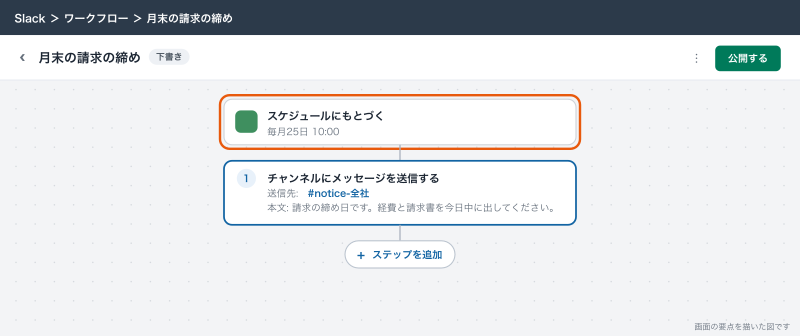
#notice-全社 へ投稿する設定サンプルデザインでの使いどころ
夜に書いて翌朝に送る
代表は、夜に考えごとをまとめることが多く、全社への連絡もその時間に書きます。書いたその場で送らず、翌営業日の8:30に #notice-全社 へ予約します。朝の9:00に通知スケジュールが始まると、出社した人から順に読んでくれます。
ディレクターも同じで、夜に気づいたデザイナーへの修正の依頼は、#pj-a社-サイト改修 に翌朝9:00で予約します。依頼の文を夜のうちに書き切っておけるので、朝の時間を説明に使わずに済みます。
取引先の営業時間に合わせる
#ext-a社 は、Slackコネクトで取引先のA社とつながっているチャンネルです。A社の担当者のスマホにもSlackが入っているので、夜に送ると相手の通知を鳴らすかもしれません。サンプルデザインでは、A社への連絡は、A社の始業の10:00に予約します。
ext- チャンネルに予約するときは、送る前の確認をいつもより厳しくします。社内向けの言葉づかいや、社内でしか通じない略語が混ざっていないか、を予約のタブで読み直します。
時差のある相手
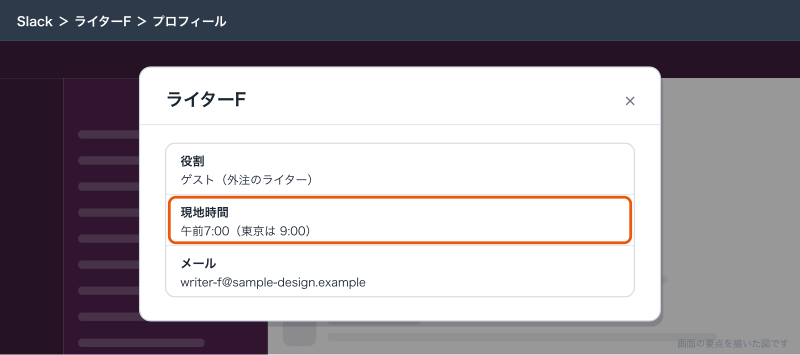
海外の外注先とやり取りするときは、相手の朝に届くように予約します。予約の日時は自分の側の時刻で指定するので、相手の現地時間に何時になるかを先に計算しておきます。相手のプロフィールに出る現地時間を見ると、今の時差がすぐ分かります。
休み前の連絡
夏季休業や年末年始の前に、休み明けの朝に出したいお知らせ(「本日から通常営業です」「休み中の問い合わせは◯件でした」など)を予約しておくこともできます。ただし休みが長いと、その間に状況が変わって内容が古くなりやすくなります。休み明けに予約を入れた本人が先に出社して、送られる前に読み直します。
応用
予約の前に下書きで寝かせる
すぐには送れない連絡を書いたものの、送る日時がまだ決まらないときは、入力欄に書いたまま別の会話へ移ると下書きとして残ります。下書きも「下書き&送信済み」に並ぶので、日時が決まったらそこから予約に切り替えます。込み入った取引先への連絡は、一度下書きにして翌朝読み直してから予約すると、言葉の強さや抜けに気づけます。
予約を前提にした書き方
予約したメッセージは、書いた時間と届く時間がずれます。「今日」「明日」「さっき」のような言葉は、届く時点で意味が変わります。日付を入れて書く(「11/12(木)の打ち合わせ」)と、届いた時刻に関係なく正しく読めます。2026年11月12日は木曜日です。曜日を書くときは、予約する日ではなく届く日から見て正しいかを確かめます。
メンションを入れて予約する
予約したメッセージにメンションを入れておくと、送られた時刻に、メンションされた人へ通知が届きます。通知が鳴るかどうかは、その時刻の受け取る側の設定で決まります。サンプルデザインの通知スケジュールは平日 9:00〜18:00 なので、8:30 に予約した #notice-全社 のお知らせは、投稿は8:30に出ても、各自の通知は9:00まで鳴りません。朝会の前に読んでほしいけれど通知で起こしたくはない、という代表のお知らせにはちょうどよい形です。
逆に、届いた瞬間に気づいてほしい連絡を予約するなら、相手の通知スケジュールの中の時刻にします。@channel を入れて予約すると、送られた時刻にチャンネルの全員の通知を鳴らします。全員宛てのお知らせを毎回 @channel 付きで予約していると、すぐにミュートされます。メンションの使い分けは「Slackのスレッドとメンション:@hereと@channelの違い、メンショングループの作り方」に書いています。
社内に広める順番
予約送信は、知っていても使わない人が多い機能です。サンプルデザインでは、次の順で広めました。
- 代表とディレクターが、夜の連絡を予約送信にする(上の立場の人から変える)
- 社内ガイドラインの「業務時間外の連絡」の行に、予約送信を使うと書く
- 新しく入った人のオリエンテーションで、送信ボタンの横の矢印を実際に押してもらう
- 夜に普通に送られてきた連絡には、注意ではなく「予約送信だと相手の朝に届きます」と一言添える
使い方を文書で配るよりも、上の人が使っているのを見せるほうが早く広まります。
Slack APIで予約する
自作のSlackアプリから予約するときは、Slack APIの予約のメソッドを使います。開発者向けのドキュメントには、120日先まで予約でき、同じチャンネルに5分の間に30件を超えて予約できないことが書かれています。予約したメッセージは一覧を取るメソッドで確かめ、送る前なら削除のメソッドで消せます。予約したメッセージを直接書き換える方法はなく、直すときは消して予約し直します。
curl -X POST https://slack.com/api/chat.scheduleMessage \
  -H "Authorization: Bearer xoxb-xxxxxxxx" \
  -H "Content-Type: application/json; charset=utf-8" \
  -d '{"channel":"Cxxxxxxxx","text":"本日10:00から定例です","post_at":1794790800}'
post_at は送る日時のUnix時刻(秒)で、例は2026年11月16日(月)の日本時間10:00です。過ぎた時刻を入れると time_in_past、120日より先だと time_too_far のエラーが返ります。これはアプリからの予約の決まりで、人が画面で予約するときの上限として公式に書かれたものではありません。アプリの作り方は「Slack APIとbotの作り方:Slackアプリを作ってメッセージを送る・受け取る」に書いています。
できないことと、その代わり
| できないこと | 代わりの手 |
|---|---|
| 同じ内容を毎週・毎月繰り返して送る | チャンネルリマインダーかワークフロービルダーで定期の投稿にする |
| 予約したメッセージをほかの人が見て止める | 予約は本人の画面にしか出ない。止めたいなら本人に頼む |
| 祝日や会社の休みを判断して送る日をずらす | 休みの前に予約を見直す。営業日の判断が要る定期の知らせは外のツールから送る |
| 決まった時刻に必ず相手のスマホを鳴らす | 相手の通知スケジュールの時間外なら鳴らない。急ぐ連絡は電話にする |
| アプリから予約したメッセージを書き換える | 消して予約し直す(Slack APIの決まり) |
| 120日より先にアプリから予約する | 日が近づいてから予約するか、ワークフロービルダーのスケジュールにする |
| 返事や入力を集める | ワークフロービルダーでボタンやフォームを付けて定期投稿する |
スレッドへの返信も予約できます(2024年7月から)。スレッドの返信欄でも、送信ボタンの横の矢印(スマホは送信アイコンの長押し)から日時を指定します。
よく詰まるところ
| 症状 | 原因 | 直し方 |
|---|---|---|
| 予約したつもりがその場で送られた | 送信ボタンそのものを押した。スマホでは長押しが短かった | 送信を取り消すか削除し、矢印(スマホは長押し)から予約し直す |
| 予約したメッセージが見つからない | 「下書き&送信済み」の別のタブを見ている | 予約のタブを開く |
| 古い内容のまま送られた | 予約したあとで状況が変わったのに直し忘れた | 変更があったらその場で予約を直す。金曜に予約のタブを見返す |
| 取り消したのに入力欄に文が残っている | 予約の取り消しは下書きに戻すだけ | 要らなければ削除まで行う |
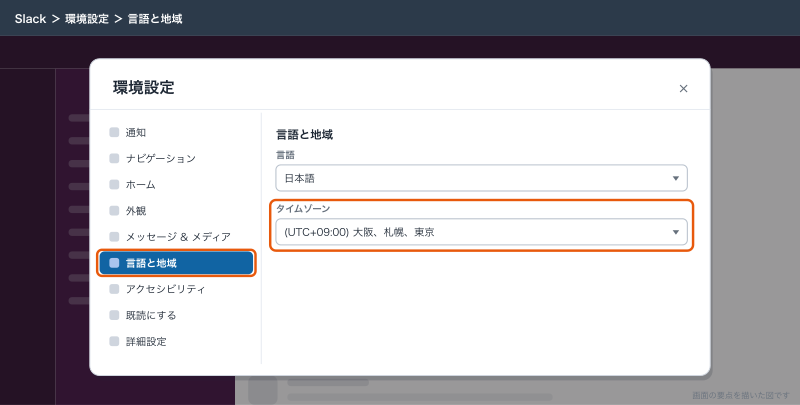
| 指定した時刻より早い・遅い時刻に届いた | 予約したときのタイムゾーンと思っていた時刻がずれていた | 「環境設定」のタイムゾーンを確かめ、日時を変えて予約し直す |
| 海外の相手の夜中に届いた | 自分の側の時刻で指定して、相手の現地時間を見ていなかった | 相手のプロフィールの現地時間を見てから日時を決める |
| 予約の時刻になっても送られていない | 送り先のチャンネルがアーカイブされた、チャンネルから抜けた、投稿できる人が絞られた | 送り先の状態を確かめ、投稿できるチャンネルに送り直す |
#notice-全社 に予約できない | 投稿できる人が総務と代表に絞られている | 投稿できる人に頼むか、#ask-総務 で依頼する |
| 取引先に社内向けの言葉が届いた | ext- チャンネルに予約するときに読み直していなかった | 予約のタブで送る前に読み直す決まりにする |
| 毎週の予約を入れ忘れた | 繰り返す連絡を予約送信で手入れしていた | チャンネルリマインダーかワークフロービルダーに移す |
| 朝に予約が重なり、相手が返事に追われた | 週末に書いた連絡を全部月曜9:00に予約した | 急がないものは午後に分けて予約する |
時刻がずれる問題は、タイムゾーンの設定を一度見れば片付くことがほとんどです。プロフィール写真→「環境設定」の言語と地域の設定で、タイムゾーンが今いる場所になっているかを確かめます。出張から戻ったあとや、新しいパソコンに替えたあとは、予約の前に一度見ておきます。
次にやること
予約送信を使うと、時間外の連絡が受け取る側に負担をかけなくなります。受け取る側の通知の整え方は「Slackの通知設定:通知が来ないときの直し方と、うるさくない設定」で、通知スケジュールとおやすみモードを確かめます。決まった日時に同じ連絡を出すなら「Slackのリマインダーと予約送信:/remindの書き方・削除・あとで見る」と「Slackのワークフロービルダー:作り方と、日報・申請・問い合わせ受付の例」に進みます。時間外の連絡を予約送信にするという決まりを社内に広めるなら「Slackの運用ルール:社内ガイドラインの例と定着させるコツ」を読みます。