Slack(スラック)は、マウスを使わずにキーボードだけでかなりの操作ができます。チャンネルの移動、検索、未読の消化、メッセージの編集やリアクションまで、キーを覚えると1日に何十回もある「探してクリックする」手間が減ります。ただし、全部を覚える必要はありません。ここでは、社員20名ほどのWeb制作会社「サンプルデザイン」(プロプラン)の例で、公式のキーボードショートカットの一覧から仕事でよく使うものを場面ごとに並べ、WindowsとMacのキー、アプリの中で一覧を出す方法、Enterで改行にする設定、Slackで「ショートカット」と呼ぶ別の機能との違い、覚える順番、効かないときの直し方までを書きます。キーはデスクトップアプリを基本にし、内容は2026年11月時点のヘルプセンターの一覧で確かめた範囲です。
この記事の内容
先に決めること
キーボードショートカットは個人の好みで使うものですが、会社で次の3つをそろえておくと、教えるときに迷いません。
| 決めること | サンプルデザインの答え |
|---|---|
| パソコンで使うSlack | デスクトップアプリ。ブラウザではブラウザのショートカットと重なるものがあり、一部はデスクトップアプリだけで動く |
| 新しく入った人に教える数 | 初日は5つだけ(後述)。残りは各自が必要になったら一覧を見る |
| Enterキーの動き | 各自で決めてよい。日本語の入力でよく誤送信する人には、Enterで改行にする設定を勧める |
教える数を絞るのが大事です。一覧を全部渡しても誰も覚えません。サンプルデザインでは、入社した日のオリエンテーションで5つを実際に押してもらい、あとは「一覧は Ctrl + / で出る」とだけ伝えています。
アプリの中で一覧を出す
ショートカットの一覧は、Slackの中でいつでも出せます。
| 操作 | Windows | Mac |
|---|---|---|
| キーボードショートカットの一覧を出す | Ctrl + / | ⌘ + / |
| ヘルプを開く | 一覧に記載なし | F1 |
| 環境設定を開く | Ctrl + , | ⌘ + , |
覚えきれないうちは、使いたい操作を思いついたときに一覧を出し、その場で押してみるのが一番早く身につきます。
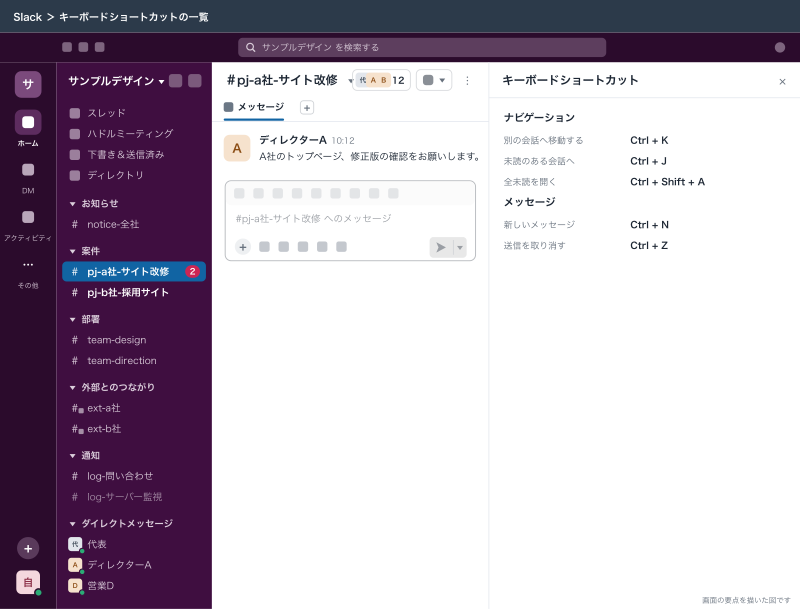
ヘルプセンターの一覧には、キーボードの言語が英語以外になっているときは、一部のショートカットが一覧のとおりに動かない場合があると書かれています。日本語配列のキーボードで記号を使うショートカットが効かないのは、このためです(後の「効かないとき」で書きます)。
場面ごとのショートカット一覧
移動する
| 操作 | Windows | Mac |
|---|---|---|
| 別の会話(チャンネル・DM)へ移動する | Ctrl + K | ⌘ + K |
| 未読のある会話へ移動する | Ctrl + J | ⌘ + J |
| 前・次の未読のチャンネルやDMへ | Alt + Shift + ↑・↓ | Option + Shift + ↑・↓ |
| サイドバーで前・次の会話へ | Alt + ↑・↓ | Option + ↑・↓ |
| 履歴を戻る・進む | Alt + ←・→ | ⌘ + [ ・ ⌘ + ] |
| 「ホーム」を開く | Ctrl + Shift + 1 | Ctrl + 1 |
| 「DM」を開く | Ctrl + Shift + 2 | ⌘ + Shift + K |
| 「アクティビティ」を開く | Ctrl + Shift + M | ⌘ + Shift + M |
| 「その他」を開く | Ctrl + Shift + 0 | Ctrl + 0 |
| スレッドの画面を開く | Ctrl + Shift + T | ⌘ + Shift + T |
| チャンネルの一覧を開く | Ctrl + Shift + L | ⌘ + Shift + L |
| 会話の詳細を開く | Ctrl + Shift + I | ⌘ + Shift + I |
| メンバーのディレクトリを開く | Ctrl + Shift + E | ⌘ + Shift + E |
いちばん使うのは「別の会話へ移動する」です。Ctrl + K(Macは ⌘ + K)を押して、チャンネル名や人の名前を数文字打ち、Enterで開きます。サイドバーをスクロールしてチャンネルを探すより、ずっと早く着きます。pj-a と打てば #pj-a社-サイト改修 が候補の上に出ます。チャンネル名の接頭辞をそろえておくと、この移動が楽になります。Ctrl + T(Macは ⌘ + T)でも同じ移動ができますが、こちらはデスクトップアプリだけで動きます。
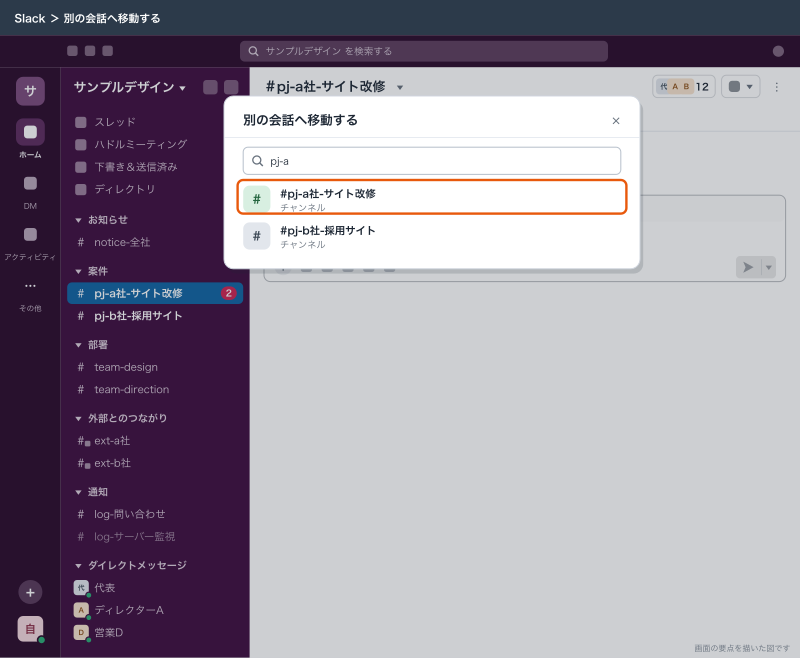
pj-a と打ち、#pj-a社-サイト改修 が候補に出ている状態検索する
| 操作 | Windows | Mac |
|---|---|---|
| 検索を始める | Ctrl + G | ⌘ + G |
| 今の会話の中を検索する | Ctrl + F | ⌘ + F |
検索の欄では、in: や from: のような修飾子で絞り込めます。書き方は「Slackの検索:完全一致・日付・人・チャンネルで絞り込む書き方」に書いています。
未読を片付ける
| 操作 | Windows | Mac |
|---|---|---|
| 今の会話を全部既読にする | Esc | Esc |
| 全部のメッセージを既読にする | Shift + Esc | Shift + Esc |
| メッセージを未読に戻す | Alt + クリック | Option + クリック |
| 「全未読」の画面を開く | Ctrl + Shift + A | ⌘ + Shift + A |
「全未読」の画面では、↑・↓で会話を移り、Escで既読にし、←・→で会話を開いたり閉じたりできます。休み明けの朝に未読がたまったときは、Ctrl + Shift + A で開き、上から読みながらEscで片付けていくと、1つずつチャンネルを開くより早く終わります。
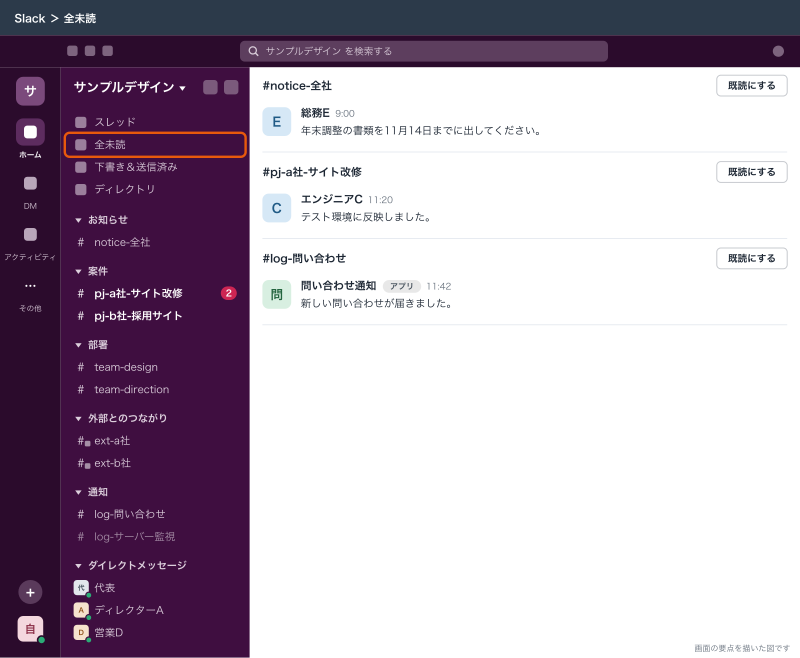
#notice-全社・#pj-a社-サイト改修・#log-問い合わせ の未読が並んでいる状態Shift + Esc は、読まずに全部を既読にします。押したあとは、メッセージごとに未読に戻せます。ただ、押す前に、自分宛てのメンションやDMが残っていないかを「アクティビティ」で確かめておきます。
メッセージを書く・直す
| 操作 | Windows | Mac |
|---|---|---|
| 新しいメッセージを書く | Ctrl + N | ⌘ + N |
| 改行する | Shift + Enter | Shift + Enter |
| 送信を取り消す | Ctrl + Z | ⌘ + Z |
| 最後に送ったメッセージを編集する(入力欄が空のとき) | ↑ | ↑ |
| ファイルをアップロードする | Ctrl + O | ⌘ + O |
| 新しいスニペットを作る | Ctrl + Shift + Enter | ⌘ + Shift + Enter |
| 新しいcanvasを作る | Ctrl + Shift + N | ⌘ + Shift + N |
| ステータスを設定する | Ctrl + Shift + Y | ⌘ + Shift + Y |
入力欄で↑を押して最後のメッセージを直すのは、初期設定の動きです。環境設定を変えると、↑で会話の最後のメッセージを選ぶ動きに変わります。送ってすぐに誤字に気づいたときは、↑で開いて直し、Enterで保存します。
メッセージを選んで1文字で操作する
メッセージを選んだ状態(会話の中で↑・↓や F6 でメッセージに移ったとき)では、1文字のキーだけで操作できます。
| キー | 操作 |
|---|---|
| E | 編集する(自分のメッセージ) |
| Delete | 削除する(自分のメッセージ) |
| T または → | スレッドを開いて返信する |
| R | 絵文字のリアクションを付ける |
| A | To-doに入れる(ヘルプの一覧では「ブックマーク」の表記) |
| M | リマインダーを付ける |
| F | 転送する |
| P | ピン留めする・外す |
| U | そのメッセージから上を未読にする |
#ext-a社 で取引先から届いた依頼にすぐ返せないときは、メッセージを選んで M を押し、自分にリマインダーを付けておきます。リマインダーの使い方は「Slackのリマインダーと予約送信:/remindの書き方・削除・あとで見る」に書いています。
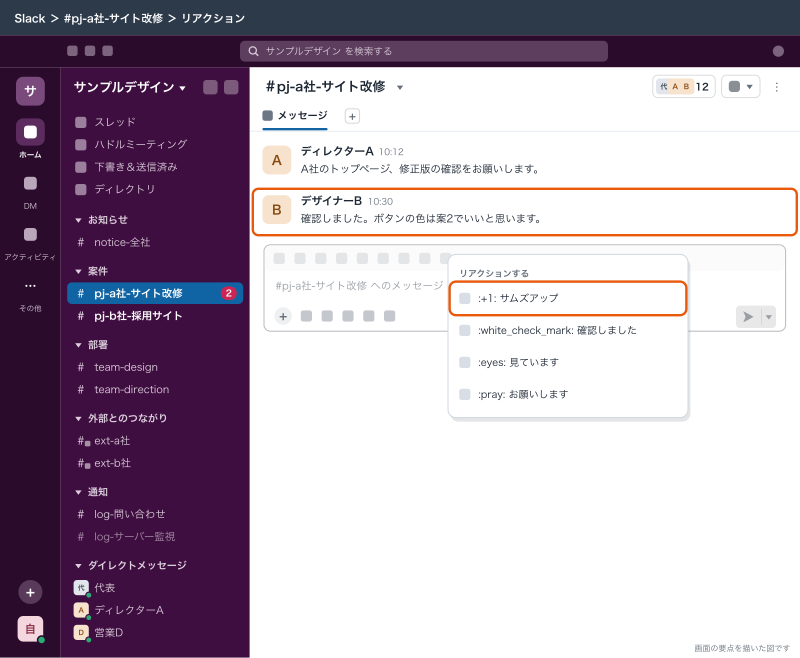
#pj-a社-サイト改修 のメッセージを↑で選び、枠が付いた状態で R を押してリアクションの絵文字の一覧が開いているところスレッドと絵文字
| 操作 | Windows | Mac |
|---|---|---|
| スレッドの画面を開く | Ctrl + Shift + T | ⌘ + Shift + T |
| 選んだメッセージのスレッドで返信する | T または → | T または → |
| メッセージに絵文字のリアクションを付ける | Ctrl + Shift + ` など | ⌘ + Shift + ` など |
| 選んだメッセージにリアクションを付ける | R | R |
リアクションを付けるショートカットは、ヘルプセンターの一覧でも「キーボードによって異なる」とされています。日本語配列のキーボードでは、一覧のキーを押しても効かないことがあります。そのときは、メッセージを選んで R を押すほうが確実です。
入力欄で絵文字を入れるときは、コロン : に続けてコード名を打つと候補が出ます。:white_check_mark: なら :white まで打てば候補に出るので、Enterで選びます。絵文字の使い方は「Slackの絵文字とリアクション:カスタム絵文字の追加と、返事を減らす使い方」に書いています。
ハドルミーティング
| 操作 | Windows | Mac |
|---|---|---|
| ハドルミーティングを始める・参加する・抜ける | Ctrl + Shift + H | ⌘ + Shift + H |
| マイクのミュートを切り替える | Ctrl + Shift + Space | ⌘ + Shift + Space |
画面共有をしながら話しているとき、マウスでミュートのボタンを探すと、共有している画面が揺れて見づらくなります。ミュートの切り替えだけは覚えておくと、打ち合わせの途中で慌てません。
画面とウィンドウ
| 操作 | Windows | Mac |
|---|---|---|
| ワークスペースを切り替える | Ctrl + Shift + S、Ctrl + Tab | ⌘ + Shift + S |
| ウィンドウを閉じる | Ctrl + W | ⌘ + W |
| 最後に閉じたウィンドウを開く | Ctrl + Shift + W | ⌘ + Shift + W |
| 全画面にする | F11 | Ctrl + ⌘ + F |
| フォーカスを次・前の場所へ移す | F6・Shift + F6 | F6・Shift + F6 |
| Slackを終了する | Ctrl + Q | ⌘ + Q |
書式を付けるショートカット
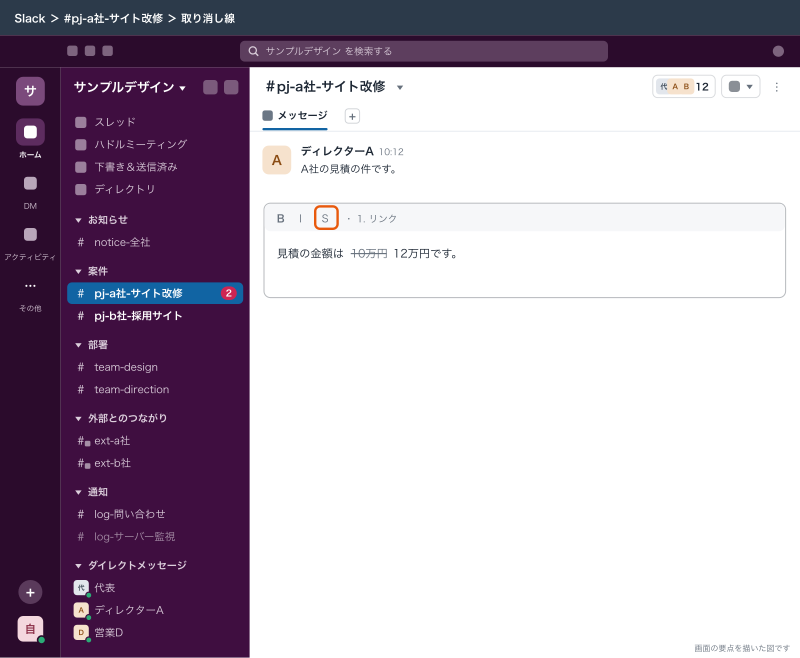
メッセージの入力欄で、文字を選んでからキーを押すと書式が付きます。入力欄の上にある書式のツールバーと同じことが、キーでできます。
| 書式 | Windows | Mac |
|---|---|---|
| 太字 | Ctrl + B | ⌘ + B |
| 斜体 | Ctrl + I | ⌘ + I |
| 下線 | 一覧に記載なし | ⌘ + U |
| 取り消し線 | Ctrl + Shift + X | ⌘ + Shift + X |
| リンクを付ける | Ctrl + Shift + U | ⌘ + Shift + U |
| 引用 | Ctrl + Shift + 9 | ⌘ + Shift + 9 |
| コード | Ctrl + Shift + C | ⌘ + Shift + C |
| コードブロック | Ctrl + Alt + Shift + C | ⌘ + Alt + Shift + C |
| 箇条書き | Ctrl + Shift + 8 | ⌘ + Shift + 8 |
| 番号付きリスト | Ctrl + Shift + 7 | ⌘ + Shift + 7 |
| 記号で書いた書式を当てる | Ctrl + Shift + F | ⌘ + Shift + F |
| 付けた書式を戻す | Ctrl + Z | ⌘ + Z |
ショートカットを使わず、記号で書式を付ける書き方もあります。*太字*、~取り消し線~、行頭の > で引用、バッククォート1つで囲むとコードです。キーとどちらを使ってもかまいません。エンジニアは記号、ほかの職種はキーかツールバー、という分かれ方になることが多いです。
canvasの中では、見出し(Ctrl + Alt + 1〜3、Macは ⌘ + Option + 1〜3)、段落に戻す(Ctrl + Alt + 0、Macは ⌘ + Option + 0)、チェックリスト(Ctrl + Shift + 0、Macは ⌘ + Shift + 0)のような、文書用のショートカットも使えます。議事録をcanvasで取るときに覚えておくと、書きながら見出しを立てられます。
改行と送信のキーを入れ替える
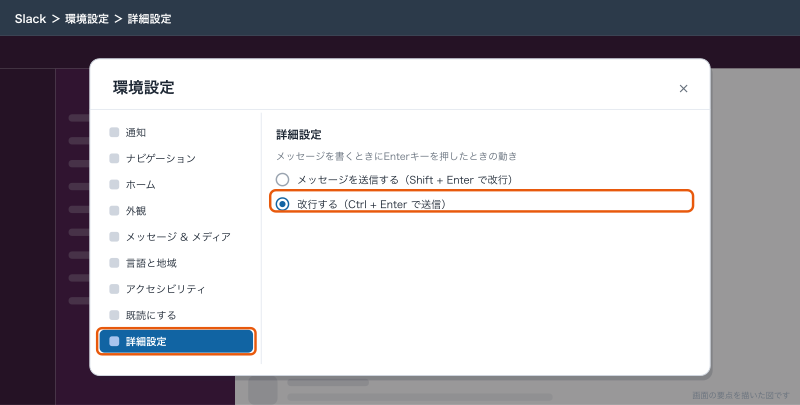
Slackの初期設定では、Enterで送信、Shift + Enterで改行です。日本語の入力では、変換を確定するEnterと送信のEnterが重なり、書きかけで送ってしまう人がいます。そういう人は、Enterで改行にする設定に変えます。
- サイドバーの自分のプロフィール写真をクリックし、「環境設定」を開きます。
- 詳細設定の項目(英語の画面では Advanced)を開きます。
- メッセージを書くときにEnterキーを押したときの動きを、改行に変えます。
改行にすると、送信は Ctrl + Enter(Macは ⌘ + Enter)になります。入力欄の送信ボタンを押しても送れます。
| 設定 | 改行 | 送信 |
|---|---|---|
| Enterで送信(初期設定) | Shift + Enter | Enter |
| Enterで改行 | Enter | Ctrl + Enter(Macは ⌘ + Enter) |
この設定は人ごとです。社内で混ざっていても困りませんが、画面を共有して教えるときに「Enterで送って」と言っても相手は改行になる、ということが起きます。サンプルデザインでは、教えるときは「送信ボタンを押す」と言うようにしています。
「ショートカット」と呼ばれる別のもの
Slackでは、キーボードショートカットとは別に、ワークフローやアプリの機能を呼び出すメニューも「ショートカット」と呼びます。検索で調べるときに混ざりやすいので、違いを並べておきます。
| 呼び名 | 何か | どこから使うか |
|---|---|---|
| キーボードショートカット | キーの組み合わせで画面を操作する | キーボード |
| ショートカットのメニュー | ワークフロー・アプリの機能・スラッシュコマンドを呼び出す一覧 | 入力欄で / を打つ、入力欄のショートカットのボタン |
| メッセージのショートカット | 特定のメッセージに対して、アプリやワークフローの操作をする | メッセージの3つの点のメニュー→「その他のメッセージショートカット」 |
| デスクトップのショートカット | パソコンのデスクトップに置くSlackのアイコン | パソコンの側の操作 |
「リンクから」始めるワークフローを公開すると、ショートカットのメニューからも選べるようになります。サンプルデザインでは、日報のワークフローを #team-design の入力欄で / を打って出る一覧から開いている人もいます。ワークフローの作り方は「Slackのワークフロービルダー:作り方と、日報・申請・問い合わせ受付の例」に書いています。
自作のSlackアプリでも、入力欄やメッセージのメニューに出るショートカットを作れます。開発者向けのドキュメントでは、1つのアプリにつき、どこからでも呼べるショートカットを5つまで、メッセージに対するショートカットを5つまで作れるとされています。
パソコンのデスクトップにSlackのアイコンを置きたいという相談もよくあります。これはSlackの設定ではなく、Windowsならスタートメニューのアプリ、Macなら「アプリケーション」フォルダやDockから置く、パソコンの側の操作です。
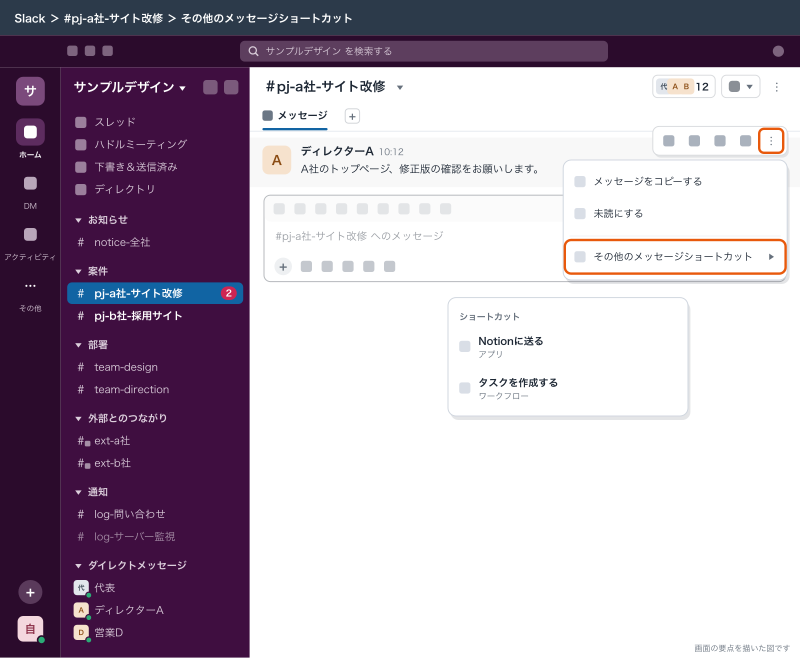
#pj-a社-サイト改修 のメッセージの3つの点のメニューから「その他のメッセージショートカット」を開き、アプリやワークフローの操作が並んでいるところサンプルデザインの朝の10分
キーを組み合わせると、どれくらい手間が減るかの例です。ディレクターAが出社して、Slackを開いてから最初の10分でやっていることを、使うキーと一緒に並べます。
| 順 | やること | 使うキー |
|---|---|---|
| 1 | 夜のうちに来た自分宛てのメンションとDMを見る | Ctrl + Shift + M(「アクティビティ」) |
| 2 | 取引先から届いた依頼のうち、今すぐ返せないものに印を付ける | ↑・↓でメッセージを選び、M でリマインダー |
| 3 | 担当している案件のチャンネルの未読を上から読む | Ctrl + Shift + A(全未読)、読んだら Esc |
| 4 | デザイナーBに今日の作業を頼む | Ctrl + K で #pj-a社-サイト改修 に移り、Shift + Enter で改行しながら書く |
| 5 | 返事の要らない連絡に「見ました」を返す | メッセージを選んで R、:eyes: |
| 6 | 先週決めたはずの納期を確かめる | Ctrl + F でその会話の中を検索 |
| 7 | 打ち合わせの前にステータスを変える | Ctrl + Shift + Y |
マウスで同じことをすると、サイドバーをスクロールしてチャンネルを探し、メッセージにポインターを合わせて3つの点のメニューを開き、という動きが1つずつ挟まります。1回あたりは数秒でも、1日に何十回もあると差が積み上がります。
ディレクターAは、最初の週は1番と3番と4番のキーだけを使い、慣れてから2番と5番を足しました。いきなり全部を真似しようとすると、キーを思い出すほうに気を取られて、かえって遅くなります。1週間に1つか2つずつ足すくらいがちょうどよい速さです。
ステータスの決め方は「Slackのステータスの設定:会議中・休暇中を出す方法と、自動で変える設定」に書いています。
覚える順番
初日に覚える5つ
| 順 | 操作 | Windows | Mac |
|---|---|---|---|
| 1 | 別の会話へ移動する | Ctrl + K | ⌘ + K |
| 2 | 改行する | Shift + Enter | Shift + Enter |
| 3 | 検索を始める | Ctrl + G | ⌘ + G |
| 4 | 今の会話を既読にする | Esc | Esc |
| 5 | 一覧を出す | Ctrl + / | ⌘ + / |
5つ目の一覧の出し方さえ覚えれば、残りは必要になったときに調べられます。改行を2番目に入れているのは、初日にいちばん多い失敗が、改行のつもりで書きかけのメッセージを送ってしまうことだからです。
慣れてから足すもの
| 職種 | 足すもの | 理由 |
|---|---|---|
| ディレクター・営業 | Ctrl + Shift + A(全未読)、Alt + Shift + ↓(次の未読)、M(リマインダー) | 案件と取引先のチャンネルが多く、未読と返し忘れの管理が仕事の中心 |
| デザイナー | Ctrl + Shift + H(ハドル)、Ctrl + Shift + Space(ミュート)、R(リアクション) | 画面共有での確認が多く、短い返事はリアクションで済ませる |
| エンジニア | 書式のコードとコードブロック、↑(最後のメッセージの編集)、T(スレッドで返信) | ログやコマンドを貼ることが多く、スレッドで話を分ける |
| 総務・経理 | Ctrl + Shift + Y(ステータス)、Ctrl + N(新しいメッセージ)、Ctrl + O(ファイル) | 全社への連絡と書類のやり取りが多い |
画面の見方やメッセージの基本がまだの人は、先に「Slackの使い方:初日に覚える画面の見方とメッセージの送り方」を読んでから、このページのキーを足していきます。
できないことと、その代わり
| できないこと | 代わりの手 |
|---|---|
| ショートカットのキーの割り当て直し | ヘルプセンターの一覧には載っていない。ぶつかるのが他のアプリなら、そちらのキーを変える |
| ブラウザで全部のショートカットを使う | 一部はデスクトップアプリだけで動く。毎日使うならデスクトップアプリにする |
| スマホでキーボードショートカットを使う | スマホではメッセージの長押しや送信のアイコンで操作する |
| 日本語配列で記号を使うショートカットを一覧どおりに使う | 記号を使わない操作(メッセージを選んで R など)で代える |
| 予約送信をキーで行う | 送信ボタンの横の矢印から予約する |
ショートカットが効かないとき
| 症状 | 原因 | 直し方 |
|---|---|---|
| Ctrl + T(Macは ⌘ + T)を押すとブラウザのタブが開く | ブラウザで使っている。この移動はデスクトップアプリだけで動く | Ctrl + K を使うか、デスクトップアプリにする |
| ブラウザで Ctrl + W を押したらSlackのタブが閉じた | ブラウザのショートカットが先に効いた | 毎日使うならデスクトップアプリにする |
| 日本語を変換して確定したら、書きかけで送られた | 変換の確定のEnterが送信として効いた | 「環境設定」の詳細設定でEnterを改行にし、Ctrl + Enter で送る |
| リアクションのショートカットが効かない | キーボードの配列によってキーが違う | メッセージを選んで R を押す |
| 記号を使うショートカット(Ctrl + / など)が効かない | キーボードの言語が英語以外で、一覧どおりに動かない | 一覧は「ヘルプ」から開くか、デスクトップアプリで試す |
| 1文字のキー(E・R・T)が効かない | メッセージを選べていない。入力欄に文字が入る | 入力欄から↑・↓や F6 でメッセージに移り、枠が付いてから押す |
| ↑で最後のメッセージが編集にならない | 入力欄に文字が残っている、または環境設定で↑の動きを変えている | 入力欄を空にする。環境設定を戻す |
| あるキーだけ何も起きない | 画面キャプチャ・クリップボード管理・日本語入力の切り替えなど、常駐しているアプリが同じキーを使っている | そのアプリのキーを変えるか、止めて試す |
| Macで ⌘ + Shift + Space が効かない | パソコンの側の入力切り替えなどに同じキーが割り当てられている | Macの「システム設定」→「キーボード」の割り当てを確かめる |
| Shift + Esc で大事なDMまで既読にした | 全部を既読にするキーを押した | 「アクティビティ」で自分宛てを確かめ、要るものは Alt + クリックで未読に戻す |
次にやること
キーで素早く動けるようになったら、探す時間をさらに減らします。「Slackの検索:完全一致・日付・人・チャンネルで絞り込む書き方」で検索の修飾子を覚えると、Ctrl + G からの検索が一段速くなります。返事の付け方を整えるなら「Slackのスレッドとメンション:@hereと@channelの違い、メンショングループの作り方」、ショートカットのメニューから呼び出すワークフローを作るなら「Slackのワークフロービルダー:作り方と、日報・申請・問い合わせ受付の例」に進みます。画面の基本から見直したい人は「Slackの使い方:初日に覚える画面の見方とメッセージの送り方」を読みます。