Outlookの予定表は、人に見せたい範囲を選んで共有できます。見せるのが「空いているかどうか」だけなのか、件名や場所までなのか、代わりに予定を入れてもらうのかで、選ぶ権限が変わります。会議室や社用車のように人ではないものは、人の予定表を共有するのではなく、それ自体に予定表を持たせるほうがうまくいきます。この記事では、社員15名の工務店「サンプル工務店」を例に、共有の方法の一覧、新しい Outlook と Outlook on the web での手順、クラシックの Outlook との違い、代理人、社外に見せるときの注意、会議室と車の予約、Teams の予定表との関係、見えない・古いままのときの直し方を書きます。手順は2026年11月時点の画面と公式ドキュメントに合わせています。
この記事の内容
先に答えると
自分の予定表を見せるなら、新しい Outlook と Outlook on the web では予定表の「共有」から相手を入れ、権限を選んで「共有」を押します。相手は届いたメールの「承諾」を押すと、自分の予定表の一覧に相手の予定表が出ます。会議室や備品は、管理者が会議室・備品のメールボックスとして作り、会議の出席者に入れて予約します。サンプル工務店の社用車は、今は SharePoint のリストで予約していて、このメールボックスに切り替えるかは後ろの社用車の節で書きます。
- 権限は「予定ありを表示」「件名と場所を表示」「すべての詳細を表示」「編集可能」「代理人」の5段階(新しい Outlook と Outlook on the web の表記)
- 「編集可能」と「代理人」は社外の人には付けられない
- Microsoft 365 グループ(Teams のチームの裏にあるグループ)を共有の相手には選べない。人ごとに共有する
- 秘書のように会議の出席依頼を受けて返してもらうなら「代理人」
- 社外の人に見せる「予定表の公開」は、URL を知っていれば誰でも見られる。施主の住所が入る予定表は公開しない
- Teams の予定表と Outlook の予定表は同じもの。どちらで共有しても同じ予定が見える
共有の方法を選ぶ
何を共有したいかで、方法が5つに分かれます。
| 方法 | 向いている使い方 | 誰が作るか | サンプル工務店での使い方 |
|---|---|---|---|
| 自分の予定表を人に共有する | 上司や事務に自分の予定を見せる | 本人 | 現場監督5人が事務3人に予定を見せる |
| 代理人を付ける | 出席依頼の受け答えを任せる | 本人 | 代表の予定を事務Bが受ける |
| Microsoft 365 グループの予定表 | チーム全員で1つの予定表に書き込む | チームの所有者 | 「工事」チームの工程会議 |
| 共有メールボックスの予定表 | 窓口の予定(来客・ショールームの予約)を数人で持つ | 管理者 | info@ の予定表に来客を入れる |
| 会議室・備品のメールボックス | 部屋や車を予約し、重なりを自動で断る | 管理者 | 打合せ室を会議室として登録 |
権限の段階は次のとおりです。クラシックの Outlook では表記が少し違います。
| 新しい Outlook・Outlook on the web | クラシックの Outlook | 見えるもの・できること |
|---|---|---|
| 予定ありを表示 | 忙しい時間を表示できます | 予定が入っている時間だけ。件名は見えない |
| 件名と場所を表示 | タイトルや場所を表示できます | 件名と場所まで |
| すべての詳細を表示 | すべての詳細を表示できます | 本文やメモも含めて全部 |
| 編集可能 | 編集可能 | 見るだけでなく予定を足す・直す・消す |
| 代理人 | 代理人 | 編集に加えて、出席依頼を受けて返す |
公式の共有のまとめのページ(権限の簡略版)では、「予定ありを表示」にあたるものが「取り込み中の時間を表示可能」のように別の言い方で書かれています。意味は同じなので、画面に出ている表記で選びます。
社内の人の空き時間は、共有しなくても会議を作るときのスケジュール アシスタントで見えます。共有が要るのは、件名や場所まで見せたいときと、代わりに予定を入れてもらいたいときです。
公式の資料では、代理人に非公開の予定を見せるかどうかは、新しい Outlook の「代理人にプライベート イベントを表示させる」で決めると書かれています。代理人以外の権限で非公開の予定がどう見えるかは、公式の資料で確かめられなかったので、通院や家族の用事のように中身を見せたくない予定は、非公開にしたうえで、共有した相手の画面でどう見えるかを一度確かめてから運用します。
サンプル工務店では、権限を人の役割で決めています。代表の予定は事務Bが代理人、営業3人と設計2人はお互いに「件名と場所を表示」、現場監督5人は事務の3人に「件名と場所を表示」です。全員に「すべての詳細を表示」で共有すると、予定のメモに書いた施主の事情や金額まで広く見えてしまうので、広く見せるほど権限を下げます。
新しい Outlook と Outlook on the web で共有する
新しい Outlook と Outlook on the web は、ほぼ同じ画面です。
- 左の「予定表」を開く
- 「ホーム」タブの予定表を共有するボタン(公式の英語表記は「Share Calendar」。Outlook on the web はツールバーの「共有」)を選び、共有する予定表を選ぶ
- 相手の名前かメールアドレスを入れる
- 権限を選ぶ(例: 「すべての詳細を表示」)
- 「共有」を選ぶ
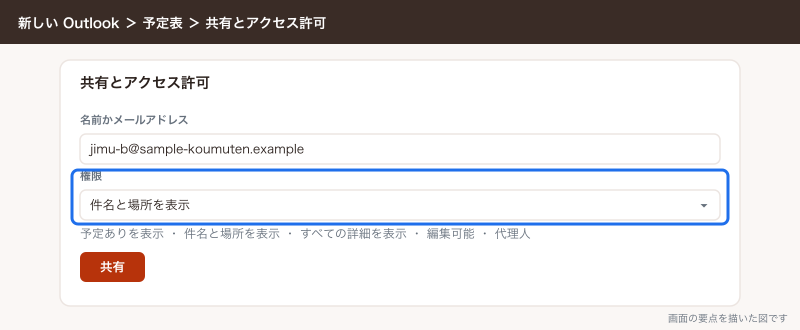
Outlook on the web では、一度に足せるのは1人ずつです。3人に共有するなら3回繰り返します。共有した相手の権限を変える・やめるときは、左の一覧で自分の予定表を右クリックして「共有とアクセス許可」を開き、権限を選び直すか、削除のアイコンを押します。
共有された予定表を開く
共有されると、相手に招待のメールが届きます。メールの「承諾」を押すと、予定表の左の一覧に共有された予定表が足されます。メールを消してしまったときは、自分から開けます。
- 予定表の左の一覧で「その他の予定表」を右クリックし、「予定表を開く」を選ぶ(新しい Outlook では予定表を追加する操作から開く)
- 「ディレクトリから」を選び、相手の名前を入れる
- 「追加」(または「開く」)を選ぶ
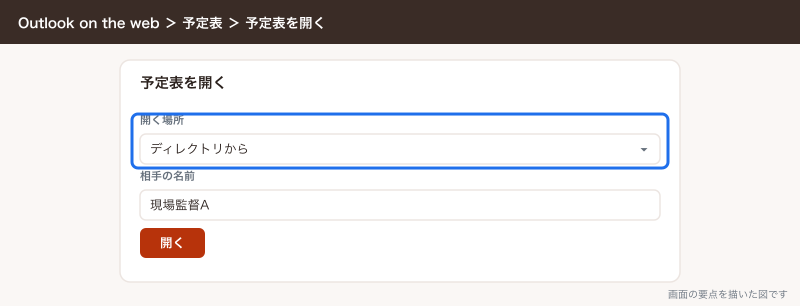
開いた予定表は、チェックを入れると自分の予定表に重ねて表示されます。色を変えておくと、誰の予定か区別しやすくなります。
クラシックの Outlook で共有する
クラシックの Outlook は画面の名前が違います。
- 予定表を開き、「ホーム」タブの「予定表の共有」を選ぶ
- 一覧から共有する予定表を選ぶ
- 「予定表のプロパティ」で「追加」を選ぶ
- アドレス帳から相手を選ぶかアドレスを入れて「OK」を選ぶ
- 「予定表のプロパティ」に戻り、相手を選んで権限を決め、「OK」を選ぶ
共有の仕組みは数年前に新しくなり、今はクラシックの Outlook も、バージョン2112(半期チャネルは2202)以降なら、共有した予定の変更がすぐに相手側に反映されます。それより古いバージョンのクラシックの Outlook を使っている人は、同期の改善が効かず、相手の予定が古いまま見えることがあります。Microsoft 365 のアプリを更新しておきます。
代理人を付ける
代理人は、編集に加えて、会議の出席依頼を受けて代わりに返せる権限です。サンプル工務店では、外に出ていることが多い代表の予定を、総務の事務Bが代理人として受けています。施主や銀行からの打合せの依頼に、事務Bが代表の空きを見て返事をします。
新しい Outlook・Outlook on the web で付ける
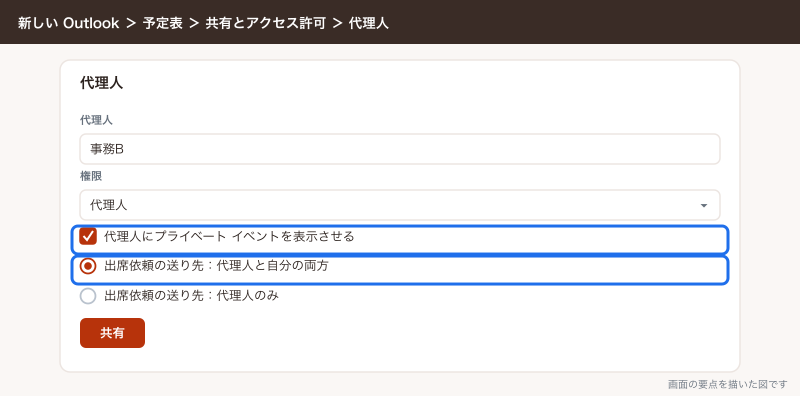
- 共有の画面で相手(事務B)を入れる
- 権限で「代理人」を選ぶ
- 非公開の予定も見せるなら「代理人にプライベート イベントを表示させる」をオンにする
- 出席依頼の送り先を選ぶ。「代理人のみ」か「代理人と自分の両方」
- 「共有」を選ぶ
代表のサンプルでは「代理人と自分の両方」にしています。「代理人のみ」にすると代表の受信トレイには出席依頼が来なくなるので、本人が予定の入り方を知らないまま当日を迎えることがあります。
クラシックの Outlook で付ける
「ファイル」タブ →「アカウント設定」→「アクセスの委任」を開き、「追加」で代理人の名前を入れて「追加」→「OK」を選びます。「代理アクセス権の設定」の画面で、予定表の権限と、出席依頼をどう届けるかを決めます。
代理人は、職場または学校のアカウントでだけ使えます。社外の人を代理人にはできません。
Microsoft 365 グループと共有メールボックスの予定表
Teams でチームを作ると、裏で Microsoft 365 グループができ、グループの予定表も付きます。チームのメンバーは全員、このグループの予定表に予定を入れられます。サンプル工務店では、「工事」チームの毎週の工程会議をチャネル会議にしているので、予定はチームのメンバー全員に見えます。
共有メールボックスにも予定表があります。info@ の共有メールボックスに読み取りと管理(フル アクセス)の権限を持つ事務の3人は、info@ の予定表を開いて使えます。サンプル工務店では、ショールームの来客の予約を info@ の予定表に入れ、受付の事務Aが不在でも事務B・事務Cが分かるようにしました。開き方は、前の「予定表を開く」で「ディレクトリから」に info@ の名前を入れます。共有メールボックスの権限の付け方は「共有メールボックスの作り方:info@を複数人で受ける・配布グループとの違い」で書いています。
サンプル工務店:現場監督5人の予定を事務がまとめて見る
事務の3人は、どの現場監督がいつどの現場にいるかを知りたい場面が多くあります。施主から「今日、監督さん来ますか」と電話が来たときに、すぐ答えられるようにするためです。
- 現場監督の5人が、それぞれ Outlook on the web(スマホのアプリでも可)で自分の予定表を、事務A・事務B・事務Cに「件名と場所を表示」で共有する
- 事務の3人は届いたメールの「承諾」を押す
- 事務の Outlook の予定表に、5人分の予定表が並ぶ。人ごとに色を変える
- 予定の件名は「現場名・作業」にそろえる(例: 「A邸・基礎配筋検査」)。場所の欄に現場の住所を入れる
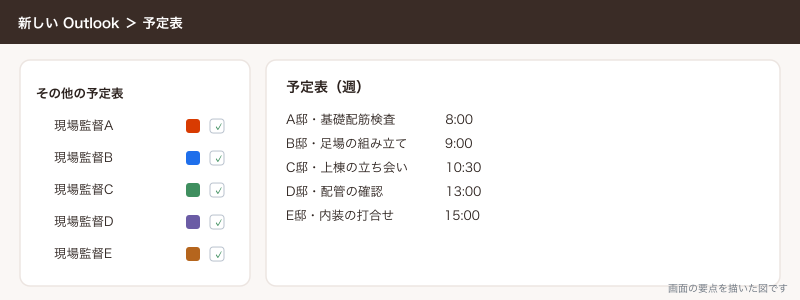
現場監督は Business Basic でデスクトップ版を使わないので、共有の操作は Outlook on the web か、スマホの Outlook アプリでします。権限を「すべての詳細を表示」にしなかったのは、現場監督が予定のメモに施主とのやり取りを書くことがあるからです。事務が見たいのは、どこにいるかだけです。
Microsoft 365 グループは共有の相手に選べないので、「事務」チームにまとめて共有することはできません。3人に1人ずつ共有します。人が入れ替わったら、その人の分だけ共有を足し、辞めた人の分を消します。
会議室と社用車を予約する
人の予定表で打合せ室の予約を管理すると、誰かの予定表を見に行く手間がかかり、重なっても気づきません。会議室や車は、会議室・備品のメールボックスにすると、出席依頼を送るだけで予約され、重なった予約は自動で断られます。会議室・備品のメールボックスにはライセンスが要りません。
この記事では、サンプル工務店の事務所の打合せスペースを「打合せ室」(uchiawase@sample-koumuten.example)という会議室のメールボックスにした、という例で書きます。これはこの記事のための設定です。社用車はこれと別で、これまでの記事のとおり今も SharePoint のリスト「社用車予約」で予約していて、備品のメールボックスにするかどうかは後ろの社用車の節で扱います。
管理者が作る
Microsoft 365 管理センターでは「リソース」→「会議室 & 機器」→「リソースの追加」、Exchange 管理センターでは「受信者」→「リソース」から作ります。
- 種類(会議室か備品)を選ぶ
- 名前(例: 打合せ室)とメールアドレス(例: uchiawase@sample-koumuten.example)を入れる
- 容量(何人入るか)と場所を入れる
- 「保存」を選ぶ
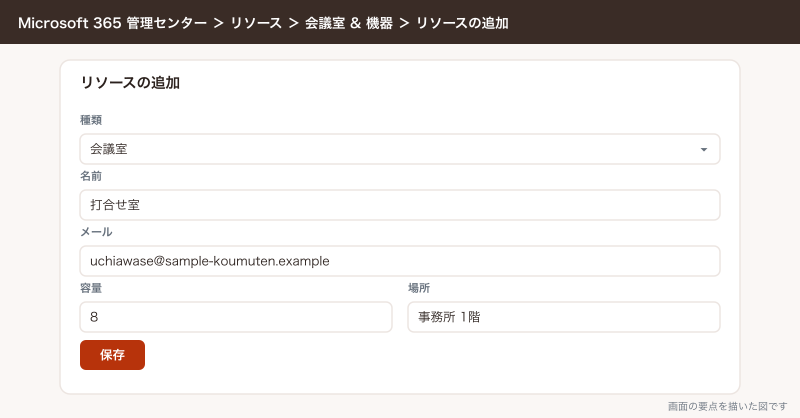
作ったあと、Exchange 管理センターの「リソース」で選ぶと予約の設定が変えられます。既定では、空いていれば自動で承諾し、重なれば自動で断ります。繰り返しの予約は許可、予約できるのは180日先まで、1回の予約は24時間までです。承認が要る運用にしたいときは、承諾・拒否をする代理人を選べます。
社員が予約する
- Outlook で新しい会議を作る
- 出席者の欄に、相手と一緒に「打合せ室」を入れる
- スケジュール アシスタントで、打合せ室が空いている時間を選ぶ(青い時間は予約済み)
- 「送信」を選ぶ。打合せ室から承諾の返事が来れば予約済み
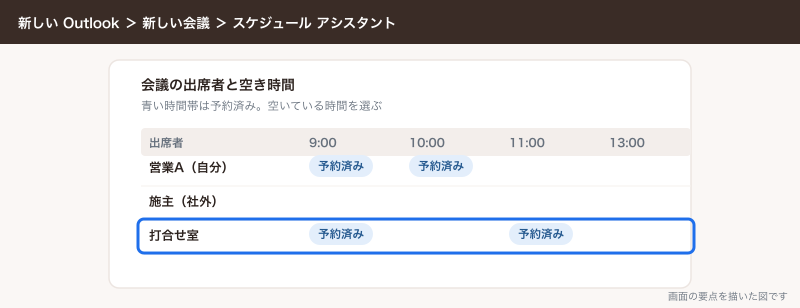
予約をやめるときは、会議から打合せ室を外すか、会議を取り消します。取り消すまで、その時間は空きません。
打合せ室を予約したのに使わない、という空予約が続くと、ほかの人が予約できなくなります。サンプル工務店では、施主との打合せが延期になったら、担当の営業がその場で会議を取り消すことにしています。月に一度、事務Bが打合せ室の予定表を開いて、終わった予定と取り消し忘れを見ています。打合せ室の予定表は、ほかの人の予定表と同じく「予定表を開く」の「ディレクトリから」で開けます。
社用車はどうするか
公式の説明でも、社用車は備品のメールボックスの例に挙がっています。サンプル工務店の社用車2台は、これまでどおり SharePoint のリスト「社用車予約」で予約していて、打合せ室のようにはまだ切り替えていません。リストは、月末に車ごとの利用回数を数えるのに使っています。社用車のほうは、二重予約が何度か起きたら、車を備品のメールボックスにして、重なりを自動で断る形に切り替える予定です。そのときは、月末の集計を備品の予定表から数える手間が増えるので、リストを残すかどうかを一緒に決めます。
Teams の予定表との関係
Teams の左の「予定表」は、Outlook の予定表と同じものです。Outlook で共有した予定表の設定は Teams でもそのまま効き、Teams で作った会議も Outlook の予定表に出ます。共有の設定は Teams からではなく、Outlook か Outlook on the web でします。Teams 会議の予約や録画の保存先は「Teams会議の使い方:予約・録画と保存先・文字起こし・会議のオプション」で書いています。
社外の人に予定を見せるとき
協力会社や施主に予定を見せる方法は2つあります。
- 社外の人のアドレスに共有する。権限は「すべての詳細を表示」まで。「編集可能」と「代理人」は社外には付けられない。相手が別の会社の Microsoft 365 なら更新はおよそ3時間ごと、Gmail などは相手のサービス次第
- 予定表を公開する。Outlook on the web の「設定」→「予定表」→「共有予定表」で、公開する予定表と見せる詳細を選び、「発行」を押すと、HTML と ICS のリンクができる。やめるときは「発行解除」
公開のリンクは、URL を知っている人なら誰でも見られます。転送されれば、知らない人にも見えます。施主の名前や住所が件名・場所に入る予定表は公開しません。見せるなら「予定ありを表示」の詳細にします。
管理者は、社員が社外にどこまで見せられるかを共有ポリシーで決めます。Exchange 管理センターの「組織」→「共有」の画面で既定の共有ポリシーを開き、相手のドメインごとに見せる詳細を選びます。サンプル工務店では、社外には予定の有無だけを見せる設定にしました。
Mac とスマホで見るとき
代表が使っている Mac の Outlook と、現場監督が使っているスマホの Outlook アプリも、今の共有の仕組みに対応しています。パソコンか Outlook on the web で招待を「承諾」しておけば、同じアカウントでサインインした Mac とスマホにも、共有された予定表が出ます。現場で施主に次の打合せの日を聞かれたとき、現場監督がスマホで事務の予定や打合せ室の空きを確かめられるので、事務所に電話をかけ直す回数が減りました。
共有した予定が見えない・古いままのとき
共有した予定が相手に見えない、変えた予定が相手側で古いままのときは、次の順に確かめます。
- 相手が招待のメールで「承諾」を押したか。押していなければ、相手の迷惑メールと受信トレイを探す
- 権限が足りているか。件名が見えないなら「予定ありを表示」のまま。「共有とアクセス許可」で上げる
- 相手の Outlook が新しいか。クラシックの Outlook は Microsoft 365 のアプリを更新する。古いバージョンでは共有の改善が効かない
- 古い方式の共有のままではないか。何年も前に共有したものは、自動では新しい方式に切り替わらないことがある。共有した人がいったん共有を消してから共有し直し、相手が「承諾」し直す
- 共有された側で、その予定表をいったん一覧から消し、「予定表を開く」の「ディレクトリから」で開き直す
4と5は、グループ経由ではなく本人に直接共有している場合に効きます。共有の取り消しや権限の変更は、相手側に反映されるまで数時間かかることがあります。社外の Microsoft 365 との共有はおよそ3時間ごと、Gmail など ICS で見ている相手は、相手のサービスが読み直す間隔でしか更新されません。
できないことと、その代わり
| できないこと | 代わりの手 |
|---|---|
| Microsoft 365 グループを共有の相手にする | 人ごとに共有する。チームの予定はグループの予定表に入れる |
| 社外の人に「編集可能」「代理人」を付ける | 社内の担当者を代理人にする。社外とは会議の出席依頼でやり取りする |
| Outlook on the web で一度に複数人に共有する | 1人ずつ足す |
| 公開した予定表を特定の人だけに見せる | 公開せず、その人のアドレスに共有する |
| 人の予定表で会議室の二重予約を止める | 会議室・備品のメールボックスにする |
よく詰まるところ
| 症状 | 原因 | 直し方 |
|---|---|---|
| 共有の招待が届かない | 相手が迷惑メールに入れた、アドレスの打ち間違い | 相手の迷惑メールを見る。「予定表を開く」の「ディレクトリから」で開いてもらう |
| 予定は見えるが件名が見えない | 権限が「予定ありを表示」 | 「共有とアクセス許可」で権限を上げる |
| 相手の予定が古いまま | 古い方式で共有されたまま、または Outlook が古い | 共有をやり直してもらい「承諾」し直す。共有された予定表をいったん消して開き直す。アプリを更新する |
| 共有をやめたのに相手に見えている | 権限の取り消しの反映に数時間かかる | 数時間待つ |
| 「編集可能」が選べない | 相手が社外、または組織の設定で止められている | 社内の人か確かめる。管理者に共有ポリシーを確かめる |
| 代理人にした人に出席依頼が来ない | 送り先が「自分のみ」相当になっている | 代理人の設定で送り先を「代理人と自分の両方」にする |
| 会議室を入れたのに予約されない | 180日より先、24時間を超える、時間が重なっている | 打合せ室からの返事を読み、条件を直す |
| 退職した人の会議で打合せ室が埋まったまま | 会議が取り消されていない | 退職の前に本人が取り消す。あとからは管理者が打合せ室の予定を整理する |
| スマホのアプリで共有された予定表が出ない | 招待を承諾していない、アプリのアカウントが違う | パソコンか Outlook on the web で承諾してから、アプリを開き直す |
| 公開したリンクが社外に広まった | 公開のリンクは誰でも見られる | 「発行解除」してから、必要な人に共有し直す |
次にやること
Teams の予定表から会議を作る、録画の保存先を決めるときは「Teams会議の使い方:予約・録画と保存先・文字起こし・会議のオプション」を見ます。
info@ の予定表を事務で使うための権限は「共有メールボックスの作り方:info@を複数人で受ける・配布グループとの違い」で付けます。
社用車の予約をリストで続けるか、予定表に移すかを決めるときは「Microsoft Planner・To Do・Loop・Listsの使い分け:Microsoft 365でタスクを回す」の社用車予約の節が参考になります。
会議室・備品のメールボックスを作る管理センターの操作と、ユーザーの管理は「Microsoft 365管理センターの使い方:ユーザー・ライセンス・グループの管理」で確かめます。