Outlookにメールのアカウントを足す手順は、どのOutlookに、どのメールを足すかで変わります。会社の Microsoft 365 のメールはアドレスを入れるだけで設定が終わりますが、Gmail は Google のサインイン画面を通り、プロバイダーのメールはサーバー名とポートを自分で入れることがあります。この記事では、社員15名の工務店「サンプル工務店」を例に、Microsoft 365・Gmail・プロバイダーのメールを、新しい Outlook とクラシックの Outlook に足す手順、複数のアカウントを並べて使うときの設定、パソコンを替えたときの段取り、追加できない・パスワードを何度も聞かれるときの直し方を書きます。前提は、会社のメールを Microsoft 365(Exchange Online)で使っていて、独自ドメインの設定が済んでいることです。
この記事の内容
先に答えると
会社の Microsoft 365 のメールは、Outlookの「アカウントの追加」にアドレスを入れ、会社のパスワードと多要素認証でサインインすれば終わりです。IMAPやPOPは選びません。Gmail も同じ「アカウントの追加」から入れ、Google の画面で「許可」を選びます。プロバイダーのメールは、自動で見つからなければIMAPかPOPを選んで、プロバイダーの案内にあるサーバー名とポートを入れます。
- 新しい Outlook は「ファイル」→「アカウント情報」(または「表示」→「設定の表示」)→「アカウント」→「アカウント」→「アカウントの追加」
- クラシックの Outlook は「ファイル」→「アカウントの追加」。手で入れるときは「詳細オプション」→「アカウントを手動で設定できます」
- Gmail は Google のサインイン画面を通るので、Googleのパスワードを Outlook に覚えさせない。アプリ パスワードはほとんどの場合要らない
- 新しい Outlook でも POP と IMAP のアカウントは使える(2026年9月更新の公式の比較表)。ただし .pst ファイルの扱いは一部だけで、POPのメールを持ち越すときはクラシックの Outlook を使う
- 新しく書くメールの送信元は、新しい Outlook では「プライマリ アカウント」、クラシックの Outlook では「既定に設定」したアカウントになる
先に決めること
アカウントを足し始める前に、次の3つを決めておきます。ここを決めないと、会社のメールを個人のメールソフトで受ける人や、会社のパソコンに私用のメールが残る人が出てきます。
- 会社のパソコンのOutlookに、会社のメール以外を入れてよいか。サンプル工務店は、会社のパソコンに入れてよいのは会社のアドレスと info@ の共有メールボックスだけ、と決めました。例外は代表で、昔から使っている個人のGmailを並べています
- どのOutlookを使うか。Business Standard の人はクラシックの Outlook も新しい Outlook も使えます。Business Basic の現場監督とパートはデスクトップ版のOutlookを入れられないので、スマホの Outlook アプリと Outlook on the web を使います
- 会社のメールを POP・IMAP で受けさせないこと。Microsoft 365 のメールは、Outlookに Microsoft 365(Exchange)のアカウントとして入れるのが正しい形です。セキュリティの既定値群がオンだと、POP・IMAP の古いサインイン方法はそもそも止まります
どのOutlookに、どのメールを足すか
Outlookとメールの組み合わせごとに、足し方を並べます(2026年11月時点)。
| 足すメール | 新しい Outlook for Windows | クラシックの Outlook for Windows | Outlook on the web | スマホの Outlook アプリ |
|---|---|---|---|---|
| 会社の Microsoft 365 | 最初の起動時にサインインするか「アカウントの追加」。自動で設定 | 「ファイル」→「アカウントの追加」にアドレスを入れて「接続」。自動で設定 | ブラウザーで会社のアカウントにサインインするだけ | 「アカウントの追加」で会社のアドレスを入れる |
| info@ の共有メールボックス | アカウントとしては足さない。「共有フォルダーまたはメールボックスの追加」 | 権限があれば自動で出る。出なければ「アカウント設定」の「詳細設定」から足す | フォルダーを右クリックして足す | 「共有メールボックスの追加」 |
| Outlook.com(個人の Microsoft アカウント) | 「アカウントの追加」。自動で設定 | 「アカウントの追加」。アカウントの種類は「Outlook.com」 | 別のブラウザーで outlook.com を開く | 「アカウントの追加」 |
| Gmail | 「アカウントの追加」→「おすすめのアカウント」で Gmail を選び、Google の画面で「許可」 | 「アカウントの追加」に Gmail のアドレスを入れて「接続」→ Google の画面で「許可」 | 並べない(会社の Outlook on the web は会社のメール専用にする) | 会社のスマホには入れない(会社のアカウントだけ) |
| プロバイダーのメール(IMAP) | 「アカウントの追加」。見つからなければサーバー名を手で入れる | 「詳細オプション」→「アカウントを手動で設定できます」→「IMAP」 | 並べない | 会社のスマホには入れない(会社のアカウントだけ) |
| プロバイダーのメール(POP) | 使える。サーバー名を手で入れる | 「詳細オプション」→「アカウントを手動で設定できます」→「POP」 | 並べない | 会社のスマホには入れない(会社のアカウントだけ) |
共有メールボックスの足し方は「共有メールボックスの作り方:info@を複数人で受ける・配布グループとの違い」で詳しく書いています。ここでは自分のアカウントと、Gmail やプロバイダーのメールを並べる話をします。
IMAP と POP の違いは、メールがどこに残るかです。IMAP はメールをサーバーに置いたまま見るので、パソコンとスマホで同じ受信トレイが見え、既読や削除も揃います。POP はメールをパソコンに取り込み、クラシックの Outlook では .pst ファイルに保存するので、取り込んだパソコンでしか見られず、パソコンが壊れるとメールも消えます。プロバイダーのメールでも IMAP が使えるなら IMAP を選びます。
会社の Microsoft 365 のアカウントを足す
新しい Outlook に足す
新しい Outlook を初めて開くと、Windows にサインインしているアカウントが候補に出ます。会社のアドレスならそのまま選んでサインインします。2人目のアカウントを足すときや、候補に出なかったときは次の手順です。
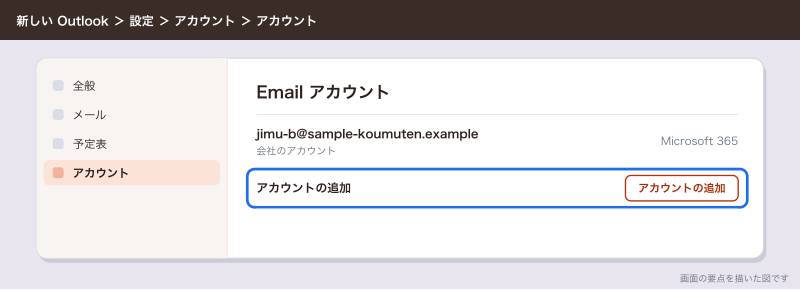
- 「ファイル」タブ →「アカウント情報」を選ぶ(または「表示」タブ →「設定の表示」)
- 「アカウント」→「アカウント」を選ぶ
- 「Email アカウント」の「アカウントの追加」を選ぶ
- 会社のアドレス(例: jimu-a@sample-koumuten.example)を入れて「続行」を選ぶ
- 会社のパスワードを入れ、Microsoft Authenticator の承認など多要素認証を済ませる
- 「完了」を選ぶ
クラシックの Outlook に足す
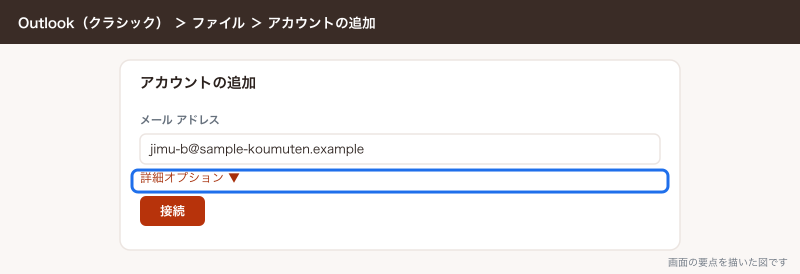
- 「ファイル」→「アカウントの追加」を選ぶ
- 会社のアドレスを入れて「接続」を選ぶ
- サインインの画面でパスワードを入れ、多要素認証を済ませる
- 「OK」→「完了」を選ぶ
アドレスだけで設定が終わるのは、DNS の autodiscover のレコードが Outlook にサーバーの場所を教えているからです。新しいパソコンで「サーバーが見つからない」と言われるときは、autodiscover の CNAME が入っているかを管理者が確かめます。DNS の設定は「Exchange Onlineとは:独自ドメインのメール設定・迷惑メール対策・DKIMとDMARC」で書いています。
会社のアカウントを、クラシックの Outlook の手動設定(POP・IMAP)で入れようとしてもうまくいきません。公式にも、Microsoft 365 や Exchange のアカウントは、POP・IMAP を有効にしている場合を除いて手動で設定できないと書かれています。手動の画面に進んでしまったら、最初の「アカウントの追加」に戻ってアドレスだけを入れます。
Gmail のアカウントを足す
Gmail は、Outlook に Google のパスワードを直接入れる方式ではなく、Google のサインイン画面で Outlook に許可を出す方式です。Google 自身も、ほかのアプリにユーザー名とパスワードを渡す方式はもうサポートしておらず、「Google でログイン」を勧めています。
新しい Outlook に足す
- 「ファイル」タブ →「アカウント情報」→「アカウント」→「アカウント」を開く
- 「アカウントの追加」を選ぶ
- 「おすすめのアカウント」で Gmail のアカウントを選ぶか、Gmail のアドレスを入れて「続行」を選ぶ
- Google のサインイン画面で、Google のパスワードと2段階認証を済ませる
- Outlook に許可する内容の画面で「許可」を選ぶ
- 「完了」を選ぶ
クラシックの Outlook に足す
- 「ファイル」→「アカウントの追加」を選ぶ
- Gmail のアドレスを入れて「接続」を選ぶ
- Gmail のサインイン画面でアカウントを確かめて「次へ」を選ぶ
- パスワードを入れ、2段階認証を済ませる
- 「許可」を選ぶ
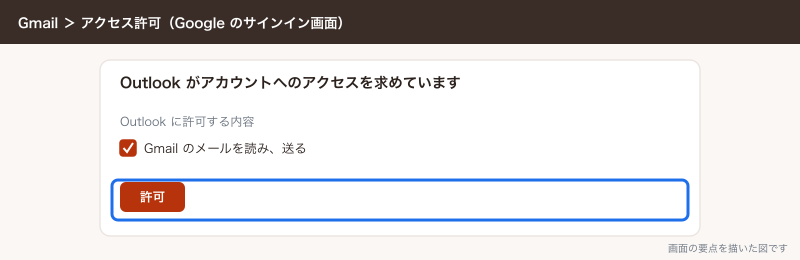
「問題が発生しました」と出たら「再試行」を選び、もう一度 Gmail の情報を入れます。Google のパスワードを最近変えたときは、Outlook でアカウントを入れ直す必要があることがあります。
Google の側で「IMAP を有効にする」設定を探す人がいますが、個人の Gmail では 2025年1月から IMAP は常に有効で、この切り替えはなくなっています。アプリ パスワードも、2段階認証を使っている場合の選択肢として残っているだけで、Google はほとんどの場合要らないとしています。古いOutlookでパスワードが通らないと言われたときだけ、アプリ パスワードを考えます。
会社で Google Workspace を使っている取引先のアドレスや、前の会社の Google Workspace のアドレスを入れる場合は、相手の管理者が IMAP やほかのアプリからのサインインを止めていることがあります。その場合は Outlook 側ではどうにもならないので、相手の管理者に確かめます。1つの Gmail につなげるメールソフトは最大15個で、超えると「同時接続数が多すぎます」のエラーが出ることがあります。
プロバイダーのメールを IMAP・POP で足す
OCN などのプロバイダーのメールや、レンタルサーバーのメールは、アドレスを入れても自動で見つからないことがあります。その場合はサーバー名とポートを自分で入れます。
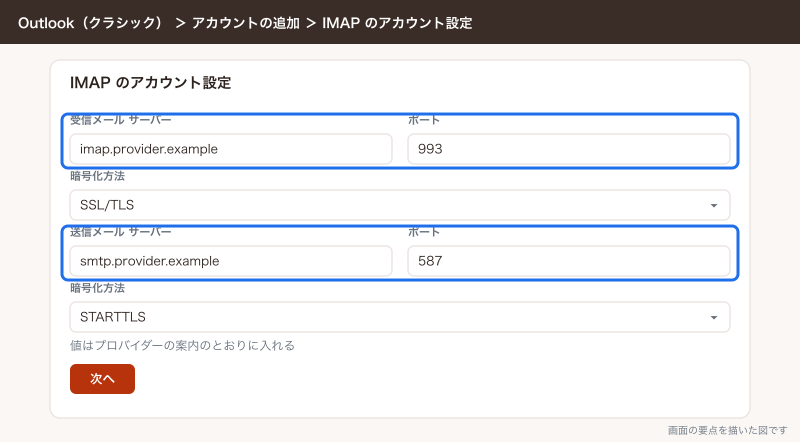
サーバー名とポートを調べる
調べる先は、プロバイダーの会員向けサポートの「メールソフトの設定」のページか、契約したときの登録の書類です。Microsoft のサポートにも、Microsoft 以外のアカウントはメールのプロバイダーに設定を問い合わせるよう書かれています。控えておくのは次の値です。
| 項目 | 例(値はプロバイダーの案内に従う) | どこで使うか |
|---|---|---|
| 受信サーバー(IMAP) | imap.provider.example | IMAP を選んだとき |
| 受信のポートと暗号化 | 993・SSL/TLS | IMAP |
| 受信サーバー(POP) | pop.provider.example | POP を選んだとき |
| 受信のポートと暗号化 | 995・SSL/TLS | POP |
| 送信サーバー(SMTP) | smtp.provider.example | どちらでも |
| 送信のポートと暗号化 | 465・SSL/TLS か 587・STARTTLS | どちらでも |
| ユーザー名 | メールアドレス全体か、プロバイダーのID | どちらでも |
| パスワード | メールのパスワード(ログイン用と別のことがある) | どちらでも |
ポート番号の例は、暗号化を使うときの一般的な組み合わせです。プロバイダーによって送信のポートや認証のやり方が違うので、必ず案内の値を写します。参考に、Outlook.com のメールを IMAP で使うときは、受信が outlook.office365.com・993・SSL/TLS、送信が smtp-mail.outlook.com・587・STARTTLS で、認証は OAuth2(先進認証)です。
クラシックの Outlook に手で入れる
- 「ファイル」→「アカウントの追加」を選ぶ
- メールアドレスを入れ、「詳細オプション」を開いて「アカウントを手動で設定できます」にチェックを入れ、「接続」を選ぶ
- アカウントの種類で「IMAP」(POP しか使えないなら「POP」)を選ぶ
- 受信・送信のサーバー名、ポート、暗号化の方法を入れて「次へ」を選ぶ
- パスワードを入れて「接続」を選ぶ
- うまくいかなければ「アカウント設定の変更」でサーバーの情報を直し、もう一度「接続」を選ぶ
- 「完了」を選ぶ
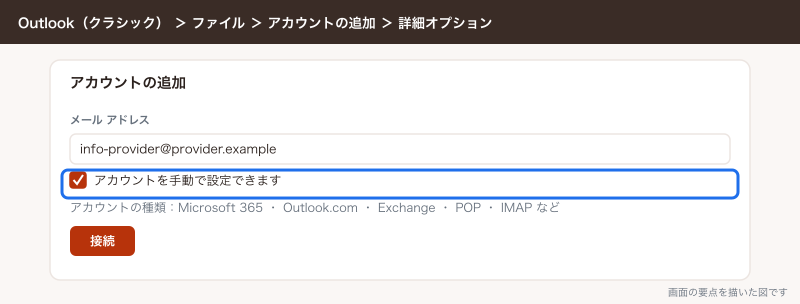
パスワードの画面がいつまでも出ないときは、IMAP の詳細設定で「セキュリティで保護されたパスワード認証 (SPA) を使用してログオンを要求する」のチェックを外します。それでもだめなら、コントロール パネルの「メール」→「電子メール アカウント」→「新規」から足し直します。
新しい Outlook に入れる
新しい Outlook でも、「アカウントの追加」にアドレスを入れて「続行」を選ぶところまでは同じです。自動で見つからないときは、サーバーの情報を手で入れることになります。公式の比較表(2026年9月23日更新)では、新しい Outlook でも POP・IMAP のアカウントは「使用可能」になっています。ただ、クラシックの Outlook では POP で取り込んだメールは .pst ファイルに保存されます。新しい Outlook の .pst の扱いは「部分的に利用可能」で、.pst からメールボックスを取り込む操作は非対応です。POP のメールを古いパソコンから持ち越す予定があるなら、そのパソコンではクラシックの Outlook を使い続けるほうが段取りが単純です。
新しい Outlook で手で入れる画面の項目名は、公式の手順ページでは確かめきれなかったので、上の表の値を見ながら画面の欄に入れます。
新しい Outlook とクラシックで違うところ
| 比べるところ | 新しい Outlook | クラシックの Outlook |
|---|---|---|
| POP・IMAP のアカウント | 使える | 使える |
| Gmail・Yahoo のアカウント | 使える | 使える |
| .pst ファイル | 一部だけ。.pst からメールボックスや予定表を取り込むのは非対応、.pst の予定表と連絡先は使えない(2026年11月時点) | 開く・取り込む・書き出すのすべてができる |
| オフライン | 一部だけ | 使える |
| ルール | 一部だけ。ルールの書き出し・取り込みは非対応 | 使える |
| COM アドイン | 非対応(Web アドインだけ) | 使える |
| メールのプロファイルを複数作る | 今後の予定 | 使える |
| 新しく書くメールの送信元 | プライマリ アカウント。「常に既定のアカウントを使う」設定はない | 「既定に設定」したアカウント |
会計ソフトや複合機の連携で COM アドインを使っている人、古いメールを .pst で何年分も持っている人は、しばらくクラシックの Outlook を使います。どちらでもない人は、新しい Outlook で困ることはほとんどありません。
複数のアカウントを並べて使う
代表のように、会社のアドレスと個人の Gmail を1つの Outlook に並べるときに決めることは2つです。
新しく書くメールの送信元を決める
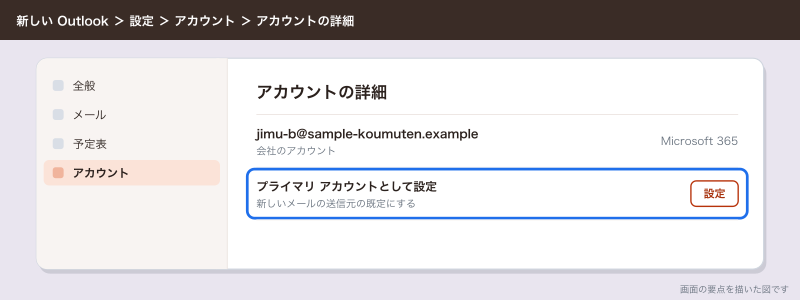
新しい Outlook では、新しく書くメールは「プライマリ アカウント」から送られます。会社のアドレスをプライマリにしておきます。
- 「ファイル」タブ →「アカウント情報」を選ぶ
- 「Email アカウント」で会社のアドレスの横の「管理」を選ぶ
- 「アカウントの詳細」で「プライマリ アカウントとして設定」を選ぶ
- 確認の画面で「続行」を選ぶ。Outlook が再起動する
クラシックの Outlook では、「ファイル」→「アカウント設定」→「アカウント設定」の画面で会社のアドレスを選び、「既定に設定」→「閉じる」を選びます。
返信・全員に返信・転送は、元のメールが届いたアカウントから送られます。Gmail に届いたメールに返すと Gmail から出るので、施主から個人の Gmail に届いたメールを会社の話として返すときは、メールの「差出人」を会社のアドレスに切り替えます。「差出人」は新規メールの「宛先」の上にあり、選ぶとアカウントの一覧が出ます。
フォルダーの見方を決める
アカウントを足すと、左のフォルダーの一覧にアカウントごとの受信トレイが縦に並びます。並べたアカウントが多いと、どの受信トレイを見ているか分からなくなります。サンプル工務店では次のようにしています。
- 会社のアドレスの受信トレイを一番上に置き、「お気に入り」に入れる
- Gmail のフォルダーは折りたたんでおき、朝と夕方だけ開く
- 共有メールボックスの info@ は、受付の事務Aだけが通知を受ける
サンプル工務店でパソコンを替えるとき
事務Bのパソコンを入れ替えたときの段取りです。会社のメールは Exchange Online にあるので、新しいパソコンでサインインし直せばメールも予定表も連絡先も出てきます。移す必要があるのは、パソコンの中にだけあるものです。
- 古いパソコンで、パソコンの中にだけあるものを書き出す。クラシックの Outlook を使っていた人は、既定にしていない署名、クライアントだけで動くルール、.pst ファイル(古いメールの保管)を確かめる
- .pst がある人は、古いパソコンのクラシックの Outlook で「ファイル」→「開く & エクスポート」→「インポート/エクスポート」→「ファイルにエクスポート」→「Outlook データ ファイル (.pst)」で書き出す
- 書き出した .pst は、OneDrive の同期フォルダーではなく USB メモリなどに置く(OneDrive は .pst の自動同期を止める)
- 新しいパソコンに Microsoft 365 のアプリを入れ、会社のアカウントでサインインする
- Outlook を開き、会社のアカウントを足す(前の「会社の Microsoft 365 のアカウントを足す」)
- info@ の共有メールボックスが出ているかを確かめる
- .pst を取り込む人は、クラシックの Outlook の「ファイル」→「開く & エクスポート」→「インポート/エクスポート」で取り込む。新しい Outlook には .pst からメールボックスを取り込めない
- 署名・仕分けルール・お気に入りを確かめる
- 古いパソコンの Outlook からアカウントを消し、パソコンを初期化してから処分する
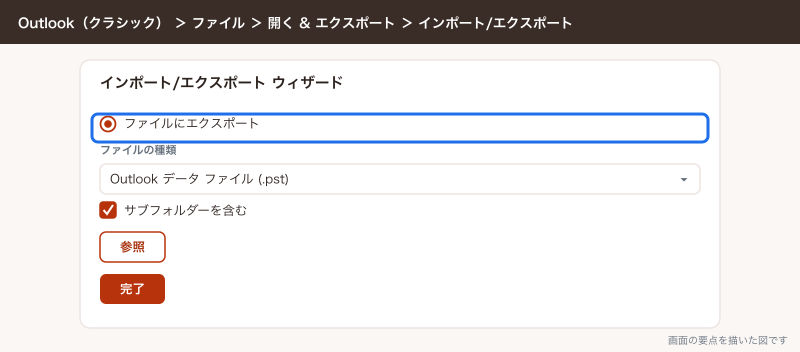
キャッシュ モードで使っているクラシックの Outlook から書き出すと、手元にある分(既定では過去12か月)しか .pst に入りません。会社のメールはサーバーに全部あるので、会社のメールのために .pst を作る必要はありません。.pst が要るのは、前のプロバイダーのメールを POP で取り込んでいた人や、古いメールを手元で保管してきた人です。
できないことと、その代わり
| できないこと | 代わりの手 |
|---|---|
| 会社の Microsoft 365 のメールを POP・IMAP で受ける | Outlook に Microsoft 365 のアカウントとして入れる。古いメールソフトや複合機は Microsoft 365 向けの送り方に変える |
| 新しい Outlook で .pst からメールボックスを取り込む | クラシックの Outlook で取り込む |
| 新しい Outlook で、新規メールを常に既定のアカウントから送る | プライマリ アカウントを会社のアドレスにし、返信のときは差出人を見る |
| 会社の Outlook on the web に Gmail やプロバイダーのメールを並べる | 並べない方針にする。会社の Outlook on the web は会社のメール専用にし、ほかのメールはパソコンの Outlook で見る |
| Outlook から Gmail のパスワードだけでサインインする | Google のサインイン画面で「許可」する方式で足す |
| 相手の管理者が止めている Google Workspace のアドレスを足す | 相手の管理者に、ほかのアプリからのアクセスを確かめてもらう |
よく詰まるところ
| 症状 | 原因 | 直し方 |
|---|---|---|
| 会社のアドレスを入れても「見つからない」と出る | autodiscover の CNAME がない、またはアドレスの打ち間違い | 管理者が DNS の autodiscover を確かめる。アドレスを打ち直す |
| 会社のアカウントを手動で入れようとして進まない | Microsoft 365 は手動設定できない | 「アカウントの追加」にアドレスだけを入れる |
| パスワードを何度も聞かれる(会社のアカウント) | 古いビルドの Outlook、または古い認証の設定が残っている | Microsoft 365 のアプリを更新する。クラシックの Outlook で直らなければ、公式の診断(「Outlook で何度もパスワードの入力を要求されます」)を使う |
| パスワードを何度も聞かれる(プロバイダーのメール) | プロバイダー側でパスワードを変えたのに Outlook が古いまま。ユーザー名がアドレス全体になっていない | アカウント設定でパスワードとユーザー名を入れ直す。大文字・小文字を確かめる |
| 会社のパスワードを変えたら Outlook が止まった | Outlook が古いパスワードで接続しようとしている | Outlook を閉じて開き直し、新しいパスワードでサインインする |
| Gmail で「問題が発生しました」と出る | Google のサインインが途中で切れた | 「再試行」を選び、もう一度入れる |
| Gmail で「パスワードが正しくない」と出る | 古いバージョンの Outlook で、Google のサインイン画面が出ていない | Outlook を更新する。どうしても古いまま使うなら2段階認証とアプリ パスワード |
| 「同時接続数が多すぎます」と出る(Gmail) | 1つの Gmail に15を超えるメールソフトをつないでいる | 使っていない端末やアプリのつなぎを外す |
| プロバイダーのメールで受信はできるが送信できない | 送信サーバーのポートか暗号化、送信の認証が違う | プロバイダーの案内どおりにポートと暗号化を入れ直す |
| IMAP なのにパスワードの画面が出ない | 「セキュリティで保護されたパスワード認証 (SPA)」がオンになっている | SPA のチェックを外す |
| Outlook.com のアドレスが同期されない | アカウントの種類を Exchange や Microsoft 365 にしている | アカウントの種類を「Outlook.com」で入れ直す |
| 返信が個人の Gmail から出ていた | 返信は届いたアカウントから送られる | 送る前に「差出人」を会社のアドレスにする |
次にやること
アカウントを足したのにメールが届かない、送れないときは「Outlookでメールを受信できない・送信できないとき:原因の切り分けと直し方」で原因を切り分けます。
新しいパソコンの Outlook で、署名を作り直す・揃える手順は「Outlookの署名の設定:新しいOutlook・Web・スマホで作る手順と、会社で揃える方法」です。
会社のドメインのメールが Outlook で自動設定されるための DNS(autodiscover)と、迷惑メールに入らないための SPF・DKIM・DMARC は「Exchange Onlineとは:独自ドメインのメール設定・迷惑メール対策・DKIMとDMARC」で書いています。
これから Microsoft 365 を入れて、前のプロバイダーのメールから移る会社は「Microsoft 365の導入手順:契約・独自ドメイン・ユーザー追加・初期設定」の手順でメールを移してから、この記事でOutlookを設定します。