Outlookでメールが受信できない、送信できないとき、原因はパソコンの Outlook、Microsoft 365 のサーバー、相手のメールサーバーのどこかにあります。どこにあるかを先に絞れば、直す手は少なくて済みます。この記事では、社員15名の工務店「サンプル工務店」で実際に起きたことを例に、症状から原因を探す表、最初に確かめる4つのこと、受信・送信それぞれの原因と直し方、クラシックの Outlook の修復と新しい Outlook の場合、管理者が見る場所を書きます。前提は、会社のメールを Microsoft 365(Exchange Online)で使っていることです。手順は2026年11月時点の画面と公式ドキュメントに合わせています。
この記事の内容
先に答えると
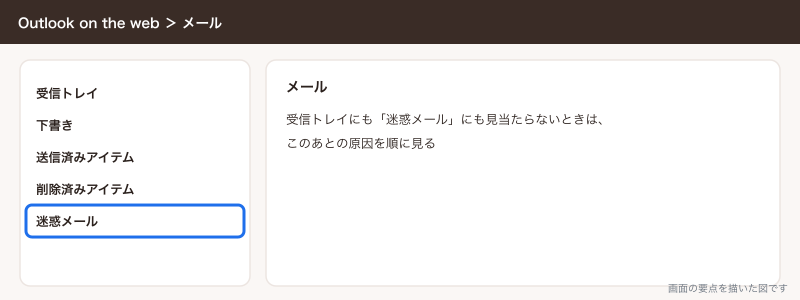
最初に、ブラウザーで Outlook on the web を開き、そのメールが届いているかを見ます。Outlook on the web に届いていればサーバーまでは来ているので、原因はパソコンの Outlook(オフライン・同期・プロファイル)です。Outlook on the web にもなければ、迷惑メール・ルール・容量・相手側の問題で、管理者がメッセージの追跡で止まった場所を見ます。
- Outlook on the web は、ブラウザーで会社のアカウントにサインインして開く。届いていればサーバーは正常
- クラシックの Outlook は、「送受信」タブの「オフラインで作業」が押されていないかを見る
- 新しい Outlook は、「表示」タブの「同期」で手動で同期する
- 送信トレイに残るときは、古いメッセージから開いて、20MB を超える添付を外すか OneDrive のリンクに替える
- 一部の相手にだけ届かないときは、戻ってきたエラーメール(配信不能レポート)のコードを読む
- 全員が同時に困っているときは、設定を触る前に Microsoft 365 管理センターの「サービス正常性」を見る
症状から原因を探す
どの症状に当たるかで、見る場所が変わります。
| 症状 | よくある原因 | 最初に見るところ |
|---|---|---|
| 受信できない(届くはずのメールが来ない) | 迷惑メールフォルダー、仕分けルール、優先受信トレイの「その他」、容量がいっぱい、同期が止まっている | Outlook on the web の受信トレイと迷惑メール |
| 送信できない(送信トレイに残る) | 大きな添付、オフライン、パスワード変更後の認証切れ | 送信トレイの一番古いメッセージ |
| 送信したのにエラーメールが戻る | 宛先の打ち間違い、送信の上限、相手側の拒否 | エラーメールのコード |
| 送受信どちらもできない | インターネット、オフライン作業、Microsoft 側の障害、アカウントの停止 | ブラウザーで別のサイトが開けるか、サービス正常性 |
| 一部の相手にだけ届かない・相手の迷惑メールに入る | 相手側の迷惑メール判定、SPF・DKIM・DMARC、相手のアドレスの間違い | エラーメールのコード、メッセージの追跡 |
| スマホは見られるのにパソコンだけ見られない | パソコンの Outlook のオフライン、同期、プロファイルの破損 | パソコンの Outlook の状態 |
最初に確かめる4つのこと
直す前に、次の4つを順に見ます。ここで半分以上が片付きます。
- Outlook on the web で届いているか。ブラウザーで会社のアカウントにサインインし、受信トレイと「迷惑メール」を見る。現場監督とパートは Business Basic でデスクトップ版を使っていないので、ふだんからこの画面です
- インターネットにつながっているか。ブラウザーで microsoft.com など別のサイトが開けるかを見る
- オフラインになっていないか。クラシックの Outlook は「送受信」タブの「基本設定」グループにある「オフラインで作業」を見る。押された状態ならオフラインなので、もう一度押して戻す。新しい Outlook は「表示」タブの「同期」を押す
- Microsoft 側の障害ではないか。管理者が Microsoft 365 管理センターの「正常性」→「サービス正常性」で Exchange Online に問題が出ていないかを見る
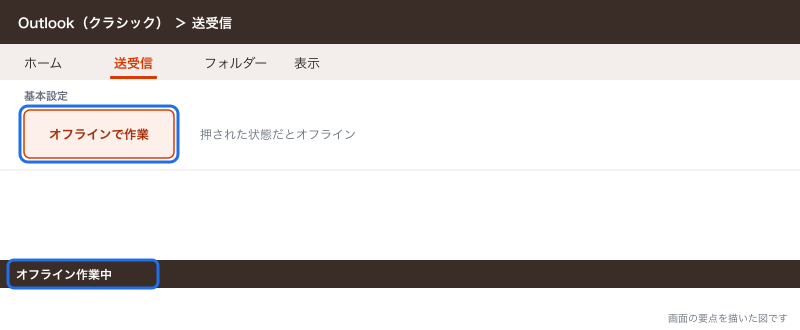
サンプル工務店では、事務Cが朝「メールが1通も来ない」と言ったときに、Outlook on the web には届いていて、クラシックの Outlook が前の日の夕方から「オフラインで作業」のままでした。ボタンを押し直したら、溜まっていたメールが一気に入ってきました。ノートパソコンを持ち歩く人は、ここが一番多い原因です。
受信できないときの原因と直し方
迷惑メールフォルダーに入っている
Outlook on the web の「迷惑メール」に入っていたら、そのメールを選んで「迷惑メールではない」にすると受信トレイに戻ります。迷惑メールフォルダーのメールは30日たつと自動で消えるので、「1か月前のメールが見つからない」ときは手遅れのことがあります。
パソコンの Outlook 側の迷惑メールフィルターは「自動フィルター処理なし」のままにします。強くすると、サーバーでは通ったメールを Outlook が勝手に迷惑メールへ動かし、Outlook on the web とパソコンで見えるものが食い違います。協力会社の請求書が何度も迷惑メールに入るなら、相手に SPF・DKIM を設定してもらうのが本当の直し方です。
仕分けルールで別のフォルダーに動いている
「受信トレイにないのに、検索すると出てくる」なら、ルールで別のフォルダーに動いています。ルールの一覧は次の場所です。
- 新しい Outlook と Outlook on the web は、「設定」→「メール」→「ルール」
- クラシックの Outlook は、「ファイル」→「仕分けルールと通知の管理」
ルールは、名前の横のトグル(クラシックではチェック)を外すと止まります。クラシックの Outlook で作ったルールの一部はパソコン側だけで動き、Outlook が起動している間しか実行されません。そうしたルールは新しい Outlook では動かないので、新しい Outlook に切り替えた人は作り直します。
優先受信トレイの「その他」に入っている
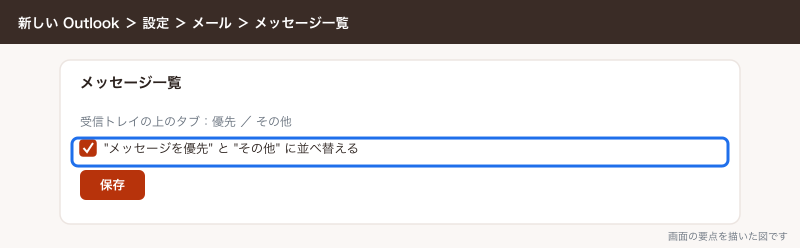
受信トレイの上に「優先」と「その他」のタブがあると、大事なメールが「その他」に入って見落とします。Microsoft の日本語の画面では「優先受信トレイ」という名前です。
- 新しい Outlook は、「表示」→「設定」→「メール」→「メッセージ一覧」で「”メッセージを優先” と “その他” に並べ替える」のチェックで切り替え、「保存」
- クラシックの Outlook は、「表示」タブの「優先受信トレイの表示」で切り替え
- Outlook on the web は、「設定」→「メール」→「メッセージ一覧」の「優先受信トレイ」の欄で同じチェックを切り替え、「保存」
特定の相手のメールだけ優先に入れたいときは、そのメールを右クリックして、新しい Outlook と Outlook on the web では「移動」→「優先受信トレイに移動」→「常に優先受信トレイに移動する」、クラシックでは「常に優先に移動」を選びます。info@ のような共有メールボックスでは優先受信トレイは使えないので、info@ で見落とすときは別の原因を探します。
容量がいっぱい
Business Basic と Business Standard のメールボックスは100GBで、98GBで警告のメール、99GBで送信が止まり、100GBで受信も止まります。受信が止まると、送ってきた相手にエラーメールが戻ります。info@ の共有メールボックスは、ライセンスを付けていなければ50GBで止まります。図面や写真の添付が多い工務店では、数年で共有メールボックスが先に詰まります。
直し方は、大きな添付のある古いメールを消すか、アーカイブ メールボックスに移すことです。容量の上限とアーカイブの設定は「Exchange Onlineとは:独自ドメインのメール設定・迷惑メール対策・DKIMとDMARC」で書いています。
パソコンの Outlook だけ同期が止まっている
Outlook on the web とスマホには届いているのに、パソコンの Outlook にだけ来ない場合は、パソコン側の同期です。新しい Outlook は「表示」タブの「同期」を押し、Outlook を閉じて開き直します。クラシックの Outlook はオフラインでないことを確かめてから、後の「クラシックの Outlook の修復」に進みます。
送信できないときの原因と直し方
送信トレイに残る
送ったはずのメールが送信トレイに残っているときは、送信トレイの一番古いメッセージから開きます。1通が詰まると、後ろのメールも出ていかないからです。
- 送信トレイを開き、一番古いメッセージを開く
- 20MB を超える添付ファイルがあれば外し、OneDrive に置いたファイルのリンクに替える
- もう一度「送信」を押す
- クラシックの Outlook で開けない・送信中のエラーが出るときは、Outlook を終了して開き直す。それでも直らなければ、次の節の順番で Outlook 側を直す
- 終了できなければタスク マネージャーで Outlook を終了してから開き直す
添付が大きい
Microsoft 365 のメールの大きさは、既定で送信35MB・受信36MBまでです。管理者は最大150MBまで広げられますが、社外に出るメールは変換で約3割大きくなるため、実際に送れるのは112MBまでです。相手のメールサーバーの上限がもっと小さいことも多く、10MB を超える図面は戻ってくることがあります。スマホの Outlook アプリから送るメールは33MBまでです。
サンプル工務店では、設計の2人が平面図の PDF を何枚も添付して戻ってくることが続いたので、10MB を超えるものは OneDrive の共有リンクで送ると決めました。
送信の上限に当たった
1人が24時間に送れる宛先は10,000件、1分に送れるのは30通、1通の宛先は1,000件までです。社員の普段のメールで当たることはまずありません。当たるのは、施主の一覧に Outlook から一斉にメールを送ったときと、アカウントが乗っ取られて迷惑メールの送信に使われたときです。後者だと、送信がまるごと止められます。
パスワードを変えた後や、多要素認証が切れた後
パスワードを変えたあと、Outlook が古いパスワードのまま接続しようとして、送信も受信も止まることがあります。Outlook を閉じて開き直し、新しいパスワードでサインインし直します。新しい Outlook では、アカウント名の横の警告アイコンからサインインし直します。
複合機のスキャンをメールで送る設定や、古いメールソフトの POP・IMAP の送信は、セキュリティの既定値群で古いサインイン方法が止まると使えなくなります。この場合は Outlook の問題ではないので、複合機の送り方を Microsoft 365 向けに変えます。
エラーメール(配信不能レポート)のコードを読む
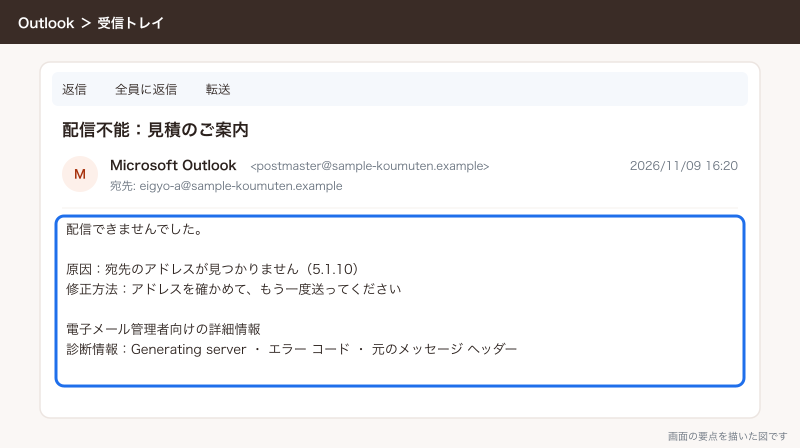
送ったメールが戻ってきたら、本文の「修正方法」と、下のほうにある「5.1.1」のようなコードを見ます。5で始まるコードは送り直しても届かないエラー、4で始まるコードは一時的なエラーです。
| コード | 意味 | 直し方 |
|---|---|---|
| 5.1.1 / 5.1.10 | 宛先のアドレスがない | アドレスを打ち直す。オートコンプリートの古い候補を消して新しく作る |
| 5.2.2 / 5.1.90 | 送信の上限を超えた | 24時間待つ。心当たりがなければ乗っ取りを疑い、管理者に連絡する |
| 5.1.8 / 5.7.501〜5.7.503 | 迷惑メールの送信元として止められた | パスワードを変え、管理者が送信のブロックを解除する |
| 5.7.1 | 送信者にその宛先へ送る権限がない(送れる人を限った配布グループ、メールボックスの送信権限など) | 宛先の権限設定。宛先のグループやメールボックスの管理者に頼む |
| 5.7.23 / 5.7.509 | SPF か DMARC で相手に拒否された | 自社の DNS を管理者が見る |
| 5.7.520 | 社外への自動転送が止められている | 自動転送は使わず、ルールで社内の人に転送する |
| 5.7.57 | 複合機やアプリが認証なしで送ろうとした | 複合機の送信設定を見直す |
| 4.4.7 | 相手のサーバーが応答せず期限切れ | 時間をおいて送り直す。相手に確かめる |
コードの意味が分からないときは、管理者が、Microsoft Learn の配信不能レポートのページにある「未配信レポート診断を実行する」のボタンから診断を開き、コードやエラー メッセージを貼り付けて「実行テスト」を選ぶと、原因と直し方が表示されます。診断は Microsoft 365 管理センターのポップアップで開き、管理者のアカウントが要ります。
クラシックの Outlook の修復と、新しい Outlook の場合
Outlook on the web では見られるのに、パソコンのクラシックの Outlook だけおかしい場合は、軽いものから順に試します。
- セーフ モードで起動する。スタート ボタンを右クリックして「ファイル名を指定して実行」を開き、
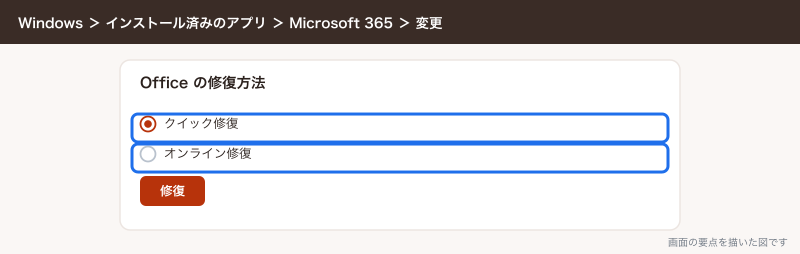
outlook.exe /safeと入れて「OK」を選ぶ(公式の英語版の手順と同じ。起動しないときはOfficeのフォルダーまでのフルパスで書く)。アドインを止めた状態で動くなら、アドインが原因 - Office を修復する。スタート ボタンを右クリックして「インストール済みのアプリ」を開き、Microsoft 365 の「…」→「変更」を選ぶ。まず「クイック修復」、だめなら「オンライン修復」→「修復」。オンライン修復はインターネットからファイルを取り直すので時間がかかる
- プロファイルを作り直す。Shift キーを押しながら Outlook を起動するか、「ファイル名を指定して実行」で
Outlook.exe /profilesと入れる。プロファイルの選択画面で「オプション」→「新規」を選び、名前を付けて「OK」、会社のアドレスでアカウントを足す - 新しいプロファイルで問題なく動いたら、「プロファイルに使用するようプロンプトを表示する」を使って、しばらく古いプロファイルと選べるようにしておき、落ち着いたら古いほうを消す
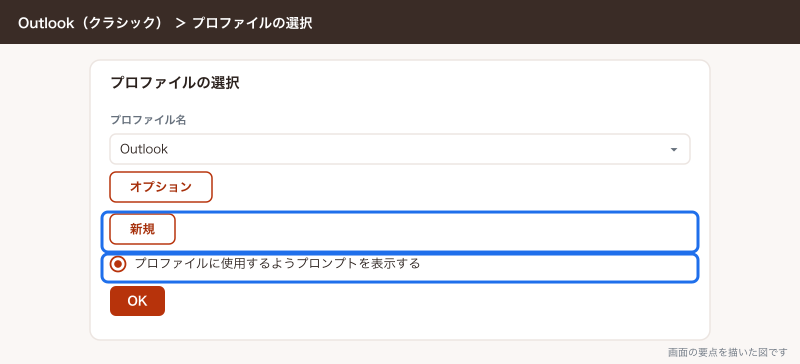
会社のメールは Exchange Online にあるので、プロファイルを作り直してもメールは消えません。キャッシュを取り直すので、最初の同期に時間がかかるだけです。古いプロファイルに .pst ファイルをつないでいた人は、新しいプロファイルでも開き直します。
新しい Outlook には、プロファイルもオンライン修復の画面もありません。同じことをしたいときは、「設定」→「アカウント」の一覧から会社のアカウントをいったん削除し、もう一度「アカウントの追加」で足します。それでも直らなければ、Outlook on the web で仕事を続けながら、クラシックの Outlook に戻して様子を見ます。アカウントの足し方は「Outlookのメール設定:アカウントの追加と、新しいOutlookでGmailやプロバイダーのメールを使う方法」で書いています。
管理者が見る場所
社員から「届いていない」と言われたら、管理者は社員の Outlook を触る前に、Exchange 管理センターのメール フローにあるメッセージ追跡(公式の英語表記は「Mail flow」→「Message trace」)で、そのメールが Microsoft 365 まで来ているかを見ます。送信者と受信者、相手が送ったと言っている日を入れて検索すると、「配信済み」「検疫済み」「失敗」などの状態が出ます。
| メッセージの追跡の結果 | 社員に返すこと |
|---|---|
| 見つからない | 相手から送れていない。相手に戻ってきたエラーメールを見せてもらう |
| 配信済み | メールボックスには入っている。迷惑メール、ルール、優先受信トレイの「その他」を一緒に見る |
| 検疫済み | 管理者が Defender ポータルの検疫で確かめて、正当なら解放する |
| 失敗 | 詳細のエラーを見る。容量超過なら古いメールを片付ける |
追跡の細かい手順と、状態ごとの意味は「Exchange Onlineとは:独自ドメインのメール設定・迷惑メール対策・DKIMとDMARC」で書いています。ユーザーごとの状態、たとえばサインインがブロックされていないか、ライセンスが外れていないかは「Microsoft 365管理センターの使い方:ユーザー・ライセンス・グループの管理」の「アクティブなユーザー」で見ます。ライセンスが外れるとメールボックスも使えなくなるので、退職者の処理のあとに残った人のライセンスを誤って外していないかも確かめます。
相手に届かない・相手の迷惑メールに入るとき
自社からは送れていて、相手の迷惑メールに入る場合は、Outlook ではなくドメインの設定の問題です。施主の多くは Gmail を使っており、SPF・DKIM・DMARC がそろっていない会社のメールは迷惑メールに入りやすくなります。相手から見せてもらったヘッダーで、どれが fail になっているかを見て直します。手順は Exchange Online の記事に任せます。
できないことと、その代わり
| できないこと | 代わりの手 |
|---|---|
| 迷惑メールフォルダーで30日を過ぎたメールを戻す | 相手に送り直してもらう。毎週迷惑メールを見る習慣をつける |
| 社外へ150MBの添付を送る | OneDrive の共有リンクで送る |
| 新しい Outlook でプロファイルを作り直す | アカウントを削除して足し直す。Outlook on the web で仕事を続ける |
| 共有メールボックスで優先受信トレイを使う | ルールで振り分ける |
| 社員が自分で検疫のメールを全部解放する | 管理者が週に一度、検疫の一覧を見る |
よく詰まるところ
| 症状 | 原因 | 直し方 |
|---|---|---|
| 朝から1通も来ない(パソコンだけ) | クラシックの Outlook がオフラインのまま | 「送受信」タブの「オフラインで作業」を押し直す |
| 特定の人のメールだけ来ない | 仕分けルールか、受信拒否リストに入っている | ルールの一覧と、迷惑メールの「受信拒否リスト」を見る |
| 受信トレイにないが検索では出る | ルールで別フォルダーに動いた | ルールを止めるか、移動先を見る |
| 大事なメールを見落とす | 優先受信トレイの「その他」に入った | 優先受信トレイを切るか、「常に優先に移動」 |
| info@ に来たはずのメールが見えない | 共有メールボックスの容量か、権限が外れた | 共有メールボックスの容量と、メンバーの権限を管理者が見る |
| 送信トレイに何通も溜まる | 一番古いメールの添付が大きい | 一番古いメールから添付を外す |
| 図面を送ると戻ってくる | 相手のサーバーの上限が小さい | OneDrive の共有リンクで送る |
| パスワードを変えたら送受信が止まった | Outlook が古いパスワードのまま | Outlook を開き直してサインインし直す |
| 複合機のスキャンメールが届かなくなった | 古いサインイン方法が止まった | 複合機の送信設定を Microsoft 365 向けに変える |
| 新しい Outlook に変えたら振り分けが効かない | パソコン側だけで動くルールだった | 新しい Outlook でルールを作り直す |
| 社員全員がメールを受けられない | Microsoft 側の障害 | サービス正常性で確かめ、障害なら待つ |
| 送っていないメールのエラーが大量に戻る | アカウントの乗っ取り、またはなりすまし | すぐにパスワードを変え、管理者がサインインの記録を見る |
次にやること
迷惑メールに入る・相手に届かない原因が SPF・DKIM・DMARC にありそうなら「Exchange Onlineとは:独自ドメインのメール設定・迷惑メール対策・DKIMとDMARC」で DNS を見直します。
アカウントを足し直す、Gmail やプロバイダーのメールを並べるときは「Outlookのメール設定:アカウントの追加と、新しいOutlookでGmailやプロバイダーのメールを使う方法」です。
info@ の容量や権限で困ったら「共有メールボックスの作り方:info@を複数人で受ける・配布グループとの違い」で設定を見直します。
ユーザーのサインインやライセンスの状態は「Microsoft 365管理センターの使い方:ユーザー・ライセンス・グループの管理」で確かめます。