Outlookの署名は、どのOutlookを使っているかで作る場所が違います。Windowsには新しい Outlook とクラシックの Outlook があり、ほかにブラウザーの Outlook on the web、Mac、iPhone と Android のアプリがあって、署名がどこに保存されるかもそれぞれ違います。この記事では、社員15名の工務店「サンプル工務店」を例に、Outlookごとの署名の作り方、画像やロゴを入れるときの注意、会社で署名を揃える方法、署名が出ない・崩れるときの直し方を書きます。前提は、Microsoft 365 の Business Basic・Business Standard・Business Premium のどれかを契約していて、会社のドメインのメールを Exchange Online で使っていることです。
この記事の内容
先に答えると
新しい Outlook for Windows と Outlook on the web は、どちらも「設定」→「アカウント」→「署名」で作ります。クラシックの Outlook は、新規メールを開いて「メッセージ」→「署名」→「署名」で作ります。スマホのアプリはパソコンの署名を引き継がないものとして、アプリの「設定」で作り直します。
- 新しい Outlook と Outlook on the web は作り方が同じ。署名の画面にある設定で、新しいメッセージと返信・転送に自動で付けるかを決める
- クラシックの Outlook は「既定の署名の選択」で、「新しいメッセージ」と「返信/転送」に別々の署名を選べる
- クラシックの Outlook の既定の署名は、ビルド 2303 以降ではメールボックス(クラウド)に保存され、ほかのパソコンでも使える(2026年11月時点)
- スマホの Outlook は「設定」→「メール」の下の「署名」で作る。何も作らないと「Outlook for iOS を取得」のような既定の署名が付く
- 会社で揃えるなら、署名のひな形を配って各自に貼ってもらう。社名や住所のように全員に同じものを付けたいなら、Exchange 管理センターのメールフロー ルール(免責事項)で送信時に付ける
先に決めること
署名は各自が作るものですが、会社として先に決めておかないと、人ごとに書き方がばらばらになり、引っ越しや電話番号の変更のたびに全員に直してもらうことになります。決めるのは次の4つです。
- 署名に入れる項目と順番。社名・部署・名前・電話・住所・営業時間・ホームページのうち、どれをどの順で入れるか。サンプル工務店は後で出す型に決めた
- 誰が、どのOutlookを使っているか。署名を作る場所はOutlookごとに違うので、案内する手順の数が決まる
- 画像(ロゴ)を入れるか。入れると相手の環境で表示されない、添付ファイルに見える、というやり取りが起きやすい。サンプル工務店は文字だけにした
- 会社の情報を各自の署名に書くか、送信時にサーバー側で付けるか。後者なら住所が変わっても管理者が1か所直せば済む
サンプル工務店では、事務と設計がWindowsのパソコン、代表がMac、現場監督とパートは Business Basic なのでデスクトップ版のOutlookは使わず、スマホの Outlook アプリと Outlook on the web を使っています。この組み合わせだと、案内する手順は4種類(Windowsの新しい Outlook かクラシック、Mac、スマホ、Web)になります。
どのOutlookで手順が違うか
Outlookごとの違いを、署名を作る場所と保存される場所で並べます(2026年11月時点)。
| 使うもの | 署名を作る場所 | 自動で付ける設定 | 署名の保存先 |
|---|---|---|---|
| 新しい Outlook for Windows | 「設定」→「アカウント」→「署名」 | 署名の画面の、自動で付ける設定(新しいメッセージ・返信と転送) | メールボックス(Outlook on the web と共通) |
| Outlook on the web | 右上の歯車の「設定」→「アカウント」→「署名」 | 同上 | メールボックス(新しい Outlook と共通) |
| クラシックの Outlook for Windows | 新規メールの「メッセージ」→「署名」→「署名」。あとからは「ファイル」→「オプション」→「メール」→「署名」 | 「既定の署名の選択」の「新しいメッセージ」「返信/転送」 | 既定にした署名はメールボックス(ビルド 2303 以降)。ほかはそのパソコンだけ |
| Outlook for Mac(新しい Outlook) | 「Outlook」メニュー →「設定」→「メール」の下の「署名」 | 「既定の署名の設定」の「新しいメッセージ用」「返信または転送」 | 公式に記載なし。Macで作ったものはMacで使う前提で考える |
| Outlook for iOS/Android | アプリの「設定」→「メール」の下の「署名」 | 作った署名が自動で付く | そのスマホのアプリの中。パソコンの署名は引き継がない前提で作り直す |
従来版の Outlook for Mac は、2026年10月でサポートが終わっています(公式の署名のページの注意書き)。代表のMacが従来版のままなら、署名を作る前に新しい Outlook for Mac に切り替えます。
新しい Outlook と Outlook on the web は、同じ署名を見ています。片方で作れば、もう片方にも出ます。クラシックの Outlook とスマホのアプリは、それぞれで作るものと考えておくと迷いません。
サンプル工務店の署名の型
署名の中身は、全員がこの型をコピーして、名前と電話だけを書き換えます。型は事務Bが作り、SharePoint の社内規程サイトに置いています。
――――――――――――――――
サンプル工務店 工事部
現場監督C(げんばかんとく しー)
携帯:000-0000-0000
TEL:000-000-0000(代表)
〒000-0000 ○○県○○市○○町1-2-3
営業時間:8:30〜17:30(日曜・祝日休み)
https://sample-koumuten.example
――――――――――――――――
決めたことは次のとおりです。
- 名前には読みを入れる。施主から電話をもらうとき、名字の読み違いがなくなる
- 携帯の番号は、会社支給のスマホを持っている現場監督だけ入れる。私物のスマホの番号は入れない
- 営業時間を入れる。夜や休日に届いたメールの返事が翌営業日になることが、相手に伝わる
- ロゴの画像は入れない。理由は後の「画像・ロゴ・リンクの注意」で書く
- 返信・転送用には、社名・名前・電話の3行だけの短い署名を別に作る。やり取りが続くと、同じ住所が何回も重なって読みにくくなるため
info@ の共有メールボックスから返すときの署名は「サンプル工務店 お問い合わせ窓口(担当:事務A)」で始め、誰が返したかが相手にも社内にも分かるようにしています。共有メールボックスの回し方は「共有メールボックスの作り方:info@を複数人で受ける・配布グループとの違い」で書いています。
新しい Outlook と Outlook on the web で作る
新しい Outlook for Windows と Outlook on the web は、署名の作り方が同じです。ここでは事務Aが新しい Outlook で作る例で書きます。
署名を作る
- 右上の歯車の「設定」を開く
- 「アカウント」→「署名」を選ぶ
- アカウントを複数入れているときは、署名を付けるアカウント(事務Aのアドレス)を選ぶ
- 「署名を追加」を選び、名前に「新規用」と入れる
- 編集欄に署名の型を貼り、名前と電話を自分のものに書き換える
- 「保存」を選ぶ
- もう一度「署名を追加」を選び、名前を「返信用」にして、3行の短い署名を入れて「保存」を選ぶ
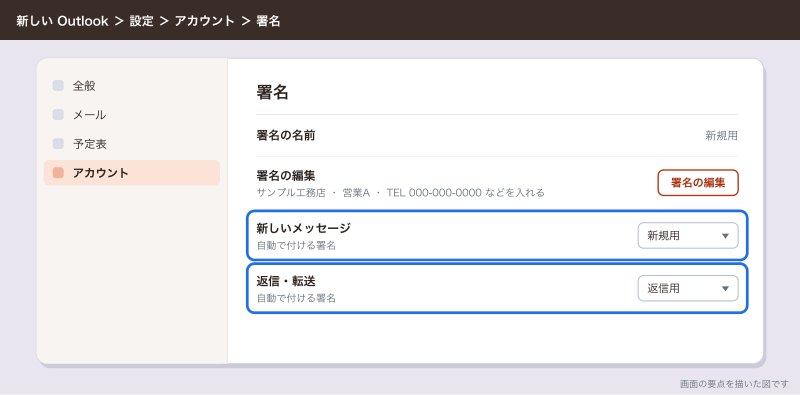
2026年に入ってから、新しい Outlook の「アカウント」→「署名」の画面が変わっています(公式の新しい Outlook の新機能のページの記載)。以前の画面の説明と並びが違うことがあるので、項目の名前で探します。
新規メールと返信で使い分ける
署名の画面に、新しいメッセージと、返信・転送のそれぞれにどの署名を自動で付けるかを選ぶ設定があります。サンプル工務店では、新しいメッセージに「新規用」、返信・転送に「返信用」が付くようにしています。この設定を外しておくと、署名は自動では付かず、毎回自分で差し込みます。
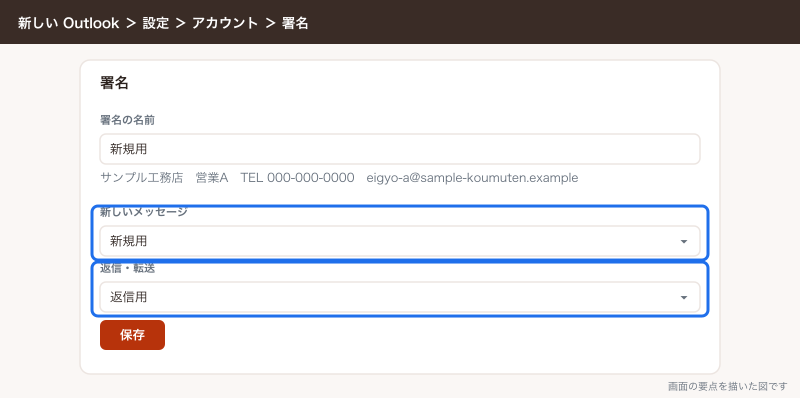
自動で付く署名を変えても、すでに開いている作成中のメールには付きません。作り直したら、新しくメールを開いて確かめます。
メールに手で差し込む
自動で付けない署名や、info@ 用の担当者名入りの署名は、メールを書いている途中で差し込みます。
- 新しいメールか返信を開く
- 本文の、署名を入れたい位置をクリックする
- 「メッセージ」タブの「署名」を選び、使う署名を選ぶ
新しい署名をここから作るときは、「署名」の一覧から「署名…」を選ぶと設定の画面が開きます。
クラシックの Outlook で作る
設計の2人は、図面の添付の扱いに慣れているクラシックの Outlook を使っています。クラシックの Outlook は、新規メールの画面から署名の画面を開きます。
- 「ホーム」→「新しいメール」で新規メールを開く
- 「メッセージ」→「署名」→「署名」を選ぶ
- 「電子メール アカウント」で、署名を付けるアカウントを選ぶ
- 「編集する署名の選択」の「新規」を選び、名前に「新規用」と入れて「OK」を選ぶ
- 「署名の編集」の欄に署名の型を貼り、名前と電話を書き換える
- 同じように「新規」から「返信用」を作る
- 「既定の署名の選択」の「新しいメッセージ」で「新規用」、「返信/転送」で「返信用」を選ぶ
- 「OK」を選ぶ
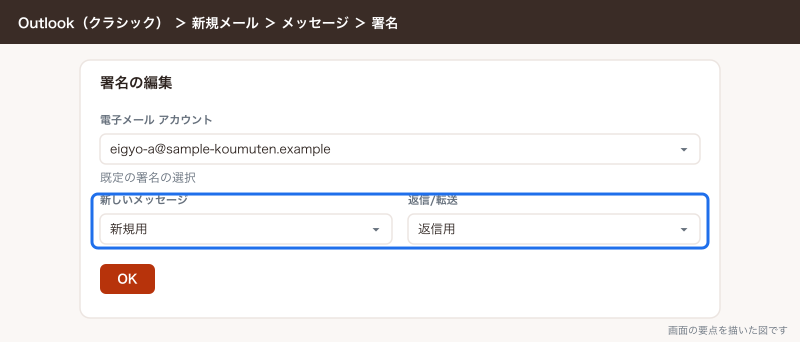
あとから直すときは「ファイル」→「オプション」→「メール」→「署名」で同じ画面が開きます。Wordで作った表や文字の色は、コピーして「署名の編集」の欄に貼れます。
署名はどこに保存されるか
クラシックの Outlook の署名は、以前はそのパソコンの中にだけ保存されていました。今は「ローミング署名」という仕組みで、ビルド 2303 以降のクラシックの Outlook では、既定にした署名(「新しいメッセージ」と「返信/転送」に選んだもの)がメールボックスにコピーされ、同じアカウントを入れたほかのパソコンでも使えます(2026年11月時点)。この仕組みは自動で有効になり、元からある署名は上書きされません。
気をつけるのは2点です。既定にしていない署名はコピーされず、そのパソコンにだけ残ります。もう1つは、対象が Microsoft 365 か Outlook.com のメールボックスだけで、POP・IMAP で入れたプロバイダーのメールの署名は対象外です。
新しい Outlook に切り替えたとき
クラシックの Outlook から新しい Outlook に切り替えると、最初に起動したときに、クラシックの設定が自動で取り込まれます。取り込まれる設定の中に署名も入っています。ただし、クラシックの Outlook の「ファイル」→「オプション」→「全般」にある、Outlook の設定をクラウドに保存する項目(公式の英語表記は「Store my Outlook settings in the cloud」)にチェックが入っていないと、取り込みはうまくいきません。切り替える前に、このチェックを確かめます。
あとから取り込み直すときは、新しい Outlook の「設定」→「アカウント」で自分のアカウントの管理の画面を開き、設定の取り込みを始める操作を選びます。
実際に切り替えの場面では、既定にしていなかった署名が新しい Outlook に出てこない、という声が出ます。切り替えの前日に、使っている署名を全部「既定」にしておくか、署名の中身をメモ帳に写しておくと、作り直しで済みます。
Mac の Outlook で作る
代表のMacは、新しい Outlook for Mac を使っています。
- 「Outlook」メニューの「設定」を選ぶ
- 「メール」の下の「署名」を選ぶ
- 「無題」を選んで名前を変えるか、追加のボタンで新しい署名を作り、名前に「新規用」と入れる
- 編集欄に署名の型を貼り、名前を書き換える
- 「既定の署名の設定」でアカウントを選び、「新しいメッセージ用」に「新規用」、「返信または転送」に「返信用」を選ぶ
- 「署名」のウィンドウを閉じる
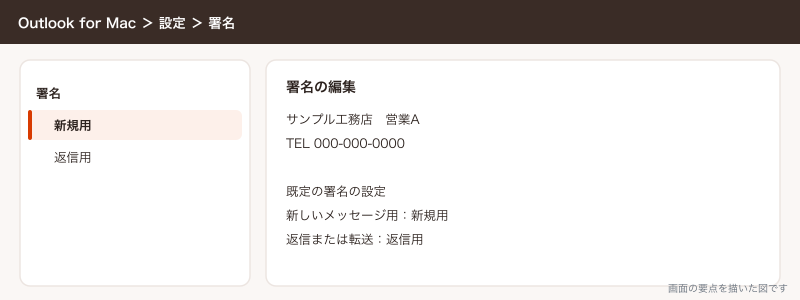
メールに手で差し込むときは、本文をクリックしてからリボンの「署名」を選びます。「署名」が見当たらないときは「その他のアイテムを表示 (…)」の中にあります。
スマホの Outlook で作る
現場監督とパートは、会社支給のスマホの Outlook アプリでメールを送ることが多いので、スマホの署名を必ず作ってもらいます。iPhone も Android も同じ手順です。
- Outlook アプリの「設定」を開く
- 「メール」の下の「署名」をタップする
- 署名を入力する。アカウントを複数入れているときは、「アカウントごとの署名」をオンにしてアカウントごとに入れる
- 前の画面に戻る
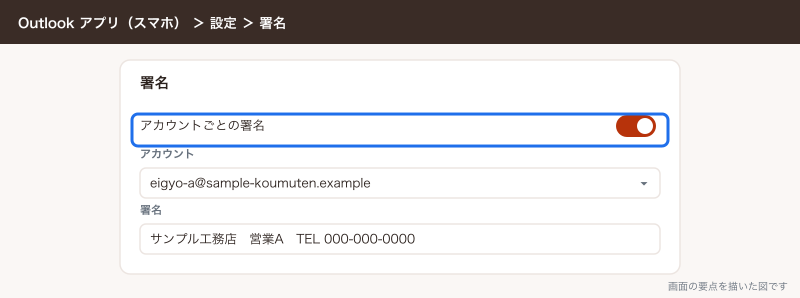
スマホの署名は、パソコンで作った署名を引き継がない前提で作り直します。画面が小さいので、スマホの署名は社名・名前・携帯の3行にしています。何も作らないと、アプリが用意した「Outlook for iOS を取得」のような既定の署名が付いたまま施主に届きます。現場監督Cが最初に送った見積の連絡がこの署名で届き、施主から「会社のメールですか」と聞かれたことがありました。
会社のスマホを Intune で管理している場合は、アプリ構成ポリシーの「既定のアプリの署名」で、この既定の署名を出さないようにできます(Business Premium で使える Intune の話で、選択肢は「未構成」「オン」「オフ」)。端末の管理は「Entra IDとIntuneとは:条件付きアクセスと端末管理を小さな会社でどこまでやるか」で書いています。
画像・ロゴ・リンクの注意
署名に会社のロゴを入れたい、という相談はよく受けますが、画像は相手の環境で思ったとおりに出ないことが多いです。起きることと対処を並べます。
| 起きること | 原因 | 対処 |
|---|---|---|
| 相手のメールで画像が添付ファイルとして出る | 署名に埋め込んだ画像が、相手のメールソフトでは添付として扱われる。VML という書式を含む署名では、公式にも添付として出ることがあると書かれている | 画像を入れない。どうしても入れるなら、小さい画像1つだけにする |
| 相手の画面で画像が出ない | 相手のメールソフトが外部の画像を止めている。Outlook のスマホアプリは、既定で信頼できる差出人以外のインターネット上の画像を読み込まない | 画像がなくても読める署名にする。社名を文字で必ず書く |
| 画像が大きく出る・小さく出る | 元の画像の大きさのまま入っている | クラシックの Outlook なら、画像を右クリックして「画像」の「サイズ」タブで縦横比を固定して小さくする |
| リンクを押すと別のページが開く | 表示の文字と、実際のリンク先が違う | URL をそのまま書く。リンクを付けるなら、表示する文字とアドレスを同じにする |
| 署名の色や罫線が崩れる | 相手がテキスト形式でメールを見ている | 罫線は「―」などの文字で引く。色に意味を持たせない |
サンプル工務店がロゴを入れなかったのは、協力会社から「毎回 image001.png が添付されてくる」と言われたのがきっかけです。添付ファイルのアイコンが付いていると、請求書のPDFが付いているのかと相手に開かせてしまいます。ホームページの URL を文字で入れておけば、会社のことはそこで分かります。
会社で署名を揃える方法
会社で署名を揃える方法は3つあります(2026年11月時点)。
| 方法 | やること | 向いている会社 | 弱いところ |
|---|---|---|---|
| ひな形を配る | 署名の型を配り、各自がOutlookに貼る | 社員数十名まで。サンプル工務店はこれ | 貼らない人・古いままの人が出る。直すときは全員に頼む |
| 免責事項(メールフロー ルール) | Exchange 管理センターで、送信時に全員のメールの末尾に文を足す | 社名・住所・注意書きを全員に必ず付けたい | 送信済みアイテムでは本人に見えない。返信では引用の下、メールのいちばん下に付く |
| 署名の管理製品 | 他社の有料の製品で、署名を一元で配る・送信時に付ける | 人数が多い、部署ごとに凝った署名を出したい | 費用がかかる。小さな会社には大きすぎることが多い |
管理者が一人ずつの Outlook の署名を外から書き換えることは、基本的にできないと考えます。Exchange Online PowerShell には Outlook on the web の署名を入れるコマンド(Set-MailboxMessageConfiguration の SignatureHtml)がありますが、公式には、ローミング署名が有効な組織ではこのパラメーターは働かないと書かれています。ローミング署名は自動で有効になる仕組みなので、この方法には頼りません。
サンプル工務店は「ひな形を配る」と「免責事項」を組み合わせています。名前と電話は各自の署名、会社として必ず出したい一文(施主の個人情報の扱いの案内)は免責事項で付けています。
免責事項で全員のメールに文を付ける
作業は Exchange 管理者以上の役割を持つ管理者が行います。サンプル工務店では総務の事務Bです。
- Exchange 管理センター(https://admin.exchange.microsoft.com)を開く
- 「メール フロー」→「ルール」を開く
- 「ルールの追加」→「免責事項の適用」を選ぶ
- 「名前」に「社外宛て_会社情報」と入れる
- 「次の場合は、このルールを適用」で「受信者」→「外部/内部である」を選び、「組織外」を選んで「保存」を選ぶ
- 「次の操作を行います」で「免責事項を追加」になっているのを確かめ、「テキストの入力」で付ける文を入れて「保存」を選ぶ
- 「1 つ選択」のリンクからフォールバック アクションを選ぶ。サンプル工務店は「無視」にした
- 「次の場合を除く」で「件名または本文」→「件名または本文がこれらのテキスト パターンに一致する」を選び、免責事項の中の一文(例:
個人情報の取り扱い)を入れて「追加」→「保存」を選ぶ - 「次へ」を選び、「ルール モード」は最初は「ポリシー ヒントなしでテスト」にして「次へ」を選ぶ
- 「確認して完了」で「完了」を選ぶ
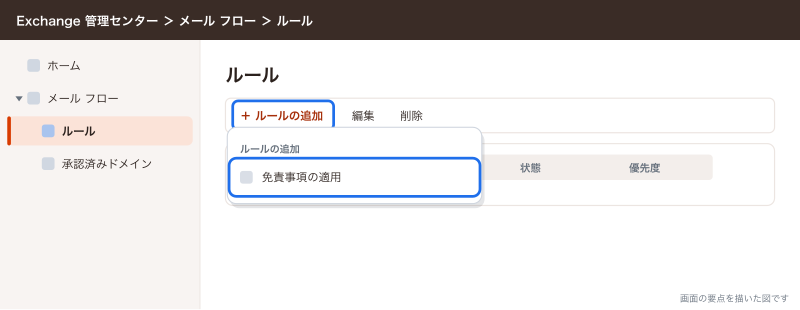
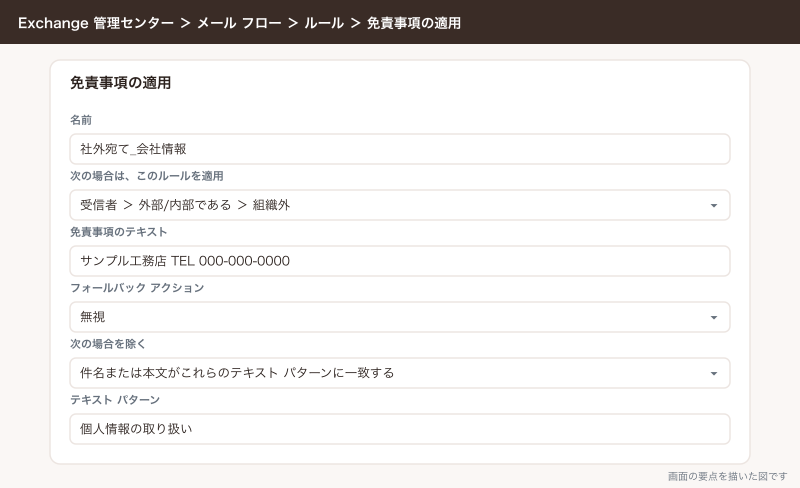
5の条件を入れないと、ルールは社内のメールにも社外から届いたメールにも付きます。8の例外は、やり取りが続いたメールに同じ文が何回も重ならないようにするためのものです。最初はテストで動かし、社外の自分の Gmail などに送って、付き方を確かめてから「強制」に切り替えます。
フォールバック アクションは、暗号化したメールのように文を足せないときの扱いです。既定の「折り返し」は、元のメールを添付にした新しいメールを送るので、相手が驚きます。「無視」なら文が付かないまま届き、「拒否」なら送れずに差出人へ戻ります。
免責事項の文には、送った人の情報を差し込む %%DisplayName%%・%%Title%%・%%Department%%・%%Phone%% などが使えます。Microsoft 365 管理センターのユーザーの「連絡先情報」に部署や電話を入れておけば、名前と電話まで免責事項で付けられます。入れていない人は空欄で出るので、使うなら先に全員の情報を揃えます。ユーザーの情報の入れ方は「Microsoft 365管理センターの使い方:ユーザー・ライセンス・グループの管理」です。
PowerShell で作るなら、次の形です。前提として ExchangeOnlineManagement モジュールを入れ、管理者で接続します。
Install-Module -Name ExchangeOnlineManagement
Connect-ExchangeOnline -UserPrincipalName admin-jimu-b@sample-koumuten.example
New-TransportRule -Name "社外宛て_会社情報" -SentToScope NotInOrganization -ApplyHtmlDisclaimerLocation Append -ApplyHtmlDisclaimerText "<p>サンプル工務店 TEL 000-000-0000<br>お預かりした個人情報の取り扱いはホームページをご覧ください。</p>" -ApplyHtmlDisclaimerFallbackAction Ignore -ExceptIfSubjectOrBodyMatchesPatterns "個人情報の取り扱い"
例外の -ExceptIfSubjectOrBodyMatchesPatterns は、管理センターの「テキスト パターンに一致する」と同じ、正規表現で一致を見る条件です。「含む」を見る別の条件とは違うので、文に正規表現の記号が入るときは書き方に気をつけます。
できないことと、その代わり
| できないこと | 代わりの手 |
|---|---|
| 管理者が全員の Outlook の署名を1か所から書き換える | ひな形を配って各自に貼ってもらう。全員に同じ文を付けるなら免責事項 |
| スマホのアプリに、パソコンと同じ署名を自動で入れる | スマホでは短い署名を作り直す。会社の情報は免責事項で付ける |
| 免責事項を送った本人の送信済みアイテムに残す | 送信時にサーバーで付くので、本人の画面には出ない。付き方は社外の自分のアドレスに送って確かめる |
| 返信のとき、免責事項を自分の文のすぐ下に付ける | 免責事項はメールの先頭か末尾にしか付かない。すぐ下に出したい情報は各自の署名に書く |
| 暗号化したメールに免責事項を付ける | 付かない。フォールバック アクションを「無視」にして、届かない事故だけは避ける |
| POP・IMAPで入れたメールの署名をほかのパソコンに持ち越す | ローミング署名の対象外。署名の中身を写して、パソコンごとに作る |
よく詰まるところ
| 症状 | 原因 | 直し方 |
|---|---|---|
| 作った署名が新規メールに付かない | 自動で付ける設定(クラシックなら「既定の署名の選択」)が空のまま | 新しいメッセージ用の既定の署名を選ぶ |
| 署名を変えたのに、今書いているメールに出ない | 作成中のメールには後から付かない | 一度閉じて、新しくメールを開く。手で「署名」から差し込む |
| 新しい Outlook に切り替えたら署名が消えた | クラシックで設定をクラウドに保存する項目が外れていた。または既定にしていない署名だった | 「設定」→「アカウント」から取り込み直す。だめなら作り直す |
| 新しい Outlook では出るのに、クラシックでは出ない | クラシックが古いビルドで、ローミング署名が効いていない | Microsoft 365 アプリを更新する。急ぐならクラシック側でも作る |
| 別のパソコンのクラシックの Outlook に署名がない | 既定にしていない署名はそのパソコンにしか残らない | 使う署名を既定にする。またはそのパソコンで作る |
| スマホから送ると「Outlook for iOS を取得」と付く | スマホのアプリで署名を作っていない | アプリの「設定」→「署名」で作る。会社で止めるなら Intune の「既定のアプリの署名」 |
| 相手に画像が添付ファイルとして届く | 署名の画像が添付として扱われている | 画像を外し、文字だけの署名にする |
| 返信のたびに住所が重なって長くなる | 返信にも新規と同じ長い署名が付いている | 返信・転送用に短い署名を作って既定にする |
| 免責事項が同じメールに何回も付く | 例外を入れていない | 免責事項の一文を「次の場合を除く」の例外に入れる |
| 免責事項が社内のメールにも付く | 条件に「組織外」を入れていない | 条件を「受信者」→「外部/内部である」→「組織外」にする |
| 署名をアドインで管理していたら動かなくなった | ファイルやレジストリで署名を書き換えるアドインは、ローミング署名で動かなくなることがある | アドインの提供元の案内に従う。どうしても要るときは、管理者がレジストリでローミング署名を止める |
| info@ から送るときに個人の署名が付く | 署名はアカウントごとで、差出人を info@ に変えても個人の署名のまま | 担当者名入りの窓口用の署名を作り、info@ から送るときは「署名」から差し込む |
ローミング署名を止めるレジストリは、公式に次の場所が書かれています。止めると、クラシックの Outlook の署名はそのパソコンの中だけに戻ります。
HKEY_CURRENT_USER\Software\Microsoft\Office\16.0\Outlook\Setup
DisableRoamingSignatures(DWORD)= 1
次にやること
署名を揃えたら、施主や協力会社にメールが届く土台を確かめます。会社のドメインのメールが迷惑メールに入らないようにする SPF・DKIM・DMARC は「Exchange Onlineとは:独自ドメインのメール設定・迷惑メール対策・DKIMとDMARC」です。
info@ を事務3人で受けて、誰が返したかを残す回し方は「共有メールボックスの作り方:info@を複数人で受ける・配布グループとの違い」で書いています。
免責事項に名前や電話を差し込むなら、ユーザーの部署や電話を先に入れておきます。入れ方は「Microsoft 365管理センターの使い方:ユーザー・ライセンス・グループの管理」です。
パソコンを替えたときにOutlookにアカウントを入れ直す手順や、Gmail・プロバイダーのメールを並べて使う方法は「Outlookのメール設定:アカウントの追加と、新しいOutlookでGmailやプロバイダーのメールを使う方法」です。